🔓 Wordのパスワードを解除できない!パスワードを忘れた時の対処法

Wordのパスワードを解除できない!パスワードを忘れた時の対処法
Microsoft Wordは、文書を保護するためにパスワード設定機能を提供しています。しかし、パスワードを忘れてしまった場合、重要な文書にアクセスできなくなることもあります。これは非常にストレスがたまる状況であり、急いで解決策を求めることになります。この記事では、Wordのパスワードを解除できない場合や、パスワードを忘れてしまった場合の対処法を紹介します。いくつかの方法を試すことで、パスワードなしで文書を開くことができるかもしれません。また、パスワードを忘れないための予防策も提案しますので、ぜひ参考にしてください。
Wordのパスワードを忘れた場合どうすればいいですか?
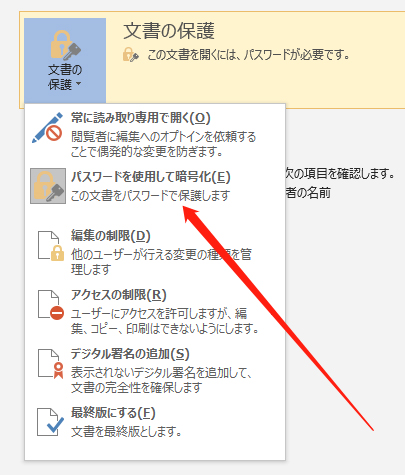
Wordのパスワードを忘れた場合、以下の方法を試してください。
パスワードのリセット方法
パスワードを忘れた場合は、パスワードのリセットが必要です。以下の手順に従ってください。
- Wordを起動し、パスワード入力画面で「パスワードを忘れた場合」をクリックします。
- パスワードのリセット画面で、ユーザー名とメールアドレスを入力します。
- パスワードのリセット用のメールが送信されるので、メールに記載された手順に従ってパスワードをリセットします。
パスワードの回復方法
パスワードを忘れた場合は、パスワードの回復が可能かもしれません。以下の手順に従ってください。
- Wordを起動し、パスワード入力画面で「パスワードを忘れた場合」をクリックします。
- パスワードの回復画面で、パスワードのヒントを入力します。
- パスワードのヒントが正しい場合は、パスワードが表示されるので、パスワードを確認します。
パスワードの変更方法
パスワードを変更する場合は、以下の手順に従ってください。
- Wordを起動し、パスワード入力画面で「パスワードを変更」をクリックします。
- パスワードの変更画面で、現在のパスワードと新しいパスワードを入力します。
- パスワードの変更が完了したら、パスワードの変更を確認します。
ワードのパスワードロックを解除するにはどうすればいいですか?
ワードのパスワードロックを解除するには、以下の手順に従ってください。
パスワードロックの解除方法
ワードのパスワードロックを解除するには、まずファイルメニューを開きます。そして、セキュリティオプションを選択し、パスワードの保護をクリックします。次に、パスワードの入力画面が表示されます。ここで、パスワードを入力し、OKボタンをクリックします。
- ファイルメニューを開きます
- セキュリティオプションを選択します
- パスワードの保護をクリックします
パスワードのリセット方法
もしパスワードを忘れてしまった場合は、パスワードのリセットが必要です。ワードのパスワードリセットツールを使用して、パスワードをリセットすることができます。
- パスワードリセットツールをダウンロードします
- ツールを実行し、パスワードをリセットします
- 新しいパスワードを設定します
パスワードロックの解除ツール
パスワードロックの解除ツールを使用して、ワードのパスワードロックを解除することができます。このツールは、パスワードのリセットとパスワードの解除の両方の機能を備えています。
- パスワードロックの解除ツールをダウンロードします
- ツールを実行し、パスワードロックを解除します
- ワードのファイルにアクセスします
ワードのパスワードを解除する裏ワザは?
ワードのパスワードを解除する裏ワザは、パスワードの初期化や、パスワード解除ツールの使用などがあげられます。
パスワードの初期化方法
パスワードの初期化は、ワードのファイルを開く際に、パスワードの入力を求められないようにする方法です。具体的には、次の手順で行います。
- ワードのファイルを開きます。
- 「ファイル」メニューから「情報」を選択します。
- 「保護の設定」をクリックし、「パスワードの保護」のチェックを外します。
パスワード解除ツールの使用方法
パスワード解除ツールは、ワードのファイルに設定されたパスワードを解除するためのソフトウェアです。具体的には、次の手順で行います。
🔎 Wordファイルが消えた!Windows10で復元する方法- パスワード解除ツールをダウンロードし、インストールします。
- ワードのファイルを開きます。
- パスワード解除ツールを実行し、ワードのファイルを選択します。
パスワードの解除方法の注意点
パスワードの解除方法を使用する際には、次の注意点に留意する必要があります。
- パスワードの解除に成功した場合でも、ファイルのデータが破損する可能性があります。
- パスワード解除ツールを使用する場合、ウイルス感染のリスクがあります。
- パスワードの解除に失敗した場合、ファイルの内容が失われる可能性があります。
ワードのパスワードは何回まで間違えてもいいですか?
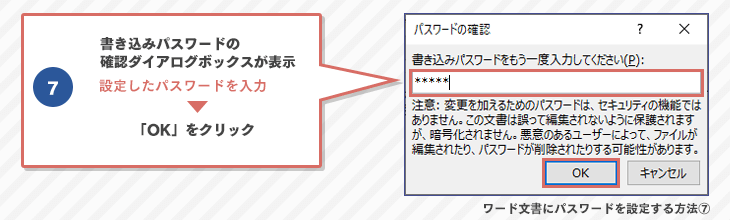
Microsoft Wordでは、パスワードを入力する際に、5回まで間違えてもいいです。しかし、6回目に間違えると、ファイルがロックされ、開くことができなくなります。
パスワードの入力制限の理由
パスワードの入力制限は、セキュリティのためです。パスワードを何回も間違えると、ハッカーなどの悪意のあるユーザーが、パスワードを推測してファイルにアクセスする可能性があります。したがって、Microsoft Wordでは、パスワードの入力制限を設けて、ファイルの安全性を確保しています。
- パスワードの入力制限は、ファイルの安全性を確保するためです。
- パスワードを何回も間違えると、ハッカーなどの悪意のあるユーザーが、パスワードを推測してファイルにアクセスする可能性があります。
- Microsoft Wordでは、パスワードの入力制限を設けて、ファイルの安全性を確保しています。
パスワードの入力制限を回避する方法
パスワードの入力制限を回避する方法は、リセットすることです。Microsoft Wordでは、パスワードを入力する際に、リセットボタンをクリックして、パスワードをリセットすることができます。しかし、リセットするには、管理者権限が必要です。
- パスワードの入力制限を回避する方法は、リセットすることです。
- Microsoft Wordでは、パスワードを入力する際に、リセットボタンをクリックして、パスワードをリセットすることができます。
- リセットするには、管理者権限が必要です。
パスワードの管理方法
パスワードの管理方法は、安全性を確保するために、以下の点に注意する必要があります。
- パスワードを複雑に設定することです。
- パスワードを定期的に変更することです。
- パスワードを他人に共有しないことです。
Wordのパスワードを解除できない!パスワードを忘れた時の対処法
Wordのドキュメントに設定されたパスワードを忘れてしまった場合、そのドキュメントを開くことはできなくなります。しかし、心配はいりません。ここでは、Wordのパスワードを解除する方法を詳しく説明します。
方法1: パスワードクッキングツールを使う
パスワードクッキングツールは、Wordのパスワードを解除するためのソフトウェアです。インターネット上には、無料で利用できるものも多く存在します。ただし、使い方には注意が必要です。悪意のあるソフトウェアに注意してください。
🔄 Wordが応答しない!フリーズした時の対処法方法2: マを使ってパスワードを解除する
Wordには、VBA(Visual Basic for Applications)というマ機能があります。これを使って、パスワードを解除するマを作成することができます。しかし、マを使うには、ある程度のプログラミング知識が必要です。
方法3: パスワードリカバリーサービスを使う
パスワードリカバリーサービスは、Wordのパスワードを解除する専門のサービスです。多くの場合、料金がかかりますが、確実にパスワードを解除できる場合があります。ただし、サービスの品質には差がありますので、評判の良いものを選ぶようにしましょう。
方法4: バックアップから復元する
パスワードを設定する前にバックアップを取っていた場合、そのバックアップからドキュメントを復元することができます。バックアップがない場合、この方法は使えません。
方法5: パスワードを推測する
最後の手段として、パスワードを推測してみるという方法があります。しかし、推測が外れればドキュメントを開けないリスクがあります。万が一、推測が外れた場合、他の方法を試してください。
| 方法 | 特徴 |
|---|---|
| パスワードクッキングツールを使う | 無料のものが多く、手軽に利用できる。ただし、悪意のあるソフトウェアに注意。 |
| マを使ってパスワードを解除する | VBAの知識があれば、自分でパスワードを解除できる。ただし、プログラミング知識が必要。 |
| パスワードリカバリーサービスを使う | 確実にパスワードを解除できる場合がある。ただし、料金がかかる。 |
| バックアップから復元する | バックアップがある場合、簡単にドキュメントを復元できる。バックアップがない場合は使えない。 |
| パスワードを推測する | 最後の手段。推測が外れれば、ドキュメントを開けないリスクがある。 |
注意: これらの方法は、自分のドキュメントのパスワードを解除する目的で使用してください。他人のドキュメントのパスワードを無断で解除することは、法律で禁止されています。
よくある質問
Wordのパスワードを解除する方法はありますか?
Wordのパスワードを解除する方法はいくつかありますが、最も一般的なのは、パスワード解除ツールを使用することです。これらのツールは、Word文書のパスワードを解除することを専門としており、多くの場合、無料で使用できます。ただし、使用する前に、ツールが安全であり、コンピュータに対する脅威にならないことを確認してください。
パスワードを忘れてしまった場合、どうすればいいのですか?
パスワードを忘れてしまった場合、まずは冷静に対処することが大切です。その後、以下の手順で解決を試みてください。まず、パスワードのヒントやパターンを思い出せるか試みることが重要です。また、過去に使用したパスワードを思い出すことも役立ちます。もし、それでも思い出せない場合は、パスワード解除ツールを使用して、パスワードの解除を試みることができます。
Word文書のパスワードは本当に必要ですか?
Word文書のパスワードは、文書の機密性やセキュリティを確保するために非常に役立ちます。特に、個人情報やビジネスの秘密が含まれている文書は、パスワード保護することが重要です。しかし、パスワードを設定する際は、忘れないようにするための対策も必ず講じてください。
📁 Wordファイルを上書き保存してしまった!復元する方法を解説パスワード解除ツールは安全ですか?
パスワード解除ツールの中には、確かに安全なものがあります。しかし、すべてのツールが安全であるわけではありません。使用する前に、ツールの評判やレビューをチェックし、信頼できるウェブサイトからダウンロードすることが重要です。また、ツール 使用についてのポリシーを読み、個人情報やデータが保護されることを確認してください。