📦 Wordで埋め込みオブジェクトが開けない!原因と解決策

Microsoft Wordは、多くのユーザーに愛用されているワードプロセッサですが、埋め込みオブジェクトが開けない問題が時々発生します。この問題は、ファイルの破損やソフトウェアの互換性の問題など、様々な要因によって引き起こされる可能性があります。この記事では、Wordで埋め込みオブジェクトが開けない問題の主な原因と、それらの問題を解決するための効果的な解決策を紹介します。
Wordでオブジェクトを開けないのはなぜですか?
Wordでオブジェクトを開けないのは、ファイルの形式やソフトウェアのバージョンなどの要因が関係していることが多いです。オブジェクトを開くには、Wordがサポートしているファイル形式である必要があります。また、古いバージョンのWordでは、新しいバージョンで作成されたオブジェクトを開くことができない場合があります。
Wordでオブジェクトを開けない原因
Wordでオブジェクトを開けない原因には、以下のようなものがあります。
- ファイルの形式がサポートされていない:Wordでサポートされていないファイル形式のオブジェクトは開くことができません。
- ソフトウェアのバージョンが古い:古いバージョンのWordでは、新しいバージョンで作成されたオブジェクトを開くことができない場合があります。
- ファイルが破損している:ファイルが破損している場合、Wordでオブジェクトを開くことができない場合があります。
Wordでオブジェクトを開くための解決策
Wordでオブジェクトを開くための解決策には、以下のようなものがあります。
- ファイルの形式を変更する:Wordでサポートされているファイル形式に変更することで、オブジェクトを開くことができます。
- ソフトウェアを更新する:最新のバージョンのWordに更新することで、新しいバージョンで作成されたオブジェクトを開くことができます。
- ファイルを修復する:ファイルを修復することで、Wordでオブジェクトを開くことができます。
Wordでオブジェクトを開くための注意点
Wordでオブジェクトを開くための注意点には、以下のようなものがあります。
- ファイルの形式を確認する:Wordでサポートされているファイル形式であることを確認する必要があります。
- ソフトウェアのバージョンを確認する:最新のバージョンのWordであることを確認する必要があります。
- ファイルをバックアップする:ファイルをバックアップすることで、ファイルが破損した場合に復元することができます。
Wordでオブジェクトを埋め込むには?
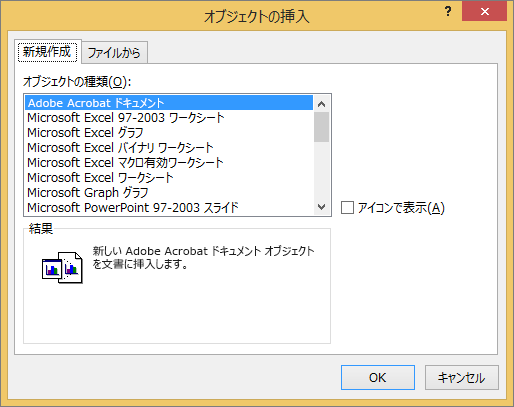
Wordでオブジェクトを埋め込むには、以下の手順に従います。 オブジェクトを選択し、挿入タブのオブジェクトグループのオブジェクトボタンをクリックします。
次に、挿入したいオブジェクトを選択し、挿入ボタンをクリックします。
オブジェクトの種類
オブジェクトには、画像、表、グラフなどさまざまな種類があります。以下はオブジェクトの種類とその特徴です。
- 画像: 画像ファイルを挿入できます。
- 表: 表を作成して挿入できます。
- グラフ: グラフを作成して挿入できます。
オブジェクトの挿入方法
オブジェクトを挿入する方法には、ファイルから挿入、クリップボードから挿入、新しく作成などがあります。以下はオブジェクトの挿入方法とその特徴です。
- ファイルから挿入: 画像ファイルや表ファイルを挿入できます。
- クリップボードから挿入: クリップボードにコピーしたオブジェクトを挿入できます。
- 新しく作成: 新しくオブジェクトを作成して挿入できます。
オブジェクトの編集方法
オブジェクトを編集する方法には、オブジェクトを選択して編集、オブジェクトをダブルクリックして編集などがあります。以下はオブジェクトの編集方法とその特徴です。
- オブジェクトを選択して編集: オブジェクトを選択して編集できます。
- オブジェクトをダブルクリックして編集: オブジェクトをダブルクリックして編集できます。
- オブジェクトのプロパティを編集: オブジェクトのプロパティを編集できます。
ワードの添付ファイルが開けないのはなぜですか?
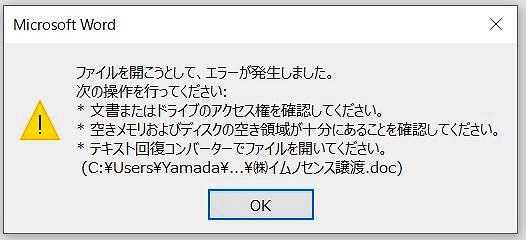
ワードの添付ファイルが開けないのは、ファイルの形式やサイズ、またソフトウェアのバージョンや設定によって原因が異なることがあります。
ファイルの形式が原因である場合
ワードの添付ファイルが開けないのは、ファイルの形式が原因である場合があります。たとえば、ファイルがdocx形式で、ソフトウェアがdoc formaslをサポートしていない場合、ファイルを開くことができません。
- ファイルの形式を確認します。
- ファイルをdoc形式やtxt形式に変換してみます。
- ソフトウェアのバージョンを更新してみます。
ファイルのサイズが原因である場合
ワードの添付ファイルが開けないのは、ファイルのサイズが原因である場合があります。たとえば、ファイルのサイズが10MBを超えている場合、ソフトウェアがファイルを開くことができません。
- ファイルのサイズを確認します。
- ファイルを圧縮してみます。
- ソフトウェアの設定を変更してみます。
ソフトウェアの設定が原因である場合
ワードの添付ファイルが開けないのは、ソフトウェアの設定が原因である場合があります。たとえば、ソフトウェアのセキュリティ設定がファイルを開くことを禁止している場合、ファイルを開くことができません。
🔄 Wordがセーフモードでしか起動しない!原因と解決策- ソフトウェアの設定を確認します。
- ソフトウェアのセキュリティ設定を変更してみます。
- ソフトウェアのバージョンを更新してみます。
ワードが開かない原因と対処法は?
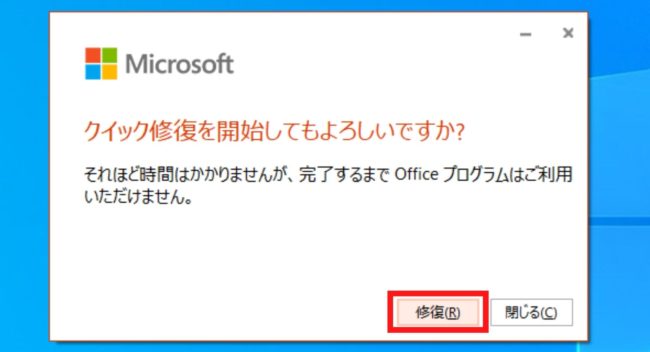
ワードが開かない原因と対処法は、以下の通りである。
ワードファイルの破損や不正な形式が原因
ワードファイルが破損しているか、不正な形式になっている場合、ワードが開かないことがある。以下は、そのような場合の対処法である。
- ファイルを再度ダウンロードするか、バックアップから復元する。
- ファイルを別の場所に移動し、開いてみる。
- ワードファイル修復ツールを使用して、ファイルを修復する。
ソフトウェアのバージョンが古いことが原因
ワードのソフトウェアが古いバージョンの場合、新しいバージョンのファイル形式に対応していないことがある。以下は、そのような場合の対処法である。
- ワードのバージョンを更新する。
- ファイルを古いバージョンの形式に変換する。
- 別のソフトウェアを使用してファイルを開く。
コンピュータの環境が原因
コンピュータの環境によって、ワードが開かないことがある。以下は、そのような場合の対処法である。
- コンピュータを再起動する。
- ワードをアンインストールし、再インストールする。
- ファイルを開くために必要なソフトウェアをインストールする。
📦 Wordで埋め込みオブジェクトが開けない!原因と解決策
Wordで埋め込みオブジェクトが開けなかったら、まずはその原因を理解することが重要です。一般的な原因としては、ファイルの破損や互換性の問題、適切なソフトウェアがインストールされていないことなどがあります。これらの問題を解決する方法は様々ですので、以下で詳しく説明します。
原因1: ファイルの破損
ファイルが破損していると、Wordで埋め込みオブジェクトを開くことができないことがあります。这は、ファイルの転送中や保存中にエラーが発生した場合に起こり得ます。解決策としては、ファイルのバックアップがある場合は、それを使用してみてください。バックアップがない場合は、ファイルの修復ツールを使用することが効果的です。
原因2: 互換性の問題
埋め込みオブジェクトを開くことができないもう一つの原因は、互換性の問題です。例えば、使用しているWordのバージョンが古い場合や、埋め込みオブジェクトを作成したソフトウェアと互換性がない場合に起こります。解決策は、Wordや関連ソフトウェアを最新版にアップデートすることです。
🔎 Wordファイルが消えた!Windows10で復元する方法原因3: 適切なソフトウェアがインストールされていない
埋め込みオブジェクトを開くために必要なソフトウェアがインストールされていない場合も、オブジェクトを開くことができません。例えば、ExcelのグラフやPDFファイルが埋め込まれている場合、それらのファイルを扱うソフトウェアがインストールされている必要があります。解決策は、必要なソフトウェアをインストールすることです。
原因4: セキュリティ設定が制限している
セキュリティ設定が埋め込みオブジェクトを開くのを制限している場合もあります。这は、コンピュータやネットワークのセキュリティ設定が強力すぎる場合に起こります。解決策は、セキュリティ設定を調整することですが、这はコンピュータの安全性に影響するため、慎重に行ってください。
原因5: ファイルの関連付けが正しくない
ファイルの関連付けが正しくないと、埋め込みオブジェクトを開くことができないことがあります。这は、ファイル拡張子とソフトウェアの関連付けが間違っている場合に起こります。解決策は、ファイルの関連付けを正しく設定することです。これは、通常、コンピュータの設定から行うことができます。
| 原因 | 解決策 |
|---|---|
| ファイルの破損 | バックアップの使用やファイル修復ツールの利用 |
| 互換性の問題 | ソフトウェアのアップデート |
| 適切なソフトウェアがインストールされていない | 必要なソフトウェアのインストール |
| セキュリティ設定が制限している | セキュリティ設定の調整(慎重に行うこと) |
| ファイルの関連付けが正しくない | ファイルの関連付けの設定 |
よくある質問
Wordで埋め込みオブジェクトが開けない理由は何ですか?
Wordで埋め込みオブジェクトが開けない主な理由は、ファイルの破損や互換性の問題が考えられます。また、セキュリティ設定によって、埋め込みオブジェクトの実行が制限されている場合も開かなくなることがあります。
埋め込みオブジェクトが開けない場合の解決策は何ですか?
埋め込みオブジェクトが開けない場合の解決策として、まずはWordのアップデートを確認しましょう。また、ファイルの破損が疑われる場合は、ファイルを再度作成するか、バックアップから復元を試みます。さらに、セキュリティ設定で埋め込みオブジェクトの実行を許可するように設定を変更することも効果的です。
Wordで埋め込みオブジェクトを開く際のセキュリティリスクを回避する方法は?
Wordで埋め込みオブジェクトを開く際のセキュリティリスクを回避するためには、信頼できるソースからのファイルのみを開くようにしましょう。また、マやアクティブコンテンツを実行する前に警告を表示する設定を有効にすることで、脅威から保護されます。
埋め込みオブジェクトの互換性問題を解決する方法は?
埋め込みオブジェクトの互換性問題を解決するためには、対象のオブジェクトがサポートされている形式であることを確認しましょう。また、最新バージョンのWordを使用することで、互換性の問題が解消される場合があります。さらに、相手方と同じバージョンのWordを使用することで、互換性問題を回避することができます。