🔎 Wordファイルが消えた!Windows10で復元する方法
Wordファイルの消失は、多くのユーザーが直面する問題です。重要なデータや時間を要した作業が失われると、非常にストレスがたまることになります。しかし、Windows10を利用している場合、幸いなことに、ファイルを復元できる方法がいくつか存在します。この記事では、Wordファイルが消えた際に、Windows10の機能を活用してデータを復元する方法を詳しく説明します。バックアップやレストアポイント、システムの復元機能など、さまざまなアプローチを解説し、消えたファイルを取り戻す手助けをします。
ワードのファイルが全部消えた。復元する方法は?
ワードのファイルが全部消えた場合、復元する方法は以下の通りです。
ファイルのバックアップから復元する方法
パソコンにワードファイルのバックアップが保存されている場合は、以下の手順で復元することができます。
- バックアップファイルの保存場所を確認します。
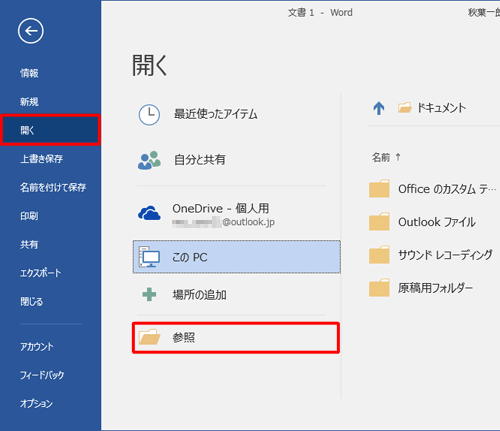
- ワードを起動し、ファイルメニューから開くを選択します。
- バックアップファイルの保存場所に移動し、ワードファイルを選択して開きます。
自動保存から復元する方法
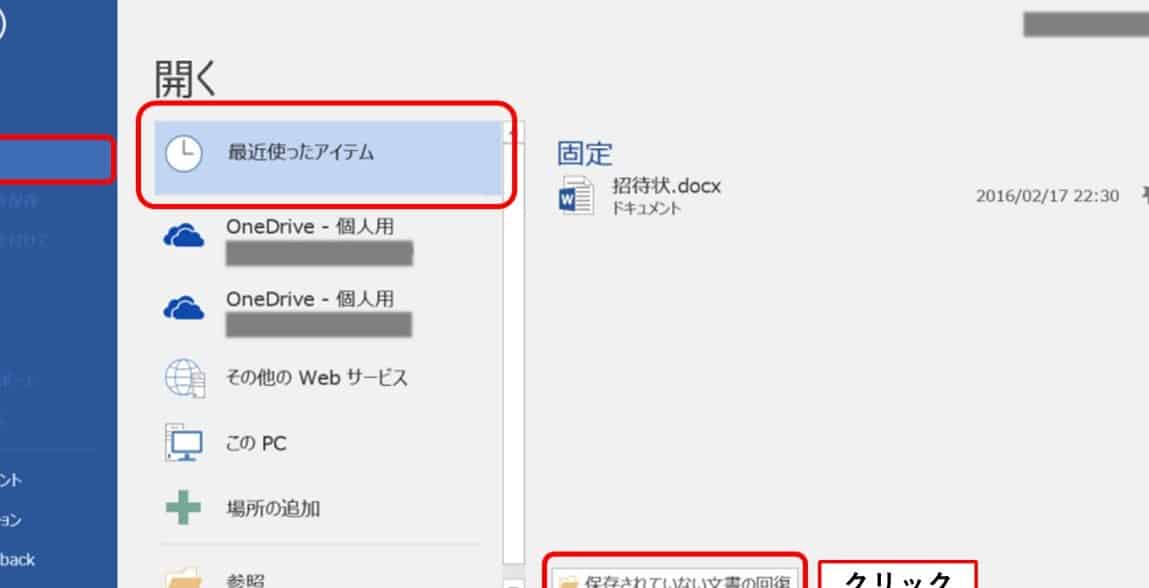
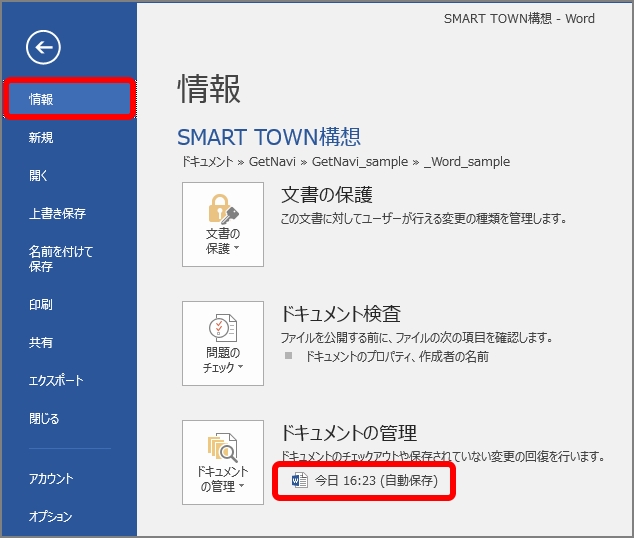
ワードが自動保存したファイルから復元することができます。
- ワードを起動し、ファイルメニューから開くを選択します。
- ファイルの種類にすべてのファイル (.)を選択します。
- 自動保存されたファイル名(通常はAutoRecoverySaveOfで始まる名前)を探し、開きます。
ファイル復元ソフトウェアを使用する方法
ファイル復元ソフトウェアを使用して消えたファイルを復元することができます。
- ファイル復元ソフトウェアを起動し、検索ボタンをクリックして消えたファイルを探します。
- ファイルを選択し、復元ボタンをクリックしてファイルを復元します。
ワードで保存せずに消してしまったファイルを復元するには?
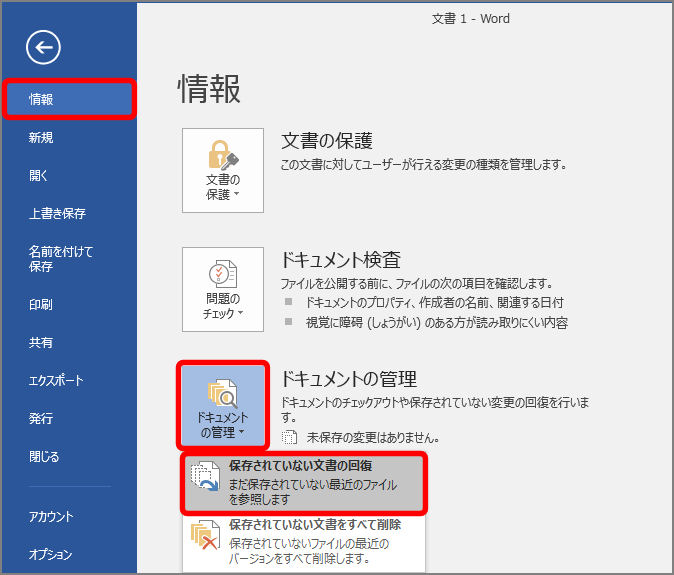
ワードで保存せずに消してしまったファイルを復元するには、次の方法があります。 ファイルがまだコンピュータのメモリに残っている場合、ファイルの履歴を確認することで復元することができます。ファイルの履歴は、Windowsの機能であり、ファイルの変更履歴を保存します。
🔄 Wordが応答しない!フリーズした時の対処法ファイルの履歴を確認する方法
ファイルの履歴を確認するには、次の手順に従います。
- ワードを閉じます。
- エクスプローラーを開きます。
- ファイルが保存されていたフォルダを開きます。
- 右クリックメニューから「履歴」を選択します。
- ファイルの履歴が表示されますので、復元したいファイルを選択し、「復元」をクリックします。
ファイルのバックアップから復元する方法
ワードで作成したファイルは、OneDriveやGoogle ドライブなどのクラウドストレージに自動的にバックアップされることがあります。その場合は、バックアップからファイルを復元することができます。
- クラウドストレージのアカウントにログインします。
- バックアップファイルを検索します。
- 復元したいファイルを選択し、「復元」をクリックします。
ファイルの復元ソフトを使用する方法
ファイルの復元ソフトを使用することで、消してしまったファイルを復元することができます。Recuvaやお気に入りのファイル復元などのソフトがあります。
- ファイルの復元ソフトをダウンロードし、インストールします。
- ソフトを起動し、復元したいファイルを選択します。
- ソフトがファイルをスキャンし、復元できるファイルを表示しますので、復元したいファイルを選択し、「復元」をクリックします。
間違えてWordファイルを消したらどうすればいいですか?
Wordファイルを間違えて消してしまった場合、以下の方法を試してみることができます。 ファイルを削除したフォルダを確認し、ごみ箱に移動してみましょう。ごみ箱にファイルがあれば、そこから復元することができます。
方法1: ごみ箱から復元する
ごみ箱からファイルを復元するには、以下の手順を実行します。
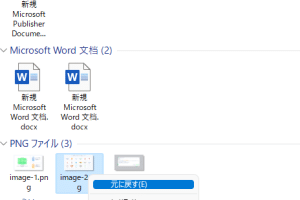
- ごみ箱を開きます。
- ごみ箱の中から削除したファイルを見つけます。
- ファイルを右クリックし、「元に戻す」を選択します。
方法2: バックアップから復元する
バックアップからファイルを復元するには、以下の手順を実行します。
- バックアップしたファイルの保存場所を開きます。
- バックアップしたファイルの中から削除したファイルを見つけます。
- ファイルを右クリックし、「コピー」を選択し、任意の場所に貼り付けます。
方法3: データ復元ソフトを使用する
データ復元ソフトを使用してファイルを復元するには、以下の手順を実行します。
📁 Wordファイルを上書き保存してしまった!復元する方法を解説- データ復元ソフトをダウンロードし、インストールします。
- ソフトを起動し、削除したファイルが保存されていたドライブを選択します。
- ソフトがファイルをスキャンし、復元可能なファイルの一覧を表示します。復元したいファイルを選択し、「復元」をクリックします。
ウインドウズ10でワードが消えた。どうすればいいですか?
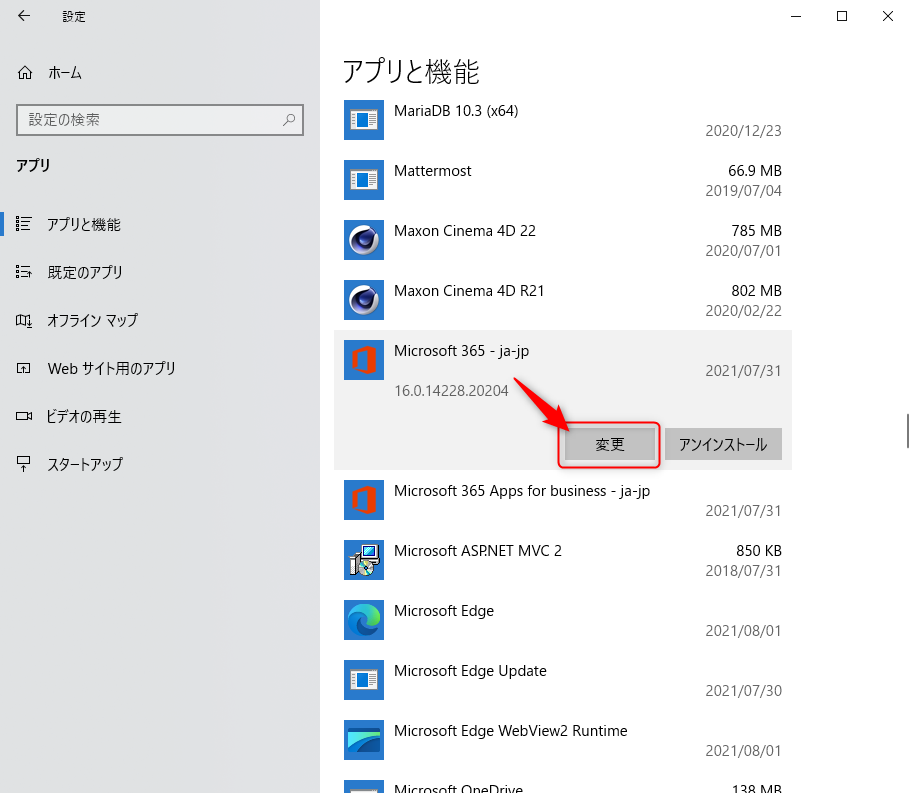
ウインドウズ10でワードが消えた場合、以下の方法で解決することができます。 まず、スタートメニューから「設定」を選択し、「アプリ」をクリックします。次に、「アプリと機能」を選択し、「Microsoft Office」を探します。もしインストールされていない場合は、「インストール」をクリックしてインストールを開始します。
ワードが消えた原因を調べる
ワードが消えた原因を調べるには、以下の手順を実行します。
- スタートメニューから「イベント ビューアー」を選択し、「Windows ログ」をクリックします。
- 「アプリケーション」を選択し、エラー メッセージを探します。
- エラー メッセージを分析して、ワードが消えた原因を特定します。
ワードを再インストールする
ワードを再インストールするには、以下の手順を実行します。
- スタートメニューから「設定」を選択し、「アプリ」をクリックします。
- 「アプリと機能」を選択し、「Microsoft Office」を探します。
- 「Microsoft Office」を選択し、「アンインストール」をクリックしてアンインストールを開始します。次に、Microsoft Office の Web サイトから再度ダウンロードしてインストールします。
ワードの代替アプリを使用する
ワードの代替アプリを使用するには、以下の手順を実行します。
- スタートメニューから「Microsoft Store」を選択し、「無料」をクリックします。
- 「ワードプロセッサ」を検索し、代替アプリを選択します。
- 代替アプリをダウンロードしてインストールします。
Windows 10で消えたWordファイルを復元するためのステップバイステップガイド
Windows 10でWordファイルが消えた際に、復元する方法を詳しく説明します。以下の手順を順番に試してみてください。
① ごみ箱をチェックする
まず、ごみ箱をチェックしてください。ファイルが削除された場合は、ごみ箱に入っている可能性があります。ごみ箱を開いて、ファイルがあれば復元します。
| 手順 | 説明 |
| 1. ごみ箱を開く | デスクトップ上のごみ箱アイコンをダブルクリックして開きます。 |
| 2. ファイルを探す | ごみ箱内を探して、削除されたWordファイルを見つける。 |
| 3. ファイルを右クリックして復元 | 削除されたファイルを右クリックし、「復元」を選択します。 |
② バックアップから復元する
定期的にバックアップを取っている場合は、バックアップからファイルを復元することができます。
🔄 Word 設定 初期化 2016 | トラブルシューティング| 手順 | 説明 |
| 1. バックアップストレージを開く | バックアップが保存されている外部ストレージを接続し、開きます。 |
| 2. バックアップフォルダを開く | バックアップが保存されているフォルダを開き、目的のWordファイルを見つける。 |
| 3. ファイルをコピーする | バックアップからファイルを元の場所にコピーします。 |
③ ファイル履歴を使用する
Windows 10のファイル履歴機能を有効にしていれば、以前のバージョンのファイルを復元することができます。
| 手順 | 説明 |
| 1. ファイル履歴を開く | 「設定」>「更新とセキュリティ」>「バックアップ」を開き、「ファイル履歴の設定」をクリックします。 |
| 2. 復元するフォルダを選択 | ファイル履歴で復元したいフォルダを見つけ、「復元」をクリックします。 |
| 3. 復元先を選択 | ファイルを元の場所に復元するか、別の場所を選択します。 |
④ レストアポイントを使用する
Windows 10のレストアポイント機能を利用して、以前の状態にシステムを戻すことができます。ただし、この方法はシステム全体が復元されるため、他のファイルや設定にも影響することに注意してください。
| 手順 | 説明 |
| 1. システムの復元を開く | 「コントロールパネル」>「システムとセキュリティ」>「システム」を開き、「システムの復元」をクリックします。 |
| 2. レストアポイントを選択 | 利用可能なレストアポイントから、Wordファイルが存在していた時点を選択します。 |
| 3. 復元を実行 | 選択したレストアポイントにシステムを戻します。 |
⑤ データ復旧ソフトウェアを使用する
上記の方法で復元できない場合は、データ復旧ソフトウェアを使用してみてください。有料無料問わず、さまざまなデータ復旧ソフトウェアが存在します。
| 手順 | 説明 |
| 1. データ復旧ソフトウェアを選択 | 評判の良いデータ復旧ソフトウェアを選び、インストールします。 |
| 2. スキャンを実行 | ソフトウェアで削除されたファイルをスキャンし、復元可能なファイルを見つけます。 |
| 3. ファイルを復元する | 見つかったWordファイルを選択し、復元を実行します。 |
よくある質問
Wordファイルが消えた場合、どのように復元できますか?
Windows 10でWordファイルが消えた場合、まずはごみ箱をチェックしてください。ファイルがごみ箱にあれば、そこから簡単に復元することができます。ごみ箱になかった場合は、Windows 10のファイル履歴を使用して復元することができます。ファイル履歴は、ファイルのバックアップを自動的に作成する機能です。ただし、この機能を事前に有効にしておく必要があります。
ファイル履歴が有効になっていない場合は、Wordファイルを復元できる他の方法はありますか?
ファイル履歴が有効になっていない場合でも、OneDriveを使用してWordファイルを復元することができます。OneDriveは、ファイルをクラウドに保存するMicrosoftのサービスです。WordファイルをOneDriveに保存していた場合、削除されたファイルをOneDriveのごみ箱から復元することができます。また、第三者のお願いを利用して、Wordファイルのバックアップを持っている可能性がある友人や同僚に問い合わせることもできます。
Wordファイルが完全に消失した場合、どのようにしてバックアップを取るべきですか?
Wordファイルが完全に消失した場合、将来のために定期的なバックアップを取ることが重要です。一つの方法は、外部ハードドライブやクラウドストレージサービスを使用して、ファイルのバックアップを取ることです。Windows 10のファイル履歴機能を有効にすることで、システムが自動的にファイルのバックアップを取るようにすることもできます。また、重要なファイルは複数の場所に保存することで、データ損失のリスクを最小限に抑えることができます。
Wordファイルの復元に失敗した場合は、どのようにしてデータを復旧する専門家に相談すべきですか?
Wordファイルの復元に失敗した場合、データ復旧サービスを提供する専門家に相談することができます。これらの専門家は、高度な技術とツールを使用して、消失したデータを復旧することができます。データ復旧サービスを選択する際は、評判と成功率を考慮してください。また、データ復旧は高額になる可能性があるため、費用も考慮する必要があります。データ復旧の専門家に相談する前に、バックアップがないか再度確認し、自分で復元できる可能性がないかをチェックしてください。