🔄 Wordが応答しない!フリーズした時の対処法

Microsoft Wordは、世界中で広く使われているワードプロセッサですが、時々フリーズや応答がないという問題が発生することがあります。このような状況は、作業の効率を大幅に低下させることがあります。この記事では、Wordが応答しない場合の対処法を詳しく解説します。フリーズした時の具体的な解決策や、予防策も紹介していますので、Wordを使う全ての方に参考になると思います。
Wordがフリーズした時はどうしたらいいですか?
Wordがフリーズした場合、以下の手順を試してください。
フリーズしたWordを強制終了する方法
Wordがフリーズした場合、強制終了する必要があります。以下の手順を試してください。
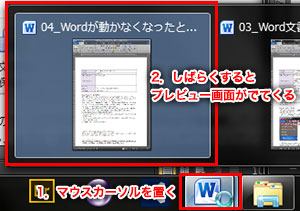
- タスクマネージャーを開きます。 Windowsの場合は、Ctrl + Shift + Escキーを押してタスクマネージャーを開きます。 Macの場合は、Command + Option + Escキーを押して強制終了ダイアログを開きます。
- タスクマネージャーでWordのプロセスを探し、選択します。
- 「タスクの終了」または「強制終了」をクリックしてWordを終了します。
フリーズの原因を調べる方法
Wordがフリーズした場合、原因を調べる必要があります。以下の手順を試してください。
- エラーメッセージを確認します。 エラーメッセージが表示された場合、原因を示すことができます。
- システムのログを確認します。 Windowsの場合は、イベントビューアーを開きます。 Macの場合は、システムログを開きます。
- Wordの設定を確認します。 Wordの設定が原因である可能性があります。
フリーズを防止する方法
Wordがフリーズしないようにするには、以下の手順を試してください。
- Wordを最新のバージョンに更新します。 Microsoft Updateを使用してWordを更新します。
- システムのリソースを確認します。 システムのリソースが不足していないか確認します。
- Wordのプラグインを確認します。 Wordのプラグインが原因である可能性があります。
Wordが応答なしになった時はどうしたらいいですか?
Wordが応答なしになった時は、以下の手順で解決を試みることができます。
📁 Wordファイルを上書き保存してしまった!復元する方法を解説文書の回復方法
Wordが応答なしになった時は、文書を回復することが優先されます。文書を回復するには、以下の手順を実行します。
- Wordを強制終了します。タスクマネージャーを開き、Wordのプロセスを選択して「プロセスの終了」をクリックします。
- Wordを再起動します。
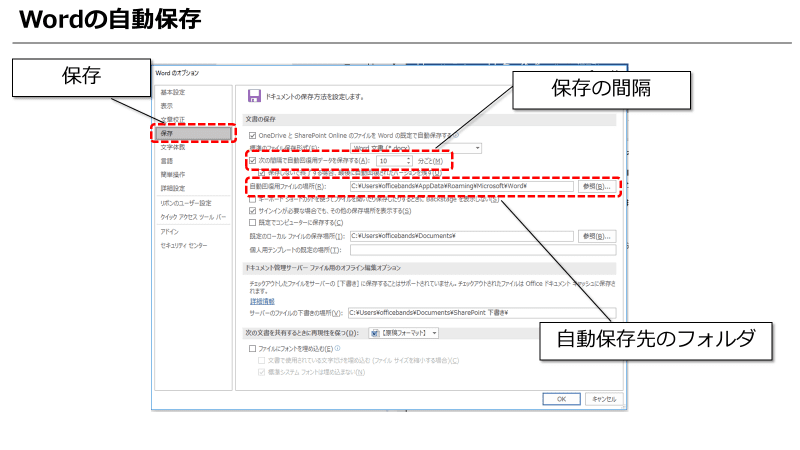
- Wordのオートリカバリーファイルを確認します。Wordが自動的に保存したファイルがあれば、そこから文書を回復することができます。
エラーメッセージの確認方法
Wordが応答なしになった時は、エラーメッセージが表示されることがあります。エラーメッセージを確認するには、以下の手順を実行します。
- エラーメッセージを注意深く読みます。エラーメッセージに エラー番号 や エラー内容 が記載されている場合があります。
- エラーメッセージに記載されている エラー番号 を検索エンジンで検索します。エラー番号を入力すると、解決方法が表示されることがあります。
- エラーメッセージに記載されている エラー内容 を確認します。エラー内容から、問題の原因を推測することができます。
基本的なトラブルシューティング方法
Wordが応答なしになった時は、基本的なトラブルシューティングを実行することができます。基本的なトラブルシューティングを実行するには、以下の手順を実行します。
- コンピュータを再起動します。再起動すると、システムがリセットされ、Wordが正常に動作するようになることがあります。
- Wordの アップデート を確認します。最新のアップデートをインストールすると、Wordの安定性が向上することがあります。
- Wordの プラグイン を無効にします。プラグインが原因でWordが応答なしになることがあります。
ワードを強制終了できないのですが?
ワードを強制終了できない場合、次のような原因が考えられます。
原因1:ワードが応答していない
ワードが応答していない場合は、強制終了できない可能性があります。ワードが応答していない原因としては、次のようなものがあります。
- システムリソース不足:ワードが大量のデータを処理している場合、システムリソース不足により応答しなくなることがあります。
- ソフトウェアのバグ:ワードのソフトウェアにバグがある場合、応答しなくなることがあります。
- コンピュータのハードウェア障害:コンピュータのハードウェアに障害がある場合、ワードが応答しなくなることがあります。
原因2:ワードが保存していない
ワードが保存していない場合は、強制終了できない可能性があります。ワードが保存していない原因としては、次のようなものがあります。
- 保存確認ダイアログボックスが表示されていない:ワードが保存確認ダイアログボックスを表示していない場合、保存していないことがあります。
- 保存先が指定されていない:ワードの保存先が指定されていない場合、保存していないことがあります。
- 保存のための権限が不足している:ワードを保存するための権限が不足している場合、保存していないことがあります。
解決策
ワードを強制終了できない場合、次のような解決策があります。
🔄 Word 設定 初期化 2016 | トラブルシューティング- タスクマネージャーを開く:タスクマネージャーを開いて、ワードのプロセスを終了することができます。
- 強制終了ボタンをクリックする:ワードのウィンドウの右上隅にある「×」ボタンをクリックして、強制終了することができます。
- 再起動する:コンピュータを再起動して、ワードを強制終了することができます。
Wordのロックを解除するにはどうすればいいですか?
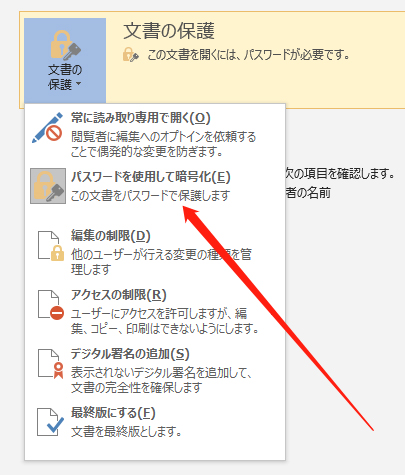
Wordのロックを解除するには、以下の手順を実行します。 まず、Wordのファイルが読み取り専用になっている場合、ファイルを開くときに読み取り専用モードで開かれることがあります。この場合、ファイルを編集するには、ファイルを読み取り/書き込みモードで開く必要があります。
Wordのロックを解除する方法
Wordのロックを解除するには、以下の方法があります。
- Wordのファイルを開き、[ファイル]メニューから[開く]を選択します。
- ファイルを開くダイアログボックスで、[読み取り専用]チェックボックスをクリアします。
- ファイルを開き直すと、読み取り/書き込みモードで開かれます。
Wordのロックを解除するためのショートカット
Wordのロックを解除するためのショートカットは以下のとおりです。
- Wordのファイルを開き、[Ctrl + O]を押します。
- ファイルを開くダイアログボックスで、[読み取り専用]チェックボックスをクリアします。
- ファイルを開き直すと、読み取り/書き込みモードで開かれます。
Wordのロックを解除できない場合の対処法
Wordのロックを解除できない場合、以下の対処法があります。
- Wordのファイルを開き、[ファイル]メニューから[新しいファイル]を選択します。
- 新しいファイルを保存するときに、[読み取り専用]チェックボックスをクリアします。
- 新しいファイルを開き直すと、読み取り/書き込みモードで開かれます。
Wordが応答しない!フリーズした時の対処法
Microsoft Wordは、多くの人々が日常的に使用するワードプロセッサです。しかし、時々、Wordが応答しなくなったり、フリーズしたりすることがあります。そのような状況に直面した場合、どのように対処すべきかを以下で説明します。
Wordが応答しない原因
Wordが応答しない主な原因は以下の通りです。 1. システムリソースの不足:PCのメモリやCPUが不足していると、Wordが応答しなくなることがあります。 2. アドインの問題:インストールされているアドインが正しく動作していない場合、Wordがフリーズすることがあります。 3. ドキュメントの損傷:開いているドキュメントが破損している場合、Wordが応答しなくなることがあります。
Wordがフリーズしたときの対処法
1. Wordを強制終了する:タスクマネージャーを開き、Wordのプロセスを選択して「終了タスク」をクリックします。 2. アドインを無効にする:Wordを安全モードで起動し、問題のあるアドインを無効にします。 3. ドキュメントの回復を試みる:Wordが開けないドキュメントを回復するために、ドキュメントの回復機能を使用します。
🔓 Word 読み取り専用の 設定解除 方法まとめWordのフリーズを予防する方法
1. 定期的な更新:Wordやオペレーティングシステムを定期的に更新して、バグ修正やセキュリティアップデートを適用します。 2. 不要なアドインの削除:使用していないアドインを削除して、Wordの動作を軽快に保ちます。 3. ドキュメントの定期的なバックアップ:定期的にドキュメントをバックアップして、データ損失のリスクを軽減します。
Wordが応答しない場合のトラブルシューティング
Wordが応答しない場合のトラブルシューティング手順を以下の表で説明します。
| 手順 | 説明 |
|---|---|
| 1. タスクマネージャーを開く | Ctrl + Shift + Esc キーを同時に押してタスクマネージャーを開きます。 |
| 2. Wordのプロセスを終了する | プロセスの一覧から WINWORD.EXE を選択し、「終了タスク」をクリックします。 |
| 3. 安全モードでWordを起動する | Windows の検索バーに winword /safe と入力し、Enter キーを押してWordを安全モードで起動します。 |
| 4. アドインを無効にする | Wordのオプションを開き、「アドイン」を選択して、問題のあるアドインを無効にします。 |
| 5. ドキュメントを回復する | Wordを再起動し、破損したドキュメントを開こうとすると、自動的に回復が試みられます。 |
Wordの応答がない問題を解決するためのヒント
1. PCのリソースを監視する:タスクマネージャーを使用して、PCのリソース使用状況を監視し、リソースが不足していないか確認します。 2. 不要なプログラムを終了する:動作中にリソースを消費している不要なプログラムを終了して、Wordの動作をスムーズにします。 3. ドキュメントのサイズを小さくする:ドキュメントのサイズが大きいと、Wordの動作が遅くなることがあるため、画像やテーブルのサイズを縮小します。 4. Wordの修復を実行する:Word自体に問題がある場合、Officeの修復機能を使ってWordを修復します。 5. サポートに連絡する:上記の手順で問題が解決しない場合は、Microsoftのサポートに連絡して専門家の助けを求めます。
よくある質問
Wordが応答しない場合、どのように対処すればよいですか?
Wordが応答しない場合、まずはコンピュータのスペックを確認しましょう。Wordの動作には、十分なメモリやストレージ容量が必要になります。また、コンピュータの動作が重くならないように、不要なプログラムを終了させることも重要です。さらに、Wordがフリーズした場合は、タスクマネージャーを使ってWordのプロセスを終了させることができます。
Wordがフリーズした際に、編集中のデータを失わない方法はありますか?
Wordがフリーズした場合でも、データを失わない方法があります。Wordにはオートリカバリ機能があります。これは、一定時間ごとに自動的にファイルを保存する機能です。オートリカバリが有効になっていれば、フリーズ前に自動保存されたデータをリカバリすることが可能です。また、定期的に手動で保存するように心がけることも、データ損失を防ぐのに役立ちます。
Wordのフリーズを防ぐためにできることは gìですか?
Wordのフリーズを防ぐために、いくつかの対策ができます。ソフトウェアのアップデートを定期的に行い、バグや不具合が修正された最新バージョンを使用することが重要です。また、不要なアドインを削除することで、Wordの動作が軽くなります。さらに、マや複雑な式を使用している場合、これらのコードに問題がないかチェックすることで、フリーズを防ぐことができます。
Wordが頻繁にフリーズする場合は、どんな解決策がありますか?
Wordが頻繁にフリーズする場合は、再インストールを検討してみてください。再インストールを行うことで、Wordの動作が改善されることがあります。また、コンピュータのメンテナンスも重要です。ディスクのクリーンアップやデフラグ、ウイルス対策ソフトのアップデートを行うことで、コンピュータの動作が改善され、Wordのフリーズが減少することがあります。