💾 Word 過去のファイル復元!削除した文書を取り戻す

コンピュータ上でファイルを削除してしまうことは、誰にでもあるあるのこと。しかし、削除したファイルや文書を完全に失ってしまったと思っていませんか?実は、削除したファイルを復元する方法があります。この記事では、Wordで削除してしまった過去のファイルを復元する方法を詳しく解説します。データの消失に対して、もはや不安に感じる必要はありません。ぜひ、この記事を参考にして、失われたデータを取り戻しましょう。
ワードで削除した文書を復元するには?
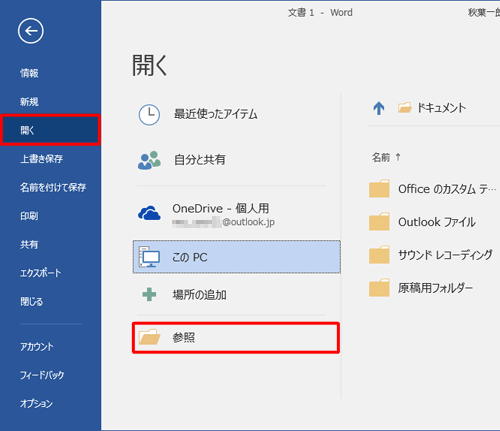
ワードで削除した文書を復元するには、次の方法があります。
方法1:ファイルの履歴を使用する
ワードでは、ファイルの履歴を使用して削除した文書を復元することができます。この方法は、ワード2013以降のバージョンで使用できます。
- ワードを起動し、ファイルメニューを開きます。
- ファイルの履歴を選択し、ファイルの履歴ウィンドウを開きます。
- ファイルの履歴ウィンドウで、削除した文書のファイル名を探します。ファイル名が見つかったら、ファイルの履歴ウィンドウで右クリックし、復元を選択します。
方法2:バックアップファイルを使用する
ワードでは、バックアップファイルを使用して削除した文書を復元することができます。この方法は、ワードのバックアップ機能を有効にしている場合にのみ使用できます。
- ワードを起動し、ファイルメニューを開きます。
- オプションを選択し、保存タブを開きます。
- バックアップセクションで、バックアップファイルの場所を確認します。バックアップファイルが見つかったら、バックアップファイルを使用して削除した文書を復元します。
方法3:データ復元ソフトを使用する
ワードでは、データ復元ソフトを使用して削除した文書を復元することができます。この方法は、専門的なデータ復元ソフトを使用する必要があります。
- データ復元ソフトをダウンロードし、インストールします。
- データ復元ソフトを起動し、スキャンを実行します。
- スキャン結果で、削除した文書のファイル名を探します。ファイル名が見つかったら、復元を選択します。
Word文書を削除してしまったのですが、復活する方法はありますか?
削除されたWord文書を復活させる方法はいくつかあります。まず、ごみ箱をチェックしてください。Word文書がごみ箱に入っている場合は、簡単に復活させることができます。ごみ箱からWord文書を選択し、右クリックして「復元」を選択してください。
方法1:バックアップから復活させる
バックアップからWord文書を復活させる方法は以下の通りです。
- バックアップを保存しているディスクまたはデバイスを接続してください。
- バックアップからWord文書を探してください。
- バックアップからWord文書をコピーして、任意の場所に貼り付けてください。
方法2:データ復旧ソフトを使用する
データ復旧ソフトを使用してWord文書を復活させる方法は以下の通りです。
- データ復旧ソフトをダウンロードしてインストールしてください。
- データ復旧ソフトを起動し、削除されたWord文書を探してください。
- データ復旧ソフトからWord文書を復活させ、任意の場所に保存してください。
方法3:システムのバックアップから復活させる
システムのバックアップからWord文書を復活させる方法は以下の通りです。
- システムのバックアップを確認してください。
- システムのバックアップからWord文書を探してください。
- システムのバックアップからWord文書を復活させ、任意の場所に保存してください。
Wordでファイルを削除してしまったのですが、復元する方法はありますか?
削除したファイルを復元する方法は、以下のとおりです。
方法1:Wordのバックアップファイルから復元する
Wordには自動バックアップ機能があります。削除したファイルを復元するには、以下の手順に従ってください。
- Wordを起動し、「ファイル」メニューを開きます。
- 「オプション」を選択し、「保存」タブに移動します。
- 「自動バックアップの保存」がオンになっていることを確認し、「バックアップの保存場所」を確認します。
方法2:Windowsのゴミ箱から復元する
削除したファイルは、Windowsのゴミ箱に保存されている場合があります。ゴミ箱からファイルを復元するには、以下の手順に従ってください。
- ゴミ箱を開きます。
- 削除したファイルを探し、右クリックして「復元」を選択します。
- ファイルが元の保存場所に復元されます。
方法3:サードパーティー製ソフトウェアを使って復元する
削除したファイルを復元するために、サードパーティー製ソフトウェアを使うこともできます。以下の手順に従ってください。
- ファイル復元ソフトウェア(例:Recuva、EaseUS Data Recovery Wizard)をインストールします。
- ソフトウェアを起動し、削除したファイルが保存されていたドライブを選択します。
- ソフトウェアがファイルをスキャンし、復元可能なファイルの一覧を表示します。
ワードで消した文章を戻すには?
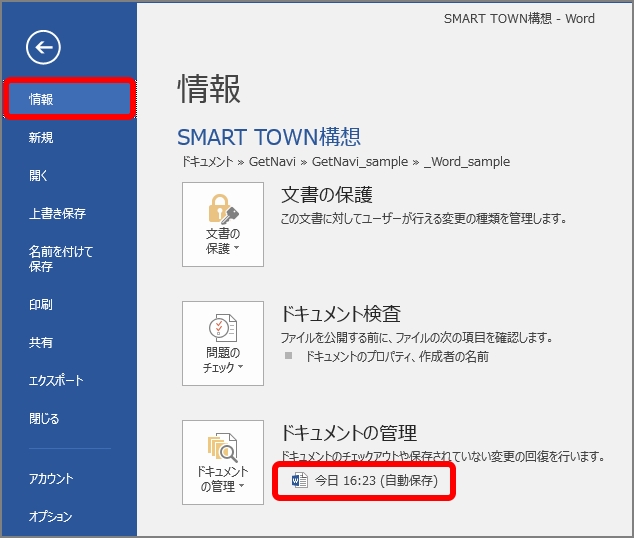
ワードで消した文章を戻すには、「元に戻す」機能または「履歴」機能を使用します。
ワードの「元に戻す」機能の使い方
ワードの「元に戻す」機能を使用すると、編集中に消した文章を簡単に戻すことができます。以下の手順を実行してください。
- ワードを開きます。
- 編集メニューから「元に戻す」を選択します。
- 消した文章が戻ります。
ワードの「履歴」機能の使い方
ワードの「履歴」機能を使用すると、編集中に実行したすべての変更を確認し、必要に応じて戻すことができます。以下の手順を実行してください。
- ワードを開きます。
- 編集メニューから「履歴」を選択します。
- 変更履歴が表示されますので、戻したい変更を選択してください。
ワードのショートカットキーを使用して消した文章を戻す
ワードでは、ショートカットキーを使用して消した文章を戻すことができます。以下のショートカットキーを使用してください。
- Ctrl + Z:元に戻す
- Ctrl + Y:やり直す
- F1:ヘルプを表示する
💾 Wordの過去のファイル復元方法:削除した文書を取り戻すには?
Wordで作成した文書を誤って削除してしまったことはありませんか?そんな時、過去のファイルを復元できると知っていましたか?この記事では、削除したWord文書を復元する方法を詳しく解説します。
📁 1. ごみ箱をチェックする
まずはごみ箱をチェックしましょう。Word文書を削除した場合、そのファイルはごみ箱に移動されている可能性が高いです。ごみ箱を開いて、削除した文書があれば、それを復元するだけで元に戻せます。
🔍 2. 自動保存機能を利用する
Wordには、自動保存機能があります。この機能を利用すれば、一定時間ごとに文書が自動的に保存されるため、削除した文書を復元することが可能になります。Wordの設定から自動保存の間隔を調整することができます。
📜 3. バックアップファイルを探す
Wordは、バックアップファイルを作成する機能も持っています。このバックアップファイルを利用して、削除した文書を復元することができます。通常、バックアップファイルは原稿ファイルと同じフォルダに保存されています。
📝 Word 間に文字を入れると消える現象の原因と対策💽 4. データ復旧ソフトを使用する
上記の方法で復元できない場合、データ復旧ソフトを使用してみることも一つの手です。データ復旧ソフトは、削除されたファイルを復元することが可能な専用のプログラムです。ただし、使用には注意が必要ですので、事前に十分な情報収集を行いましょう。
🔧 5.専門家に依頼する
最後の手段として、データ復旧の専門家に依頼する方法があります。専門家は、高度な技術を用いて削除された文書を復元することができます。しかし、費用がかかる場合が多いので、できるだけ自分で復元を試みることが望ましいです。
| 方法 | 手順 |
|---|---|
| ごみ箱をチェック | ごみ箱を開き、削除した文書を探して復元する |
| 自動保存機能を利用 | Wordの設定から自動保存機能を有効にして、一定時間ごとに文書を自動保存する |
| バックアップファイルを探す | 原稿ファイルと同じフォルダに保存されているバックアップファイルを探して復元する |
| データ復旧ソフトを使用 | データ復旧ソフトを使用して削除されたファイルを復元する |
| 専門家に依頼 | データ復旧の専門家に依頼して削除された文書を復元する |
Word文書を消してしまったのですが、どうすれば復元できますか?
Word文書を消してしまった場合の復元方法は以下の通りです。
方法1: ゴミ箱から復元する
Word文書を削除したばかりの場合、ゴミ箱から簡単に復元することができます。
- デスクトップ上の「ゴミ箱」を開く
- 削除したWord文書を探してクリックする
- 右クリックして「復元」を選択する
方法2: バックアップから復元する
定期的にバックアップを取っている場合は、そこから削除したWord文書を復元することが可能です。
- バックアップを保存している場所を開く
- 削除したWord文書を探す
- 文書を元の場所にコピーする
方法3: 復元ソフトウェアを使用する
上記の方法で復元できない場合、データ復元ソフトウェアを使用してみるのも一つの方法です。
- データ復元ソフトウェアをインストールする
- ソフトウェアで削除したWord文書をスキャンする
- スキャン結果から目的の文書を選び、復元する
ワードで消した文章を復活するには?
ワードで消した文章を復活する方法は以下の通りです。
1. 元に戻す機能を使う
ワードでは、間違って削除してしまった文章を元に戻すことができます。これは、元に戻す機能を使用することで実現できます。
- 操作の直後に元に戻すボタンをクリックするか、キーボードのCtrl+Zキーを押します。
- これにより、最後の操作が取り消され、削除された文章が復活します。
- 複数の操作を元に戻す必要がある場合は、元に戻すボタンを繰り返しクリックするか、Ctrl+Zキーを繰り返し押します。
2. バックアップから復元する
ワード文書のバックアップがある場合は、それを使用して削除された文章を復元することができます。
- バックアップファイルを探して開きます。
- 必要な文章をバックアップファイルからコピーします。
- コピーした文章を、現在の文書に貼り付けます。
3. 自動保存機能を利用する
ワードには、自動保存機能があります。この機能が有効になっていると、一定時間ごとに文書が自動的に保存されます。
- ワードのファイルメニューを開き、オプションをクリックします。
- 保存タブで、自動回復情報を保存する間隔を設定します。
- 間隔を短く設定すると、データ 손실のリスクを最小限に抑えることができます。
Wordで消えたデータを復元するには?
Wordで消えたデータを復元するには、以下の方法があります。
1. Undo機能を使ってデータを復元する
Wordでは、間違って削除したデータをUndo機能を使って復元することができます。
- Wordでファイルを開きます。
- 上部のメニューバーにある元に戻すボタンをクリックするか、キーボードのCtrl+Zを押します。
- これにより、最後の操作が取り消され、削除されたデータが復元されます。
2. ファイルのバックアップからデータを復元する
Wordでは、自動保存やバックアップ機能があります。これを利用して、消えたデータを復元することが可能です。
- Wordでファイルを開きます。
- ファイルメニューを開き、開くをクリックします。
- 開くダイアログで、ファイルの種類をすべてのファイルに変更します。
- バックアップファイル(.wbk拡張子)を探し、開きます。
3. 以前のバージョンのドキュメントを復元する
Windowsの Previous Versions機能を使って、以前のバージョンのドキュメントを復元することができます。
- エクスプローラーで、Wordファイルがあるフォルダを開きます。
- 復元したいWordファイルを右クリックし、プロパティを選択します。
- 以前のバージョンタブをクリックし、復元したいバージョンを選択して復元をクリックします。
Wordで過去の状態に戻す方法はありますか?

Wordで過去の状態に戻す方法はあります。Wordには元に戻す機能があり、これを使用することで、文書の編集履歴をさかのぼり、過去の状態に戻すことができます。この機能は、間違ってデータを削除してしまったり、編集を失敗したりした場合に非常び役立ちます。
元に戻す機能の使い方
Wordで過去の状態に戻すためには、次の手順を実行します。
- Wordのメニューバーにある編集タブをクリックします。
- ドロップダウンメニューから元に戻すを選択します。
- これにより、文書が直前の状態に戻ります。複数の編集を元に戻す場合は、この操作を繰り返します。
元に戻すの制限
元に戻す機能は便利ですが、いくつかの制限があります。
- Wordを閉じてから再度開いた場合、編集履歴はリセットされるため、元に戻すことはできません。
- 一度保存した変更は、元に戻すことができません。保存前に元に戻す必要があります。
- 元に戻す操作にも制限があり、一定の回数を超えるとそれ以前の編集履歴は失われます。
元に戻すを活用するコツ
元に戻す機能を効果的に活用するためには、次のようなポイントを意識すると良いでしょう。
- 大きな変更を行う前に、一度保存しておくことで、変更前後の状態を保全できます。
- 編集を行う際は、何度かに分けて段階的に行うことで、元に戻す際にも柔軟に対応できます。
- 重要な文書の編集時は、バックアップを取っておくことで、万が一の際にも安心できます。
よくある質問
Wordで削除したファイルを復元する方法はありますか?
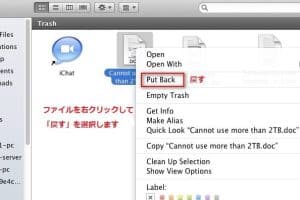
はい、Wordで削除したファイルを復元する方法はあります。まず、Windowsの場合はごみ箱をチェックしてください。ファイルが削除されたばかりの場合は、ごみ箱から簡単に復元できます。Macの場合は、 Trashをチェックしてください。もし、ごみ箱やTrashになかった場合は、ファイルの履歴を利用して復元することができます。これは、Windowsの機能で、ファイルの過去のバージョンを保存し、必要に応じて復元することができます。しかし、これはあらかじめ有効にしておく必要があります。
Wordのファイルを完全に削除してしまった場合、どのように取り戻すことができますか?
Wordのファイルを完全に削除してしまった場合でも、データ復旧ソフトウェアを使用して復元することが可能です。データ復旧ソフトウェアは、削除されたファイルを検索し、復元することができる専門のツールです。ただし、データ復旧ソフトウェアを使用する前に、新しいデータが保存されると削除されたファイルが上書きされてしまう可能性があるので、新しいデータの保存は避けるべきです。また、データ復旧ソフトウェアを使用する場合、複数のソフトウェアを試して最適なものを見つけることが重要です。
自動保存機能を使えば、削除したWordのファイルを復元できるのですか?
自動保存機能は、一定時間ごとにファイルを自動的に保存するWordの機能です。これにより、システムのクラッシュや偶然の削除に対して保護されます。しかし、自動保存機能はファイルを完全に削除した場合の復元を保証するものではありません。自動保存は、作業中のファイルを一時的に保存するだけであり、ファイルが完全に削除された場合は、データ復旧ソフトウェアやファイルの履歴のような他の方法を利用する必要があります。
Wordのファイルを復元する際に注意すべき点は何ですか?
Wordのファイルを復元する際には、いくつかの注意点があります。まず、ファイルの復元に成功したとしても、必ずしも最新のバージョンではない可能性があります。特に、ファイルの履歴や自動保存機能を利用する場合は、その点に注意してください。また、データ復旧ソフトウェアを使用する場合、新しいデータの保存が削除されたファイルを上書きする可能性があるため、新しいデータの保存は避けるべきです。最後に、復元されたファイルは必ずしも完全に整合性が保証されていない可能性があるため、内容を慎重にチェックすることが重要です。
💻 Microsoft Word 復元 Mac:消えたファイルを救出!