🖨️ Word 途中から印刷できないトラブルシューティング

Microsoft Wordでドキュメントを印刷しているとき、途中で印刷が止まる問題が発生することがあります。これは非常に苛立たしいトラブルであり、特に重要な資料を印刷する際には困ることです。この記事では、Wordで途中から印刷できない問題のトラブルシューティング方法を詳しく解説します。問題の原因となる要因や、それらの解決策について説明し、スムーズな印刷ができるようサポートします。
ワードからの印刷ができないのですが?
ワードからの印刷ができない場合、以下の手順を確認してください。 Microsoft Word で文書を作成し、印刷しようとしても、印刷ができない場合があります。これは、Word の設定や印刷機の問題が原因である可能性があります。
Word の印刷設定を確認する
Word の印刷設定を確認するには、以下の手順を実行します。
- Word を開き、文書を開きます。
- ファイル メニューをクリックし、印刷 を選択します。
- 印刷設定ダイアログボックスで、印刷機 が正しく選択されていることを確認します。
印刷機の設定を確認する
印刷機の設定を確認するには、以下の手順を実行します。
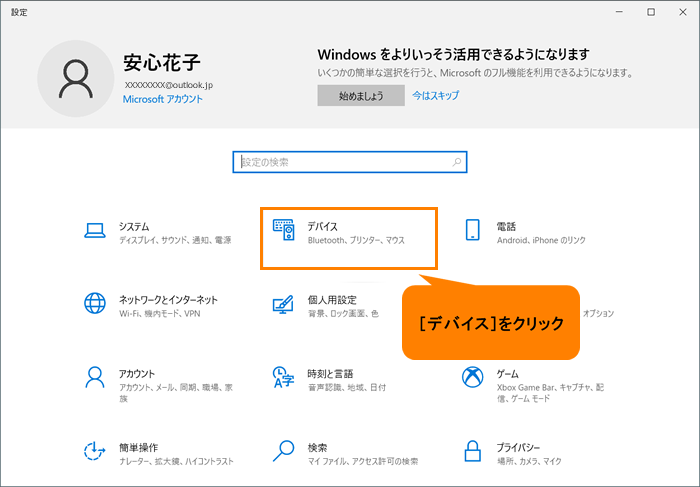
- コントロールパネル を開きます。
- ハードウェアとサウンド をクリックし、デバイスとプリンター を選択します。
- 印刷機のアイコンを右クリックし、プロパティ を選択します。
ドライバーの更新を確認する
ドライバーの更新を確認するには、以下の手順を実行します。
- デバイスマネージャー を開きます。
- プリンター をクリックし、印刷機のアイコンを右クリックします。
- ドライバーの更新 を選択し、更新が利用可能かどうかを確認します。
印刷しようとしてもプリンターが反応しないときの対処方法は?
印刷しようとしてもプリンターが反応しないときの対処方法は、プリンターの電源を確認することです。プリンターの電源が入っていない場合、印刷することができません。また、プリンターのケーブルが適切に接続されていない場合も、印刷できないことがあります。
プリンターの電源確認方法
プリンターの電源を確認するには、以下の手順を実行してください。
- プリンターの電源ボタンを押して、電源が入っていることを確認します。
- 電源ケーブルが適切に接続されていることを確認します。
- 電源ケーブルが損傷していないことを確認します。
プリンターのケーブル確認方法
プリンターのケーブルを確認するには、以下の手順を実行してください。
- プリンターのケーブルが適切に接続されていることを確認します。
- ケーブルが損傷していないことを確認します。
- ケーブルが他の機器に干渉していないことを確認します。
プリンターのドライバー更新方法
プリンターのドライバーを更新するには、以下の手順を実行してください。
💾 Word 過去のファイル復元!削除した文書を取り戻す- プリンターのマニュアルを参照して、ドライバーの更新方法を確認します。
- プリンターのメーカーのウェブサイトから、最新のドライバーをダウンロードします。
- ダウンロードしたドライバーをインストールします。
Wordで一部だけ印刷できないのはなぜですか?
これは、Wordの印刷機能が文書全体を印刷するように設計されているためです。文書の一部だけを印刷したい場合は、対応する設定を行う必要があります。
印刷範囲の指定方法
Wordで一部だけ印刷するには、印刷範囲を指定する必要があります。以下の手順で指定できます。
- 文書を開きます。
- 「印刷」メニューを開きます。
- 「印刷範囲」のプルダウンメニューから「ページの範囲」を選択します。
印刷範囲の指定に失敗する原因
印刷範囲の指定に失敗する原因は以下のとおりです。
- 印刷範囲の指定が正しくありません。
- 文書に複数のセクションがある場合、セクション単位で印刷範囲を指定する必要があります。
- 文書にページ番号が指定されていない場合、ページ単位で印刷範囲を指定する必要があります。
印刷範囲の指定を容易にする方法
印刷範囲の指定を容易にする方法は以下のとおりです。
- 文書に明確なセクションを設定します。
- 文書にページ番号を指定します。
- 印刷範囲の指定を行う前に、文書の構造を確認します。
🖨️ Word 途中から印刷できないトラブルシューティング
Microsoft Wordで文書を作成していると、途中から印刷できなくなる問題が発生することがあります。これは非常にイライラする問題ですが、以下にその解決策をいくつか紹介します。
🔧 ドライバの更新
印刷できない問題の多くは、プリンタードライバが古いことが原因です。プリンターメーカーのウェブサイトから最新のドライバをダウンロードし、インストールしてみてください。
🔄 Wordの設定を確認する
Wordの設定が原因で印刷できない場合があります。特に、「ページ設定」や「印刷設定」が適切でないと問題が発生します。これらの設定を確認し、必要に応じて変更してください。
📁 一時ファイルを削除する
コンピュータ上の一時ファイルが蓄積していると、印刷に支障をきたすことがあります。「ディスククリーンアップ」ツールを使用して、一時ファイルを削除することで問題が解決する場合があります。
🔍 プリンターの問題を確認する
プリンター自体に問題があると、印刷ができないことがあります。プリンターの状態を確認し、インクやトナーの残量、用紙のセットなどが適切かどうかをチェックしてください。
🔄 Wordを再インストールする
上記の方法で解決しない場合は、Word自体に問題がある可能性があります。Wordを一度アンインストールし、再度インストールすることで問題が解決する場合があります。
| 対処法 | 説明 |
|---|---|
| ドライバの更新 | プリンターメーカーのウェブサイトから最新のドライバをダウンロードし、インストールする。 |
| Wordの設定を確認 | ページ設定や印刷設定が適切かどうかをチェックし、必要に応じて変更する。 |
| 一時ファイルを削除 | ディスククリーンアップツールを使用して、一時ファイルを削除する。 |
| プリンターの問題を確認 | インクやトナーの残量、用紙のセットなど、プリンターの状態をチェックする。 |
| Wordを再インストール | Wordを一度アンインストールし、再度インストールする。 |
印刷のトラブルシューティングとは?
印刷のトラブルシューティングとは、印刷に関する問題やエラーを解決するための手順や方法を指します。印刷時に発生する問題は多種多様であり、トラブルシューティングを行うことで、それらの問題を解決し、正常な印刷が行えるようになります。
印刷品質の問題
印刷品質の問題は、印刷物の見た目や感じに影響を与えることがあります。一般的な問題としては、以下のようなものがあります。
- ぼやけた印刷: トナーやインクの量が不適切である場合や、プリントヘッドが汚れている場合に発生することがあります。
- 色ずれ: カラートナーやインクの量が正しくない場合や、カラーカリブレーションが適切でない場合に発生することがあります。
- 縞や線: プリントヘッドやドラムが汚れている場合や、トナーまたはインクの供給が不足しているときに発生することがあります。
印刷速度の問題
印刷速度が遅い場合、以下の要因が関係していることがあります。
- ネットワーク接続: ネットワークが混雑している場合や、Wi-Fi接続が弱い場合、印刷速度が低下することがあります。
- 印刷設定: 高品質な印刷設定や両面印刷を行う場合、印刷速度が遅くなることがあります。
- プリンターの性能: プリンターのスペックやメモリが不足している場合、印刷速度が低下することがあります。
印刷エラーの解決方法
印刷エラーが発生した場合、以下の手順で解決できることがあります。
- プリンターの電源を切り、再起動する: これにより、プリンターの内部メモリがクリアされ、エラーが解決することがあります。
- プリンタードライバやソフトウェアを更新する: 古いドライバやソフトウェアは、印刷エラーの原因となることがあります。最新バージョンに更新することで、問題が解決することがあります。
- プリンターの設定を確認する: 印刷設定が正しくない場合、エラーが発生することがあります。設定を確認し、適切な設定に変更することで、問題が解決することがあります。
ワードからプリントできないのはなぜですか?
ワードからプリントできないのには、いくつかの理由が考えられます。一般的に、以下のいずれかの問題が原因となっています。
プリンターの設定ミス
プリンターの設定が間違っている場合、ワードからプリントができないことがあります。具体的には以下の点を確認してください。
- プリンターが正しく接続されているか確認してください。
- プリンターの電源が入っているか確認してください。
- プリンターのドライバーが正しくインストールされているか確認してください。
ワードの設定ミス
ワードの設定が間違っていると、プリントできないことがあります。以下の点を確認してください。
- ページ設定が正しいか確認してください。例えば、用紙の大きさや向きが正しく設定されているか確認が必要です。
- プリントの範囲が正しく設定されているか確認してください。プリントする範囲を指定しないと、全体がプリントされないことがあります。
- プリント品質が適切に設定されているか確認してください。プリント品質が低すぎると、プリントができない場合があります。
プリンターのトラブル
プリンター自体に問題があると、プリントできないことがあります。以下の点を確認してください。
- プリンターに用紙がセットされているか確認してください。また、用紙が詰まっていないかも確認してください。
- プリンターのインクやトナーの残量を確認してください。インクやトナーが不足していると、プリントができないことがあります。
- プリンターにエラーが表示されていないか確認してください。エラーが表示されている場合は、そのエラーに対処する必要があります。
ワードで部分的に印刷できないのはなぜですか?
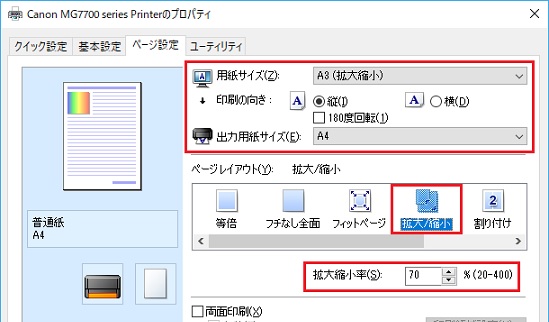
ワードで部分的に印刷できない理由には、いくつかの要因が考えられます。まず、印刷範囲の設定が不適切である場合があります。間違えて印刷したくない部分を選択してしまっていると、意図しない部分が印刷されないことがあります。また、セクションやページ番号が正確に設定されていない場合も、印刷範囲が混乱することがあります。
印刷範囲の設定方法
印刷範囲を正確に設定するには、以下の手順を実行します。
📝 Word 間に文字を入れると消える現象の原因と対策- 印刷したいページやセクションを選択します。
- 「ファイル」メニューから「印刷」を選択します。
- 「ページの範囲」で「選択したページ」を選択します。
セクションやページ番号の設定方法
セクションやページ番号が正確に設定されているか確認するには、以下の手順を実行します。
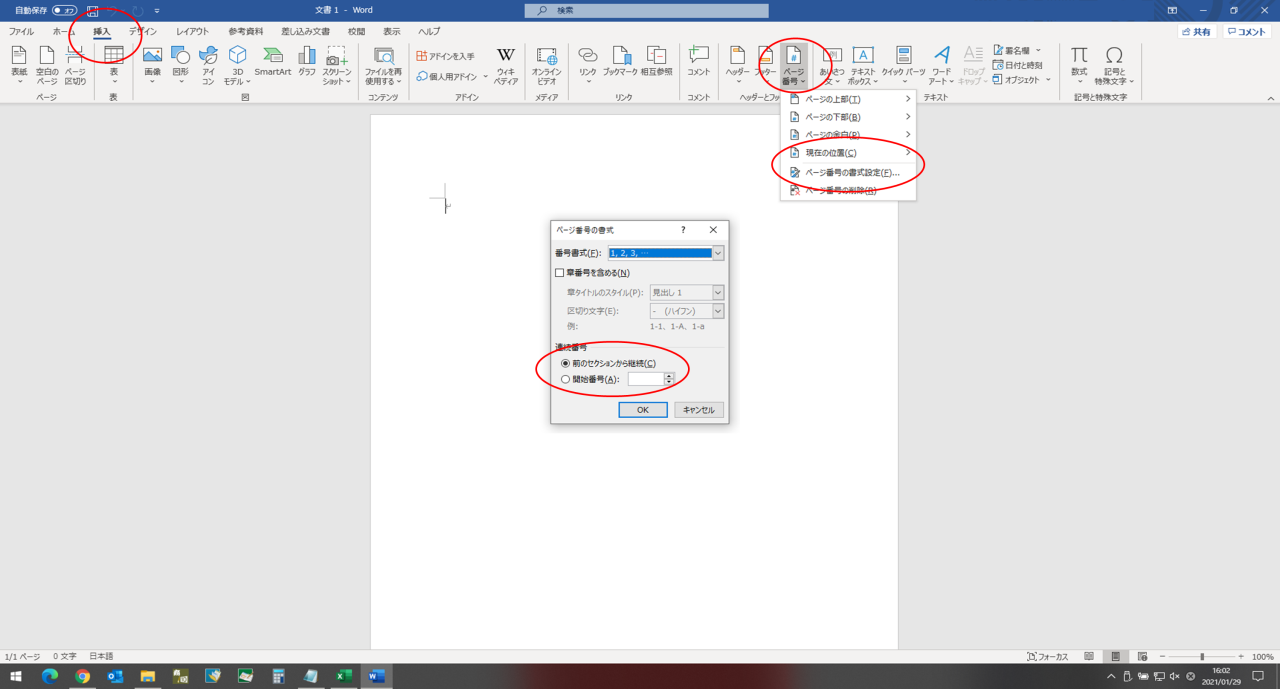
- 「挿入」タブから「ページ番号」を選択します。
- ページ番号の形式を選択し、適切な位置に挿入します。
- セクションごとに異なるページ番号を設定する場合は、「セクション」を挿入し、ページ番号を再設定します。
印刷設定の確認方法
印刷設定が適切であることを確認するには、以下の手順を実行します。
- 「ファイル」メニューから「印刷」を選択します。
- 「印刷の設定」を確認し、必要に応じて変更します。
- プリンターの用紙サイズや向きも確認し、適切に設定します。
これらの手順を踏むことで、ワードで部分的に印刷できない問題を解決できるでしょう。
Microsoft Edgeで印刷の問題のトラブルシューティングはどうすればいいですか?

Microsoft Edgeで印刷の問題のトラブルシューティングを行う方法は以下の通りです。
印刷設定の確認
Microsoft Edgeで印刷の問題が発生した場合は、まず印刷設定を確認することが重要です。以下の点をチェックしてください。
- 用紙サイズや向きが正しく設定されているか確認してください。
- 印刷品質やカラーモードも適切に設定されているか確認が必要です。
- マージンやヘッダー・フッターの設定も問題ないかどうかチェックしてください。
プリンターの状態を確認
プリンター自体に問題がないかどうかも確認する必要があります。以下の点をチェックしてください。
- プリンターがオンラインになっており、正しく接続されているか確認してください。
- インクやトナーの残量が十分にあるかどうかもチェックしてください。
- プリンターに紙詰まりやエラーがないかどうかも確認が必要です。
ドライバーとソフトウェアの更新
プリンターのドライバーまたはソフトウェアが古いと、印刷の問題が発生することがあります。以下の手順で更新を行ってください。
- プリンターの公式ウェブサイトにアクセスし、最新のドライバーをダウンロードしてください。
- ダウンロードしたドライバーをインストールし、プリンターを再起動してください。
- Microsoft Edgeも最新バージョンに更新していることを確認してください。
よくある質問
Wordで印刷が途中で止まる理由は何ですか?
Wordで印刷が途中で止まる主な理由は、プリンタードライバーやプリンターの設定、インクやトナーの残量、ペーパージャム、またはソフトウェアの問題が考えられます。これらの問題を一つずつ確認し、解決することで印刷がスムーズに行われるようになります。
印刷が途中で止まった場合の対処方法は何ですか?
印刷が途中で止まった場合の対処方法は以下の通りです。
1. プリンターの電源を切り、再起動してみてください。 2. プリンタードライバーとプリンターの設定をチェックし、適切になっているか確認してください。 3. インクやトナーの残量を確認し、必要に応じて交換してください。 4. ペーパージャムがないか確認してください。 5. ソフトウェアの更新をチェックし、最新バージョンにアップデートしてください。
印刷品質が悪い場合の対処方法は何ですか?
印刷品質が悪い場合の対処方法は以下の通りです。
1. インクやトナーの残量を確認し、必要に応じて交換してください。 2. プリンターのヘッドクリーン機能を使って、インクの詰まりを解消してください。 3. プリンターの設定をチェックし、適切な印刷品質に設定してください。 4. 使用する紙の質を確認し、適切な紙を使用してください。
Wordで印刷設定を変更する方法は何ですか?
Wordで印刷設定を変更する方法は以下の通りです。
1. Wordでドキュメントを開き、[ファイル]メニューから[印刷]を選択します。 2. [印刷設定]ボタンをクリックして、詳細な印刷設定画面を開きます。 3. プリンター、紙サイズ、印刷品質などの設定を変更し、[OK]ボタンをクリックして設定を適用します。