🔓 Word 読み取り専用の 設定解除 方法まとめ

Wordで作成した文書は、編集を防ぐために読み取り専用で設定されることがあります。しかし、編集が必要な場合は、この設定を解除する方法を知っておくことが重要です。この記事では、Wordの読み取り専-only設定を解除する方法を詳しく解説します。手順はシンプルであり、初心者でも容易に実行できるはずです。また、設定の解除にあたっての 注意点や、読み取り専用に設定する理由も紹しますので、ぜひお読みください。
ワードで読み取り専用を解除するにはどうすればいいですか?
ワードで読み取り専用を解除するには、ファイルのロックを解除する必要があります。ファイルのロックを解除するには、次の手順を実行します。
ファイルのロックを解除する方法
ファイルのロックを解除するには、次の手順を実行します。
- ワードでファイルを開きます。
- 「ファイル」メニューから「ファイルの情報」を選択します。
- 「ファイルの保護」セクションで、「読み取り専用の解除」ボタンをクリックします。
読み取り専用の解除に必要な権限
読み取り専用の解除には、ファイルに対する書き込み権限が必要です。ファイルに対する書き込み権限がなくても、読み取り専用を解除することはできません。
- ファイルの所有者である必要があります。
- ファイルに対する書き込み権限が必要です。
- ファイルがロックされている場合は、ロックを解除する必要があります。
読み取り専用を解除できない場合の対処方法
読み取り専用を解除できない場合、次の対処方法があります。
- ファイルの所有者に連絡して、書き込み権限を申請します。
- ファイルをコピーして、新しいファイルを作成します。
- ファイルがロックされている場合は、ロックを解除する方法を探します。
Wordの読み取り専用の設定/解除ボタンはどこにありますか?

Wordの読み取り専用の設定/解除ボタンは、Wordのドキュメントの保護メニューにあります。保護メニューを開くには、Wordのファイルタブをクリックし、情報を選択します。次に、保護をクリックし、読み取り専用を選択して、読み取り専用の設定/解除ボタンを表示します。
Wordの読み取り専用設定の目的
Wordの読み取り専用設定は、文書の変更を防ぐために使用されます。この設定により、文書の内容を変更することはできなくなりますが、読み取り専用の設定/解除ボタンを使用して、設定を解除することができます。読み取り専用設定の主な目的は、以下のとおりです。
- 文書の内容を変更しないでおく
- 文書のセキュリティを高める
- 文書の変更を制限する
Wordの読み取り専用設定の方法
Wordの読み取り専用設定は、保護メニューから設定できます。以下の手順に従って、読み取り専用設定を有効にします。
🖨️ Word 途中から印刷できないトラブルシューティング- Wordのファイルタブをクリックする
- 情報を選択する
- 保護をクリックする
- 読み取り専用を選択する
Wordの読み取り専用設定の解除方法
Wordの読み取り専用設定を解除するには、保護メニューから解除できます。以下の手順に従って、読み取り専用設定を解除します。
- Wordのファイルタブをクリックする
- 情報を選択する
- 保護をクリックする
- 読み取り専用の解除を選択する
🔓 Wordで読み取り専用の設定を解除する方法
Word文書が読み取り専用で開かれると、編集や変更ができないことがあります。この設定を解除する方法を詳しく解説します。
🔸 読み取り専用の文書を開いた時の対応方法
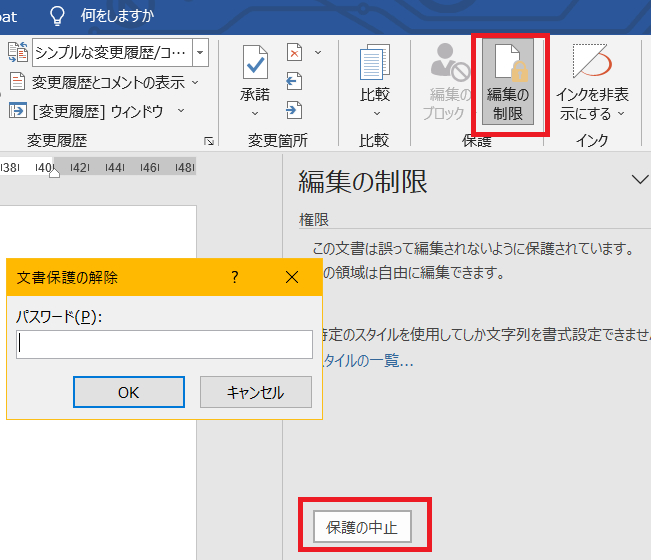
読み取り専用で開かれたWord文書を編集できるようにするには、以下の手順で設定を解除します。 1. 文書を開いたら、画面上部の[ファイル]をクリックします。 2. [情報]を選択し、[保護の設定]をクリックします。 3. [編集制限の解除]をクリックし、パスワードを求められたら入力します。 これで文書の読み取り専用設定が解除され、編集が可能になります。
🔸 すべてのWord文書の読み取り専用設定を解除する方法
Word全体で読み取り専用設定を解除する方法もあります。 1. Wordを開き、[ファイル]をクリックします。 2. [オプション]を選択し、[詳細設定]をクリックします。 3. [全般]セクションまでスールし、[読み取り専用で開く]のチェックを外します。 これで、以降開くすべてのWord文書が編集可能な状態で開かれるようになります。
🔸 パスワードで保護された読み取り専用文書の解除方法
パスワードで保護された読み取り専用文書の場合は、パスワードを知っていれば以下の手順で解除できます。 1. 文書を開き、画面上部の[ファイル]をクリックします。 2. [情報]を選択し、[保護の設定]をクリックします。 3. [パスワードで保護]をクリックし、パスワードを入力します。 4. [編集制限の解除]をクリックします。 パスワードを正しく入力すれば、文書の読み取り専用設定が解除されます。パスワードを忘れてしまった場合は、残念ながら解除は難しい場合があります。
🔸 読み取り専用で開かれる原因と対策
Word文書が読み取り専用で開かれる主な原因は以下の通りです。 – 他のユーザーが文書を開いている – ネットワーク上の共有フォルダから開いた – 文書が読み取り専用属性で保存されている これらの原因に対しては、以下の対策を試してみてください。 1. 他のユーザーに文書を閉じてもらう 2. 文書をローカルに保存してから開く 3. エクスプローラーで文書のプロパティから読み取り専用属性を解除する
🔸 読み取り専用解除に伴うリスクと注意点
読み取り専用設定を解除する際は、以下の点に注意してください。 – 意図しない編集が行われるリスクがある – パスワードを忘れると、本来の設定に戻せない – 共有文書の場合は、他のユーザーに影響が出る
| 対象 | 解除方法 | 注意点 |
|---|---|---|
| 個別文書 | ファイル > 情報 > 保護の設定 | 編集制限解除時にパスワード要る |
| 全文書 | ファイル > オプション > 詳細設定 | 意図しない編集が行われるリスクあり |
| パスワード保護 | ファイル > 情報 > 保護の設定 | パスワード忘れると解除不可 |
以上が、Word文書の読み取り専用設定を解除する方法と注意点の一部です。状況に応じて適切な方法を選択し、セキュリティを確保しながら作業を進めてください。
Wordの読み取り専用を解除できません。どうすればいいですか?
Wordの読み取り専用を解除する方法は以下の通りです。
ファイルのプロパティを変更する
読み取り専用になっているWordファイルのプロパティを変更することで、読み取り専用を解除することができます。以下の手順で操作してください。
💾 Word 過去のファイル復元!削除した文書を取り戻す- 読み取り専用のWordファイルを右クリックし、「プロパティ」を選択します。
- 「属性」タブをクリックします。
- 「読み取り専用」のチェックボックスをオフにし、「OK」をクリックします。
Wordでの保護の解除
Wordの機能を使って、読み取り専用を解除する方法もあります。以下の手順で操作してください。
- 読み取り専用のWordファイルを開きます。
- 「レビュー」タブをクリックし、「保護」グループの「保護の制限の解除」をクリックします。
- 必要に応じてパスワードを入力し、「OK」をクリックします。
ファイルを別名で保存する
読み取り専用のWordファイルを別名で保存することで、読み取り専用を解除することができます。以下の手順で操作してください。
- 読み取り専用のWordファイルを開きます。
- 「ファイル」タブをクリックし、「名前を付けて保存」を選択します。
- 任意の場所にファイルを保存し、「保存」をクリックします。
ワードの読み込み専用を解除するには?
ワードの読み込み専用を解除する方法は以下の通りです。
方法1: 読み込み専用属性を解除する
ファイルの読み込み専用属性を解除することで、編集が可能になります。
- ワードファイルを右クリックし、「プロパティ」を選択します。
- 「読み込み専用」のチェックボックスを外します。
- 「適用」をクリックし、「OK」を押してプロパティウィンドウを閉じます。
方法2: パスワードで保護されている場合
ファイルがパスワードで保護されている場合、パスワードを入力して編集を解除する必要があります。
- ワードファイルを開きます。
- 画面上部の「編集を許可」ボタンをクリックします。
- パスワード入力ダイアログが表示されるので、正しいパスワードを入力し、「OK」をクリックします。
方法3: 保護されたビューアから編集モードに切り替える
保護されたビューアで開かれたワードファイルを編集モードに切り替える方法です。
- 画面上部の「編集を許可」ボタンをクリックします。
- ドキュメントが編集モードに切り替わり、変更が可能になります。
ファイルの読み取り専用を解除できません。どうすればいいですか?
ファイルの読み取り専用を解除する方法
ファイルの読み取り専用を解除するには、以下の手順を試してください。
- ファイルを右クリックし、「プロパティ」を選択します。
- 「属性」セクションで、「読み取り専用」のチェックを外します。
- 「適用」ボタンをクリックし、「OK」をクリックして変更を保存します。
これで、ファイルの読み取り専用が解除されるはずです。
管理者権限でファイルを操作する
ファイルの読み取り専用を解除できない場合、管理者権限が必要なことがあります。管理者権限でファイルを操作する方法は以下の通りです。
💻 Word 開かない Mac | トラブル解決策とファイル修復- ファイルを右クリックし、「管理者として実行」を選択します。
- 管理者パスワードを入力し、「OK」をクリックします。
- ファイルの読み取り専用を解除する手順に従います。
これで、管理者権限でファイルを操作できるようになります。
ファイルが使用中の場合の対応
ファイルが使用中の場合は、読み取り専用を解除できないことがあります。ファイルが使用中の場合の対応方法は以下の通りです。
- ファイルを使用しているアプリケーションを終了します。
- すべてのアプリケーションを終了した後に、ファイルの読み取り専用を解除を試みます。
- それでも解除できない場合、PCを再起動してから再度試してください。
これらの手順で、ファイルの読み取り専用を解除できるはずです。
読み取り専用を外す方法は?
ファイルやフォルダの読み取り専用属性を解除する方法
ファイルやフォルダの読み取り専用属性を解除することで、データの変更や削除が可能になります。以下の手順で読み取り専用属性を解除できます。
- 対象のファイルやフォルダを右クリックし、「プロパティ」を選択します。
- 「属性」セクションで、「読み取り専用」のチェックボックスを外します。
- 「適用」ボタンをクリックし、「OK」ボタンをクリックして変更を確定します。
SDカードやUSBメモリの読み取り専用を解除する方法
SDカードやUSBメモリが読み取り専用になっている場合、以下の手順で解除できます。
- SDカードやUSBメモリをパソコンに接続します。
- 「ディスクの管理」を開き、対象のドライブを右クリックして「プロパティ」を選択します。
- 「セキュリティ」タブを開き、「編集」ボタンをクリックして権限を変更します。
レジストリを編集して読み取り専用を解除する方法
レジストリを編集して、読み取り専用属性を強制的に解除することができます。ただし、レジストリの編集はパソコンに影響を与えるリスクがあるため、自己責任で行ってください。
- 「regedit」と入力してレジストリエディタを開きます。
- HKEY_LOCAL_MACHINESYSTEMCurrentControlSetControlStorageDevicePoliciesに移動します。
- WriteProtectというDWORD値がある場合、その値を0に変更します。ない場合は、新たに作成して値を0に設定します。
よくある質問
Wordで読み取り専用を解!除する方法は?方法1: ファイルを開く時に読み取り専用を解除する
Wordで文書を開く時に、読み取り専用を解除する方法があります。それは、文書ファイルを右クリックし、「プロパティ」を選択して、「読み取り専用」のチェックを外すだけです。これで、その文書は読み取り専用で開かなくなり、編集が可能になります。
Wordで読み取り専用を解除する別の方法は?方法2: 文書を開いた後に読み取り専用を解除する
Wordで文書を開いた後に、読み取り専用を解除する方法もあります。画面上部の警告バーに表示される「編集を許可」のボタンをクリックするだけです。これにより、文書の読み取り専用が解除され、編集が可能になります。
Wordの読み取り専用の設定はどのようにして有効になる?の?
Wordの読み取り専用の設定は、通常、特定の文書を開く際に自動的に適用されるものです。これは、文書がネットワーク上の共有フォルダに保存されていたり、メールで受信した添付ファイルだったりする場合に、安全性を確保する目的で行われます。また、文書のプロパティで読み取り専用が設定されている場合もあります。
Wordで読み取り専用の設定を解除する際に注意すべき点は?
Wordで読み取り専用の設定を解除する際は、注意喚起が必要です。特に、共有フォルダ上の文書や、他者が作成した文書を編集する場合は、許可を得ていることを確認してください。また、編集前に文書のバックアップを取っておくことも、安全性を確保するために推奨されます。
📝 Word 間に文字を入れると消える現象の原因と対策