🖼️ Wordで背景に画像を設定!おしゃれな文書作成術

Wordで背景に画像を設定する方法をマスターすれば、文書の見た目を一気に格上げすることができます。この記事では、Wordの背景設定機能を使って、おしゃれな文書を作成する方法を詳しく解説します。初心者の方でも簡単にできる手順を画像付きで紹介しているので、ぜひ参考にしてみてください。背景に画像を設定することで、目につく文書を作成でき、報告書やプレゼンテーション、卒論など、いろんな場面で活用できるでしょう。
🎨Wordで背景に画像を設定する方法とその効果
Wordで背景に画像を設定することで、文書の見た目を一新し、インパクトを与えることができます。ここでは、Wordで背景に画像を設定する方法と、その効果について詳しく解説します。
📝背景画像の設定方法
Wordで背景に画像を設定する方法は以下の通りです。 1. [ページレイアウト]タブを開く。 2. [ページ背景]をクリックし、[ページの色]を選択。 3. [画像]をクリックし、使用したい画像を選択。 これで、背景に画像が設定されます。画像は、文書の雰囲に合わせて選ぶことが重要です。
🌿背景画像の効果
背景画像を設定することで、以下のような効果が期待できます。 1. インパクトの向上: 背景画像を使うことで、文書のインパクトが大幅に上がります。 2. ブランディング: 企業のロゴやシンボルを背景に使用することで、ブランディング効果が期待できます。 3. 雰囲気の演出: 文書の内容に合わせた背景画像を設定することで、雰囲気を演出できます。
💡背景画像の選択ポイント
背景画像を選択する際には、以下のポイントに注意しましょう。 1. 文書の目的と一致していること 2. 読みやすさを損なわないこと 3. 著作権に注意すること
🔧背景画像の編集方法
背景画像を設定後、以下の方法で編集することができます。 1. 明るさやコントラストの調整: 背景画像が暗すぎる場合は、明るさを上げることで読みやすくなります。 2. 透過度の調整: 背景画像が強すぎる場合は、透過度を下げることで、文字が読みやすくなります。
🚫背景画像の設定時の注意点
背景画像を設定する際には、以下の点に注意しましょう。 1. 過剰な画像の使用は避ける: 画像が多すぎると、文書が見づらくなります。 2. 画像のサイズと解像度に注意: 画像のサイズが大きすぎると、ファイルサイズが大きくなります。また、解像度が低いと、画像が荒れて見えることがあります。
🖋️ Wordで自由自在に線を描く方法!図形描画を使いこなそう| 項目 | 内容 |
|---|---|
| 背景画像の設定方法 | [ページレイアウト]タブを開き、[ページ背景]をクリックし、[ページの色]を選択。[画像]をクリックし、使用したい画像を選択。 |
| 背景画像の効果 | インパクトの向上、ブランディング、雰囲気の演出 |
| 背景画像の選択ポイント | 文書の目的と一致、読みやすさ、著作権 |
| 背景画像の編集方法 | 明るさ・コントラストの調整、透過度の調整 |
| 注意点 | 過剰な画像の使用の避け、画像のサイズと解像度に注意 |
Wordで画像を背景に設定するには?
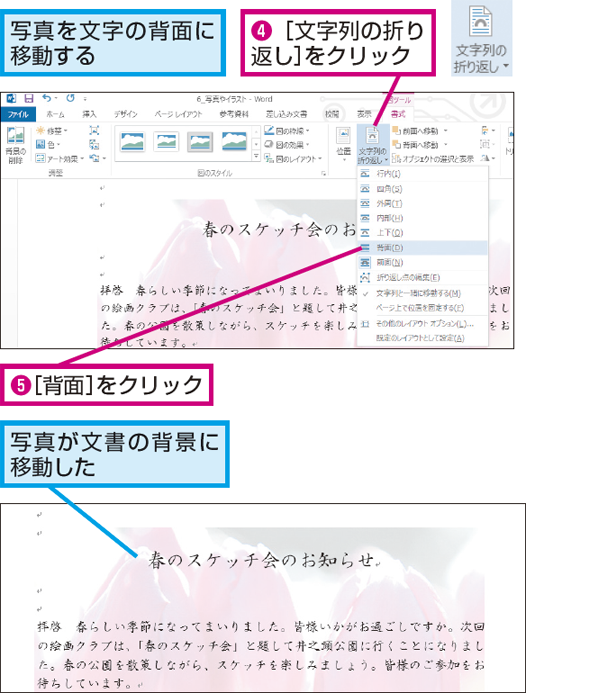
Wordで画像を背景に設定するには、以下の手順を実行します。
手順1: 画像を挿入する
Word文書を開き、背景に設定したい画像を挿入します。挿入タブをクリックし、画像を選択して、目的の画像ファイルを探して開きます。
手順2: 画像を背景に設定する
挿入した画像を選択し、画像 форматированиеタブに移動します。その後、編集グループの背景として設定をクリックします。これにより、画像が文書の背景になります。
手順3: 背景画像の調整
背景画像を調整するには、以下の手順を実行します。
- ページレイアウトタブをクリックします。
- ページ背景グループのウォーターマークをクリックします。
- 表示されるメニューからカスタムウォーターマークを選択します。
- 画像のウォーターマークオプションを選択し、画像の選択をクリックして、背景に設定したい画像を選択します。
- 透明度やサイズを調整して、背景画像をカスタマイズします。
Wordで背景のデザインをするには?
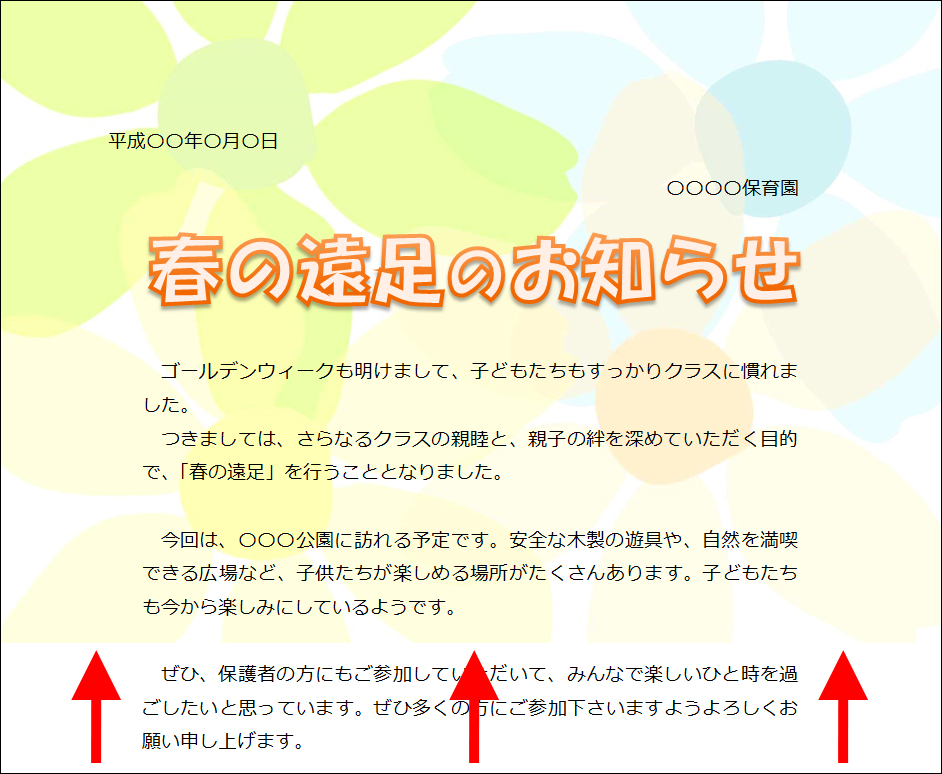
Wordで背景のデザインをするには、以下の手順に従ってください。
ページカラーの設定
ページの背景色を変更することで、ドキュメントに独自の色を加えることができます。ページレイアウトタブのページ背景グループにあるページカラーをクリックし、目的の色を選択しましょう。
📑 Wordでページを横並びに配置する方法!見開きレイアウトのコツ- ページレイアウトタブを開く
- ページ背景グループにあるページカラーをクリック
- 好みの色を選択する
テーマの適用
Wordには、あらかじめ用意されているテーマを適用することで、背景を含めたドキュメントのデザインを一新することができます。デザインタブのテーマグループから、好みのテーマを選択しましょう。
- デザインタブを開く
- テーマグループから好みのテーマを選択
- テーマが適用されるのを確認する
ウォーターマークの追加
背景に透かし文字や画像を追加することで、ドキュメントにオリジナリティをプラスすることができます。デザインタブのページ背景グループにあるウォーターマークをクリックし、用意されているウォーターマークから選択またはカスタムウォーターマークを選択して独自のウォーターマークを作成しましょう。
- デザインタブを開く
- ページ背景グループにあるウォーターマークをクリック
- 用意されているウォーターマークから選択またはカスタムウォーターマークを作成
ワードに背景画像を入れる方法は?
ワードに背景画像を入れる方法は以下の通りです。
背景画像の挿入手順
ワードに背景画像を入れるには、以下の手順で操作を行います。
- ワード文書を開き、背景画像を設定したいページを選択します。
- デザインタブをクリックします。
- ページの色ボタンをクリックし、図の背景設定を選択します。
- 画像をアップロードするか、オンラインから画像を選択します。
- 背景画像の透明度や配置を調整します。
背景画像の調整
背景画像を挿入したら、以下の設定で画像を調整できます。
- 透明度: 画像の透明度を調整して、文字が読みやすくなるようにします。
- 配置: 画像の位置や繰り返し方法を設定します。
- 枠線: 画像に枠線を追加することで、視覚的に整理されます。
背景画像の削除
背景画像を削除するには、以下の手順で操作を行います。
- デザインタブをクリックします。
- ページの色ボタンをクリックします。
- 背景をクリアを選択します。
ワードの背景のデザインは?
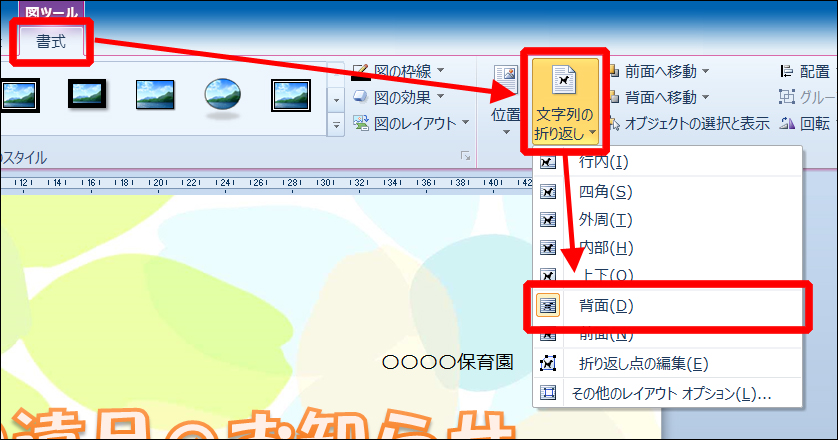
ワードの背景のデザインは、文書の見た目を向上させるために重要な要素です。背景には色、画像、模様など様々な要素を使用することができます。適切な背景のデザインは、読者の注意を引き、文書の内容を引き立てる効果があります。
背景色の選択
背景色は文書全体のトーンを決定付ける重要な要素です。色の選択には、以下の点を考慮してください。
- 文書の目的:ビジネス文書の場合は落ち着いた色、クリエイティブな文書の場合は鮮やかな色を選ぶと良いでしょう。
- 読みやすさ:背景色と文字色のコントラストを確保し、読みやすさを優先しましょう。
- ブランドイメージ:企業や組織のブランスplotratsイメージに合った色を使用すると、一体感が生まれます。
背景画像の利用
背景画像は文書に独自性と視覚的な魅力を加える効果があります。背景画像の利用には、以下の注意点があります。
- 画像の解像度:低解像度の画像は見た目が悪くなりますので、高解像度の画像を使用しましょう。
- 画像の内容:文書の内容と関連性のある画像を選ぶことで、統一感が生まれます。
- 透過度の調整:背景画像の透過度を調整することで、文字の読みやすさを確保できます。
模様やグラデーションの活用
背景に模様やグラデーションを使用することで、文書に深みと個性を付加できます。以下の点に注意してください。
- シンプルさ:複雑すぎる模様は読者の注意を散漫させます。シンプルな模様を選びましょう。
- グラデーションのバランス:グラデーションのコントラストが強すぎると、文字が読みにくくなることがあります。
- 統一感:文書全体で同じような模様やグラデーションを使用することで、統一感が生まれます。
よくある質問
Wordで背景に画像を設定する方法は?
Wordで背景に画像を設定するには、まず文書を開いてデザインタブをクリックします。その後、ページの色オプションを選択し、画像または柄をクリックします。それから、目的の画像ファイルを選択して開くことで、背景画像が設定されます。
背景画像の透過度を調整することは可能ですか?
はい、可能です。背景画像の透過度を調整するには、デザインタブのページの色オプションをクリックし、画像または柄を選択した後、透過度のスライダーを調整します。これにより、背景画像の透過度を調節し、文章と背景画像のバランスをとることができます。
背景画像が文字に邪魔にならないようにする方法は?
背景画像が文字に邪魔にならないようにするためには、ページのレイアウトを調整することが重要です。文字が背景画像の上に配置されないように、適切な余白を設定しましょう。また、透過度を調整して、背景画像を薄めにすることで、文字の可読性を向上させることができます。
Wordで背景画像を削除する方法は?
Wordで背景画像を削除するには、デザインタブを開き、ページの色オプションをクリックします。その後、なしを選択することで、背景画像が削除され、元の白い背景に戻ります。これで、背景画像を簡単に削除することができます。
🎓 Word 論文 スタイル設定!フォーマットを簡単に整える