🖋️ Wordで自由自在に線を描く方法!図形描画を使いこなそう
Microsoft Wordは、文章作成だけでなく、図形描画機能も備えているため、自由自在に線を描くことができます。この機能を活用することで、作成する文書に視覚的なアクセントを加えることが可能です。本記事では、Wordで線を描く方法を詳しく解説します。図形描画ツールの使い方から、直線や曲線、矢印などの描き方、さらに線の色や太さ、スタイルの変更方法も紹介します。ぜひ、Wordの図形描画機能をマスターして、見栄えの良い文書を作成しましょう。
Wordで線を描くための基本テクニック
Wordで自由自在に線を描くためには、まず基本的なテクニックを理解することが重要です。ここでは、線を描くためのいくつかの基本的な方法を紹介します。
直線の描き方
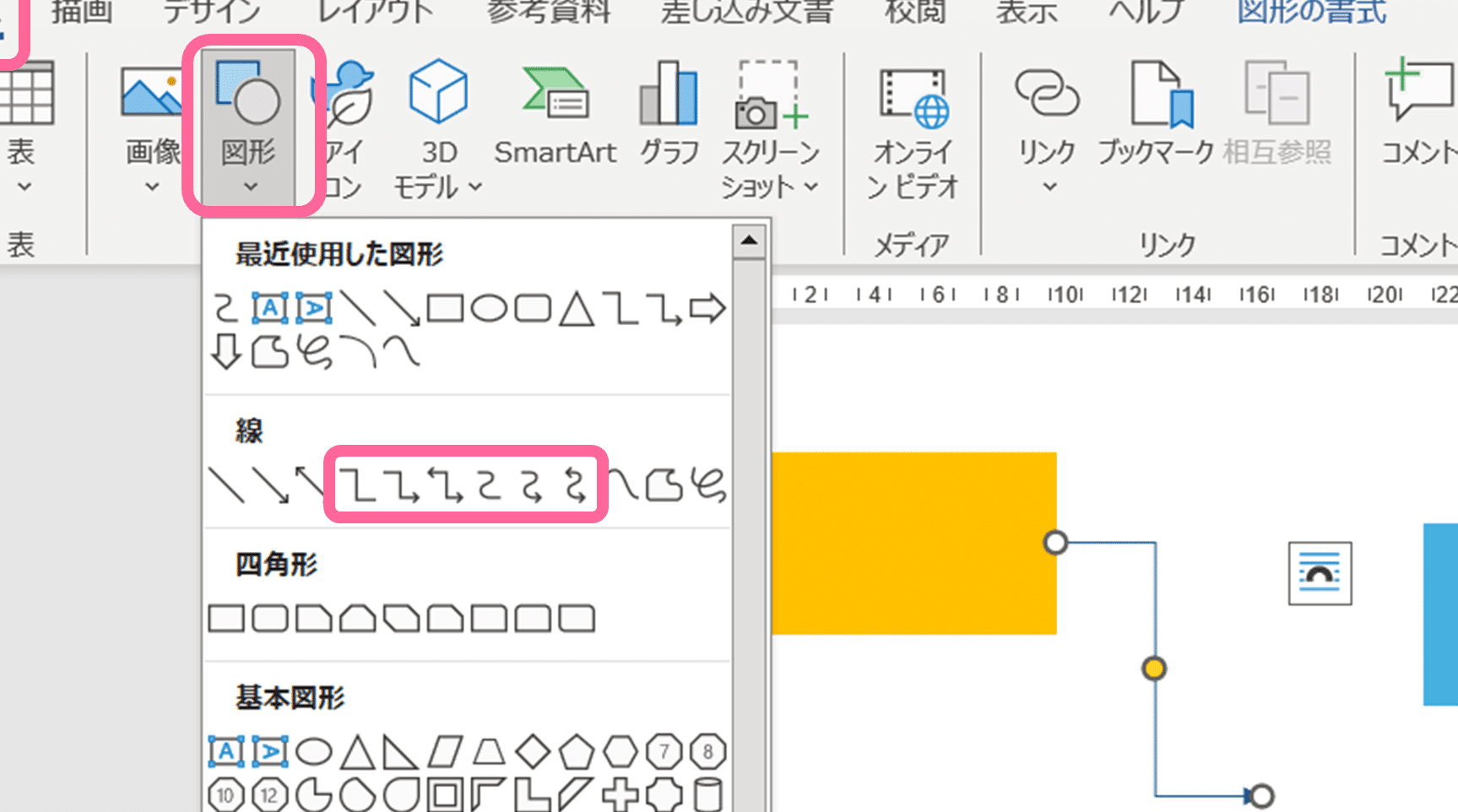
直線を描くには、「挿入」タブの「図形」から「直線」を選択します。そして、描画エリア上でドラッグして線を描きます。線の長さや角度は、ドラッグしている間に調整することができます。
曲線の描き方
曲線を描くには、「挿入」タブの「図形」から「曲線」を選択します。描画エリア上でクリックしてポイントを設定し、次のポイントまでドラッグして曲線を描いていきます。複数のポイントを設定することで、複雑な曲線も描けます。
矢印の描き方
矢印を描くには、「挿入」タブの「図形」から「矢印」を選択します。そして、描画エリア上でドラッグして矢印を描きます。矢印の長さや方向は、ドラッグしている間に調整することができます。
線のスタイルと色の変更
線を選択した状態で、「形式」タブの「図形のスタイル」から、線の太さ、色、破線などのスタイルを変更することができます。また、「線の色」から線の色を変更することができます。
線の先端形状の変更
線を選択した状態で、「形式」タブの「図形のスタイル」から、「図形の効果」→「影」または「光線」を選択することで、線に影や光線をつけることができます。また、「図形の効果」→「3D 回転」を選択することで、線を3D的に回転させることができます。
📑 Wordでページを横並びに配置する方法!見開きレイアウトのコツ| テクニック | 説明 |
|---|---|
| 直線の描き方 | 「挿入」タブの「図形」から「直線」を選択し、描画エリア上でドラッグして線を描く |
| 曲線の描き方 | 「挿入」タブの「図形」から「曲線」を選択し、描画エリア上でクリックしてポイントを設定し、次のポイントまでドラッグして曲線を描く |
| 矢印の描き方 | 「挿入」タブの「図形」から「矢印」を選択し、描画エリア上でドラッグして矢印を描く |
| 線のスタイルと色の変更 | 線を選択した状態で、「形式」タブの「図形のスタイル」から、線の太さ、色、破線などのスタイルを変更する |
| 線の先端形状の変更 | 線を選択した状態で、「形式」タブの「図形のスタイル」から、「図形の効果」を使って線に影や光線、3D 回転をつける |
これらの基本テクニックをマスターすることで、Wordで自由自在に線を描くことができるようになります。これらのテクニックを組み合わせて、より複雑な図形やイラストを描くことも可能です。実践を通じて、これらのテクニックを習得し、Wordでの図形描画を楽しんでください。
Wordで自由な線を引くには?
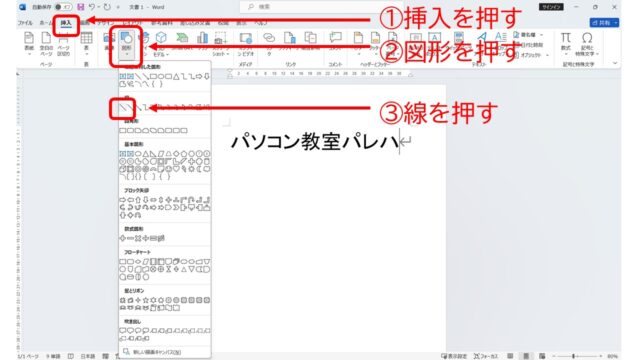
Wordで自由な線を引くには、以下の手順に従ってください。
線を引くためのツールの選択
Wordで自由な線を引くには、まず挿入タブにある図形ツールを選択します。図形ツールでは、さまざまな形の線を選択できます。
線の描画
- 自由曲線を選択し、ドキュメント上でクリックしてドラッグすると、自由に線を引くことができます。
- 線を引いている最中は、マウスを離さずに線の方向を変えることができます。
- 線を引くことを終了するには、マウスのボタンを離します。
線の編集
線を引いた後に、さらに編集を行いたい場合は、線を選択してから図形の書式タブで線の色や太さ、破線や矢印の有無などを変更することができます。また、線を選択してからドラッグすると、線の位置を調整することができます。
ワードで図形を自由に配置するにはどうしたらいいですか?
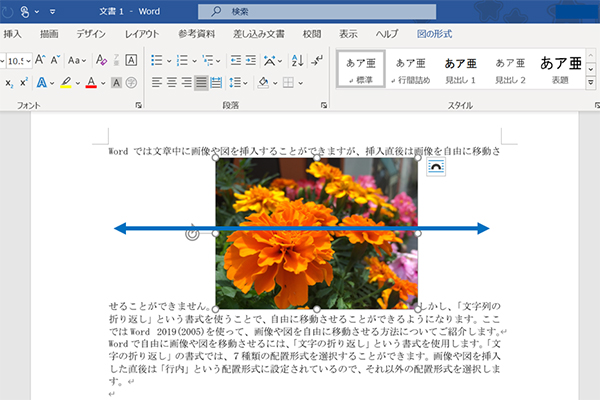
ワードで図形を自由に配置する方法は以下の通りです。
まず、ワードのリボンメニューにある「挿入」タブをクリックして、「図形」を選択します。そこから、desiredな図形を選択して、ドキュメントに挿入します。図形を挿入したら、それを自由に移動やリサイズができます。
📄 Wordでヘッダーとフッターを設定!ページ番号やタイトルを自動挿入図形の移動方法
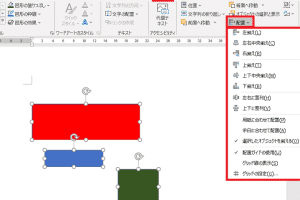
図形を移動するには、図形をクリックして選択状態にします。そして、マウスカーソルを図形の上に置いて、ドラッグして任意の場所に移動します。
図形のリサイズ方法
図形のサイズを変更するには、図形を選択し、周囲にあるハンドルをドラッグします。角のハンドルをドラッグすると、図形の縦と横の比率を保持してリサイズできます。側面のハンドルをドラッグすると、縦または横のサイズのみを変更できます。
図形の回転方法
図形を回転するには、図形を選択し、上部にある回転ハンドルをドラッグして、desiredな角度に回転します。
- 図形の移動: 図形をクリックして選択し、マウスでドラッグして移動します。
- 図形のリサイズ: 図形を選択し、周囲のハンドルをドラッグしてサイズを変更します。
- 図形の回転: 図形を選択し、上部の回転ハンドルをドラッグして回転します。
これらのステップに従って、ワードで図形を自由に配置することができます。
Wordで図を自由に動かす方法はありますか?
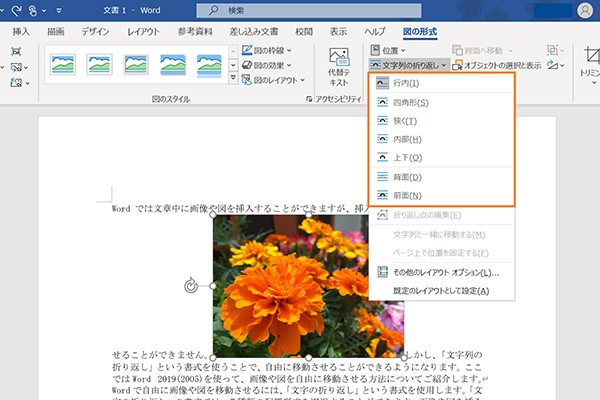
Wordで図を自由に動かす方法はあります。図を挿入した後、図をクリックして選択すると、図の周りにハンドルが表示されます。このハンドルをドラッグすることで、図のサイズを変更したり、回転させたりすることができます。また、図をクリックしてからマウスをクリックしたまま図を動かすことで、図の位置を変更することも可能です。
図のサイズ変更方法
図をクリックして選択し、周囲のハンドルをドラッグして図のサイズを変更します。
- 図をクリックして選択する。
- 周囲に表示されるハンドルをドラッグして、図のサイズを変更する。
- シフトキーを押しながらハンドルをドラッグすると、図の縦横比を保持したままサイズ変更ができます。
図の回転方法
図をクリックして選択し、上部に表示される回転ハンドルをドラッグして図を回転します。
🎓 Word 論文 スタイル設定!フォーマットを簡単に整える- 図をクリックして選択する。
- 図の上部に表示される回転ハンドルをドラッグして、図を回転させる。
- Altキーを押しながら回転ハンドルをドラッグすると、図を15度単位で回転させることができます。
図の位置変更方法
図をクリックして選択し、マウスをクリックしたままドラッグして図の位置を変更します。
- 図をクリックして選択する。
- マウスをクリックしたままドラッグして、図の位置を変更する。
- 図の位置を細かく調整する場合は、矢印キーを使用して1ピクセル単位で移動させることができます。
ワードで自由に絵を描くには?
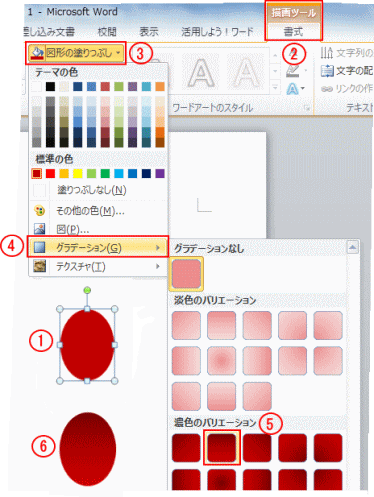
ワードで自由に絵を描くには、以下の手順に従ってください。
ワードの描画ツールの活用
ワードには、自由に絵を描くためのさまざまな描画ツールが用意されています。これらのツールを活用することで、独自の絵を簡単に描くことができます。
- 描画リボン: ワードのリボンにある「挿入」タブをクリックし、「図形」を選択します。そこから、線、四角形、円などの基本的な図形を選択して絵を描き始めることができます。
- フリーハンド描画: 「曲線」または「自由曲線」を選択して、独自の形状を描くことができます。これにより、より複雑な絵やイラストを描くことができます。
- 描画キャンバス: 「描画キャンバス」を使用すると、絵を描くための専用の領域が提供されます。これにより、絵がテキストや他の要素と干渉することなく描くことができます。
カスタマイズと編集
絵を描いた後は、色、スタイル、影などの設定を変更して、絵をカスタマイズできます。
- 色の変更: 図形や線を選択し、「形状の塗りつぶし」または「線の色」をクリックして、任意の色を選択します。
- スタイルの適用: 「図形のスタイル」や「線のスタイル」を使用して、影、ぼかし、反射などの視覚効果を適用できます。
- サイズと位置の調整: 図形や線を選択し、「サイズ」や「位置」を調整して、絵のレイアウトを最適化します。
絵の保存と共有
描いた絵を保存し、他のドキュメントやプレゼンテーションで使用することができます。
- 画像として保存: 絵を右クリックして、「画像として保存」を選択します。任意のファイル名とフォーマットを指定して保存できます。
- コピーして貼り付け: 絵を選択し、「コピー」をクリックします。次に、別のドキュメントやプレゼンテーションで「貼り付け」を選択して、絵を挿入します。
- ワードドキュメントとして保存: 「ファイル」メニューから「保存」を選択し、ワードドキュメントとして保存します。これにより、後で絵を編集したり、再利用したりすることができます。
よくある質問
Wordで線を描くにはどうすればいいですか?
Wordで線を描くには、図形描画機能を利用します。挿入タブにある図形をクリックし、線を選択します。次に、ドキュメント上で線を描きたい場所をクリックしてドラッグすると、自由に線を描くことができます。また、線のスタイルや太さ、色などを変更することで、さまざまな種類の線を描くことが可能です。
Wordで曲線を描く方法は?
Wordで曲線を描くには、図形描画機能の曲線を利用します。挿入タブの図形をクリックし、曲線を選択してください。ドキュメント上で曲線を描きたい場所をクリックし、マウスをドラッグしながら任意の形状に曲線を描いていきます。曲線の太さや色も変更可能で、自由自在なデザインが楽しめます。
✉️ Word 長3封筒の印刷設定!宛名書きも簡単Wordで図形を描いた後に編集するにはどうすればいいですか?
図形を描いた後に編集するには、図形を選択してから目的の変更を行ってください。図形のサイズを変更するには、角のハンドルをドラッグします。また、図形の移動は図形全体をクリックしてドラッグすればできます。回転させるには、図形の上にある回転ハンドルをドラッグして調整してください。
Wordで線や図形に効果を適用する方法は?
線や図形に効果を適用するには、まず対象の線や図形を選択します。その後、図形フォーマットタブで図形効果をクリックし、影や反射、グローなどの効果を選択します。また、図形スタイルを利用すれば、色や線のスタイルを一括で変更することもできます。これにより、美しいデザインの線や図形を作成できます。