🎵 Wordを音声に変換する方法!テキスト読み上げソフトを活用
Wordを音声に変換する方法について、皆さんにはご存じでしょうか?この記事では、テキスト読み上げソフトを活用してWord文書を音声に変換する方法をご紹介します。ビジネス文書のチェックや、視覚障がい者への情報提供など、さまざまなシーンで役立つテキスト読み上げソフト。使い方はとても簡単ですので、ぜひ一度お試しください。以下でその方法を詳しく解説します。
🎵 Wordを音声に変換する方法!テキスト読み上げソフトを活用
Wordの文章を音声に変換する方法はいくつかありますが、その中でもテキスト読み上げソフトを活用するのが最も手軽な方法の一つです。この記事では、Wordを音声に変換する方法として、テキスト読み上げソフトの活用について詳しく解説します。
🎵 テキスト読み上げソフトとは?
テキスト読み上げソフトとは、文字情報を音声に変換して読み上げるソフトウェアのことです。多くの場合、文章の読み上げ機能だけでなく、声の種類や速度、音量の調整も可能です。
🎵 テキスト読み上げソフトの選び方
テキスト読み上げソフトを選ぶ際は、以下の点を考慮してください。 – 対応OS:自分の利用しているOS(Windows、Mac、iOS、Androidなど)に対応しているか確認しましょう。 – 読み上げ品質:自然な発音やイントネーション、声質の良さなど、読み上げ品質が高いソフトを選ぶことが重要です。 – 機能性:読み上げ速度や声の種類、音量調整など、自分に必要な機能があるかどうかもチェックしてください。
🎵 Word文書の準備
テキスト読み上げソフトでWord文書を読み上げる前に、以下の点をチェックしましょう。 1. 文字化けの確認:文字化けが発生していないか確認してください。文字化けがあれば、適切な文字コードに変換してください。 2. 文書の校正:誤字脱字や句読点のチェックをして、文章を整えましょう。
🎵 テキスト読み上げソフトの利用方法
テキスト読み上げソフトの基本的な利用方法は以下の通りです。 1. ソフトのインストール:選んだテキスト読み上げソフトをダウンロードし、インストールします。 2. Word文書の読み込み:Word文書を開き、読み上げたい文章を選択してコピーします。そして、テキスト読み上げソフトにペーストします。 3. 読み上げ設定の調整:声の種類、読み上げ速度、音量などを調整します。 4. 読み上げの実行:読み上げ開始ボタンを押して、文章を音声で再生します。
🎵 テキスト読み上げソフトの活用例
テキスト読み上げソフトは、以下のような場面で活用できます。 – 文章の校正:文章を音声で読み上げることで、誤字脱字や表現の不自然さを発見しやすくなります。 – 資料の確認:長い資料を読む代わりに、音声で再生して内容を把握することができます。 – 音声コンテンツの作成:読み上げた文章を音声ファイルとして保存し、ポッドキャストや動画の音声に利用できます。
🖼️ Wordを画像に変換!オンラインツールで簡単変換| 活用例 | メリット |
|---|---|
| 文章の校正 | 誤字脱字や表現の不自然さを発見しやすい |
| 資料の確認 | 長い資料を音声で把握できる |
| 音声コンテンツの作成 | 読み上げた文章を音声ファイルとして利用できる |
Wordで音声化するにはどうすればいいですか?
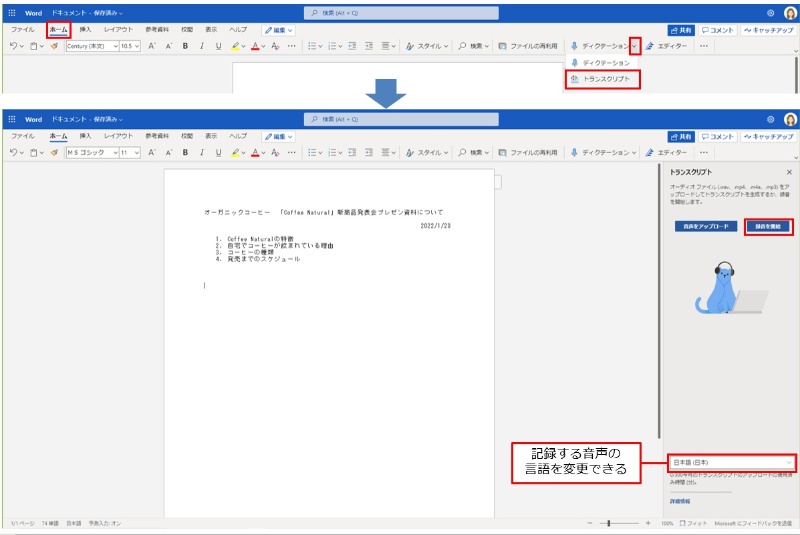
Wordで音声化する方法は以下の通りです。
Wordの読み上げ機能を使用する
Wordには標準で読み上げ機能が備わっています。この機能を使用することで、文章を音声化できます。
- Wordを開き、読み上げたい文章を選択します。
- 「レビュー」タブを開き、「読み上げ」をクリックします。
- 選択した文章が音声で再生されます。必要に応じて再生速度や声の種類を変更できます。
音声認識機能を利用する
Wordには音声認識機能もあり、話しかけることで文章を入力できます。これを利用して、音声を文字に変換できます。
- Wordを開き、「ホーム」タブの「音声認識」をクリックします。
- マイクに話しかけて文章を入力します。音声が自動的に文字に変換されます。
- 入力された文字を音声化するには、上記の読み上げ機能を使用します。
外部のテキスト読み上げソフトを使用する
Word以外のテキスト読み上げソフトを利用することもできます。これらのソフトは、より高度な音声化機能を提供している場合があります。
- テキスト読み上げソフトをインストールして開きます。
- Wordの文章をコピーして、ソフトに貼り付けます。
- ソフトの読み上げ機能を使用して、文章を音声化します。
Wordで読み上げソフトを使うには?
Wordで読み上げソフトを使うには、以下の手順に従ってください。
Wordの読み上げ機能を有効にする方法
Wordには標準で読み上げ機能が備わっています。この機能を有効にするには、以下の手順を実行します。
💻 WordからExcel VBAを操作!データ連携を自動化- Wordを開き、読み上げを行いたい文書を開く。
- リボンメニューの表示タブをクリックする。
- 読み上げをクリックすると、文書の読み上げが開始される。
読み上げソフトの設定をカスタマイズする方法
読み上げソフトの設定をカスタマイズすることで、読み上げ速度や声の種類を変更することができます。
- Wordで読み上げが開始された状態で、読み上げパネルの設定をクリックする。
- 声の選択で、利用可能な声の種類から希望の声を選択する。
- 速度のスライダーを調整して、読み上げ速度を変更する。
読み上げ中に文書を操作する方法
読み上げ中に文書を操作することで、効率的に作業を行うことができます。
- 読み上げ中に一時停止や再開を行いたい場合は、読み上げパネルの対応するボタンをクリックする。
- 特定の位置から読み上げを開始したい場合は、文書内で該当する位置をクリックすると、そこから読み上げが始まる。
- 読み上げ中に次の文や前の文に移動するには、読み上げパネルの矢印ボタンをクリックする。
音声読み上げソフトとは何ですか?

音声読み上げソフトとは、コンピュータ上でテキストを音声に変換するためのソフトウェアです。このソフトウェアは、人間の声をシミュレートし、文章を読み上げることができます。視覚障害者や読み書きに困難さがある人々にとって、音声読み上げソフトは非常に有用です。また、多くの人が音声で情報を消費することを好むため、一般ユーザーにも人気があります。
音声読み上げソフトの機能
音声読み上げソフトは、多くの機能を持っています。
- テキストの読み上げ:ソフトウェアは、入力されたテキストを音声に変換し、読み上げます。
- 声質の調整:ユーザーは、音声の声質(男声、女声、年齢など)を選択できます。
- 速度と音量の調整:読み上げの速度と音量を調整することができます。
音声読み上げソフトの利用シーン
音声読み上げソフトは、さまざまなシーンで利用されます。
- 電子書籍の読み上げ:ユーザーは、電子書籍を音声で楽しむことができます。
- 文章の校正:文章を音声で読み上げることで、誤字や脱字を見つけやすくなります。
- 外国語学習:外国語のテキストを母国語で読み上げることで、言語学習がサポートされます。
音声読み上げソフトの選び方
音声読み上げソフトを選ぶ際は、以下の点を考慮してください。
- 音声の自然さ:より自然な音声を求める場合は、高品質な音声合成技術を備えたソフトウェアを選びましょう。
- 対応言語:使用する言語に対応しているか確認してください。
- 価格と機能:無料のものから高価なものまであります。必要な機能を考慮して選んでください。
文字を音声に変換する無料のソフトは?

文字を音声に変換する無料のソフトには、いくつかのオプションがありますが、特に人気のあるものには以下のようなものがあります。
1. Google Text-to-Speech
Google Text-to-Speechは、テキストを音声に変換する無料のオンラインツールです。このサービスは、多言語対応で、音声の速度やピッチを調整することができます。また、APIを使用して他のアプリケーションと統合することが可能です。
- 多言語対応
- 音声の速度やピッチを調整可能
- APIを使用して他のアプリケーションと統合可能
2. Natural Reader
Natural Readerは、テキストを自然な音声に変換する無料のソフトウェアです。このソフトウェアは、ペーストしたテキストやアップロードされたドキュメントから音声を生成できます。また、オフラインでも使用できることが特徴です。
- ペーストしたテキストやアップロードされたドキュメントから音声を生成
- オフラインでも使用可能
- 自然な音声出力
3. Balabolka
Balabolkaは、Windows向けの無料テキスト読み上げソフトウェアです。このソフトウェアは、複数の音声エンジンをサポートし、音声の保存やファイルの変換も可能です。また、辞書機能を利用して、単語の発音を確認することができます。
- 複数の音声エンジンをサポート
- 音声の保存やファイルの変換が可能
- 辞書機能による単語の発音確認
よくある質問
Wordのテキストを音声に変換する方法は?
Wordのテキストを音声に変換するには、テキスト読み上げソフトを活用します。この種のソフトは、入力されたテキストを音声合成技術を利用して音声に変換します。まず、テキスト読み上げソフトをインストールし、Word文書を開きます。その後、ソフトウェアを起動し、読み上げたいテキストを選択して、「読み上げ開始」ボタンをクリックします。これにより、テキストが音声に変換され、再生されます。
テキスト読み上げソフトの主な機能は何ですか?
テキスト読み上げソフトの主な機能は、テキストを音声に変換することです。その他にも、読み上げ速度や声の種類を調整できるものもあります。また、テキストのハイライト表示や、一部の単語の発音の変更など、カスタマイズ性の高い機能を備えたソフトも多数存在します。
テキスト読み上げソフトを使うことで、どのようなメリットがありますか?
テキスト読み上げソフトを活用することで、目の疲れを軽減できるだけでなく、情報を聴覚的に受け取ることができるため、情報の理解や記憶が向上します。また、多忙な人々にとっては、読む時間がない場合でも、音声で情報を得られるため非常に便利です。
Wordのテキストを音声に変換するために、おすすめのテキスト読み上げソフトはありますか?
おすすめのテキスト読み上げソフトは「自然な声質」や「高精度な読み上げ」を提供するものです。「VoiceText」や「AquesTalk」などのソフトは、日本語の読み上げに対応しており、多くのユーザーに好評です。また、「読み上げソフト」などのキーワードで検索すると、さまざまなテキスト読み上げソフトを見つけることができますので、お試しください。
📖 Word 電子書籍作成ガイド!EPUB形式で出版する方法