🖼️ Wordを画像に変換!オンラインツールで簡単変換
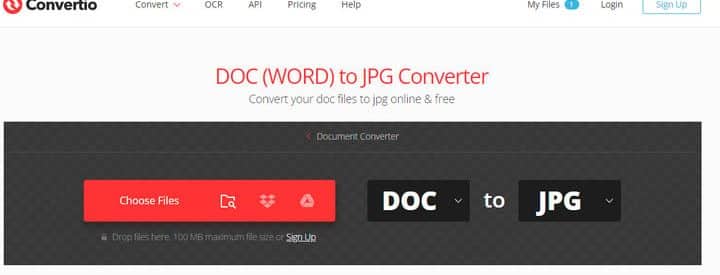
まさにそれが_CARAT_APP_です。この革新的なオンラインツールは、Word文書を簡単かつ迅速に画像に変換することを可能にします。ユーザーは、わずか数クリックでWord文書をさまざまな画像形式に変換することができます。この記事では、_CARAT_APP_の機能、使い方、そしてそれがどのようにして画像変換プロセスを高速化し、効率化させるのかについて詳しく説明します。 Word文書を画像に変換するニーズがあれば、_CARAT_APP_は間違いなくチェックする価値があります。
Word文書を簡単に画像に変換する方法
Word文書を画像に変換するのは、実際にはとても簡単です。オンラインツールを利用することで、わずか数クリックでWord文書を画像ファイルに変換できます。この記事では、Wordを画像に変換する方法と、その利点について詳しく説明します。
オンラインツールを使ってWordを画像に変換する利点
オンラインツールを使用してWordを画像に変換する際の主な利点は以下の通りです。 1. 手間がかからない: オンラインツールを使えば、ソフトウェアのインストールや複雑な操作が不要です。 2. 高速処理: 一部のツールは数秒で変換が完了します。 3. 様々な形式に対応: ほとんどのツールは、JPEG、PNGなどの一般的な画像形式に対応しています。 4. 無料で利用可能: 多くのオンラインツールは無料で利用可能です。
Wordを画像に変換する手順
1. オンラインツールにアクセス: まず、Wordを画像に変換できるオンラインツールのウェブサイトにアクセスします。 2. ファイルをアップロード: 「ファイルを選択」または「ドラッグ&ドロップ」して、変換したいWordファイルをアップロードします。 3. 変換形式を選択: 変換したい画像形式(JPEG、PNGなど)を選択します。 4. 変換を開始: 「変換」をクリックして、変換処理を開始します。 5. 画像をダウンロード: 変換が完了したら、ダウンロードリンクから画像をダウンロードします。
おすすめのWordを画像に変換するオンラインツール
インターネット上には、Wordを画像に変換できるオンラインツールが多数存在しますが、ここでは特に人気のあるものをいくつか紹介します。 1. Smallpdf 2. Adobeのオンラインツール 3. iLovePDF
変換した画像の使い道
Word文書を画像に変換することで、以下のような使い道があります。 1. ウェブサイトにアップロード: ブログやSNSなどで文書の内容を共有する場合に便利です。 2. プレゼンテーション資料: 画像として挿入することで、プレゼンの資料を作成することができます。 3. 印刷: 画像ファイルにすることで、画像としての印刷が可能になります。
変換後の画像の編集
Word文書を画像に変換した後、さらに画像を編集したい場合もあります。編集することで、画像のサイズを変更したり、トリミングを行ったりすることができます。PhotoshopやGIMPなどの画像編集ソフトウェアを利用すると、より詳細な編集が可能になります。
| 項目 | 内容 |
|---|---|
| 利点 | 手間がかからない、高速処理、様々な形式に対応、無料で利用可能 |
| 手順 | オンラインツールにアクセス、ファイルをアップロード、変換形式を選択、変換を開始、画像をダウンロード |
| おすすめツール | Smallpdf、Adobeのオンラインツール、iLovePDF |
| 使い道 | ウェブサイトにアップロード、プレゼンテーション資料、印刷 |
| 編集 | PhotoshopやGIMPを利用して、サイズ変更やトリミングが可能 |
Wordデータを画像に変換するにはどうすればいいですか?
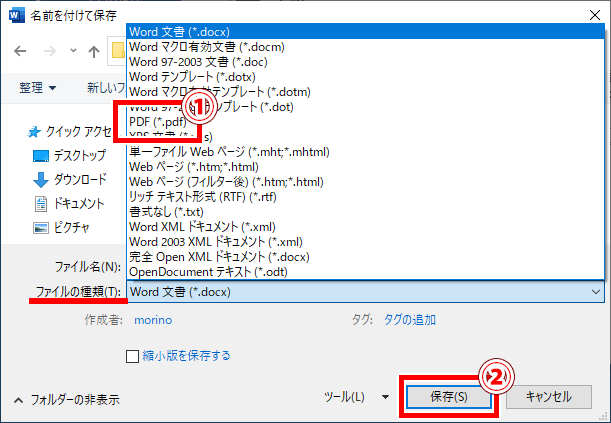
Wordデータを画像に変換する方法は複数ありますが、以下に一般的な方法を示します。
方法1: スクリーンショットを利用する
- Word文書を開き、画像にしたい部分を表示します。
- Windowsの場合は「Windows」キーと「prt sc」キー(Macの場合は「command」キーと「shift」キーと「3」キー)を同時に押して、スクリーンショットを撮ります。
- ペイントやPhotoshopなどの画像編集ソフトを開き、撮ったスクリーンショットを貼り付けます。
- 不要な部分を切り取って、画像として保存します。
方法2: PDFに変換後、画像に変換する
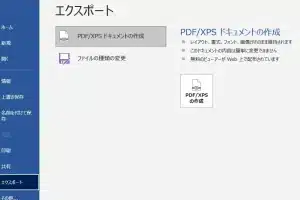
- Word文書を開き、「ファイル」>「名前を付けて保存」を選択します。
- ファイルの種類を「PDF」に変え、保存します。
- オンラインのPDF画像変換サービス(例: Adobe、Smallpdfなど)を開き、変換したいPDFファイルをアップロードします。
- 画像形式を選択し、変換を実行します。
方法3: Wordの「範囲のコピー」を利用する
- Word文書を開き、画像にしたい部分を選択します。
- 「ホーム」タブの「コピー」をクリックします。
- 画像編集ソフトを開き、新しいファイルを作成します。
- 「編集」メニューの「貼り付け」を選択して、コピーしたWordの内容を貼り付けます。
- 画像として保存します。
スクリーンショットを使う利点
スクリーンショットを使うことで、手間がかからないことが利点です。また、Word文書の内容をそのまま画像として保存できるので、元の文書のレイアウトやフォントが保持されます。
PDF変換を使う利点
PDF変換を使って画像にすることで、画像の解像度を高く保つことができます。また、複数ページのWord文書を一度に画像にすることができるので、効率的です。
Wordの範囲コピーを使う利点
Wordの範囲コピーを使うことで、必要な部分だけを選択して画像にすることができます。これは、Word文書の一部だけを画像にしたい場合に便利な方法です。また、この方法はWordの編集機能を使って画像にしたい部分を調整することができるので、柔軟性があります。
ワードファイルを画像として保存するにはどうすればいいですか?
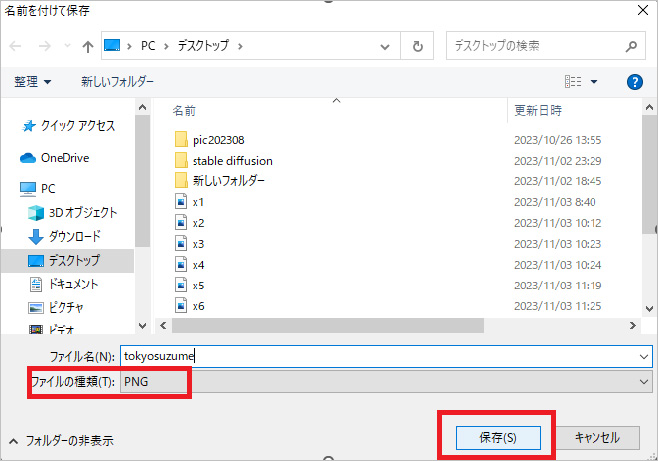
ワードファイルを画像として保存するには、以下の手順を実行します。
ワードファイルを開く
まず、画像として保存したいワードファイルを開きます。Microsoft Wordでファイルを開くか、ファイルをダブルクリックして開きます。
保存形式を選択する
次に、「ファイル」メニューを開き、「名前を付けて保存」を選択します。保存形式のドロップダウンメニューから、「PNG」や「JPEG」などの画像形式を選択します。
- ファイルメニューを開く
- 名前を付けて保存を選択
- 画像形式を選択
保存先とファイル名を指定する
最後に、保存先フォルダを選択し、ファイル名を入力します。以上の手順を完了したら、「保存」ボタンをクリックしてワードファイルを画像として保存します。
- 保存先フォルダを選択
- ファイル名を入力
- 保存ボタンをクリック
ワードの文章を画像にするにはどうすればいいですか?
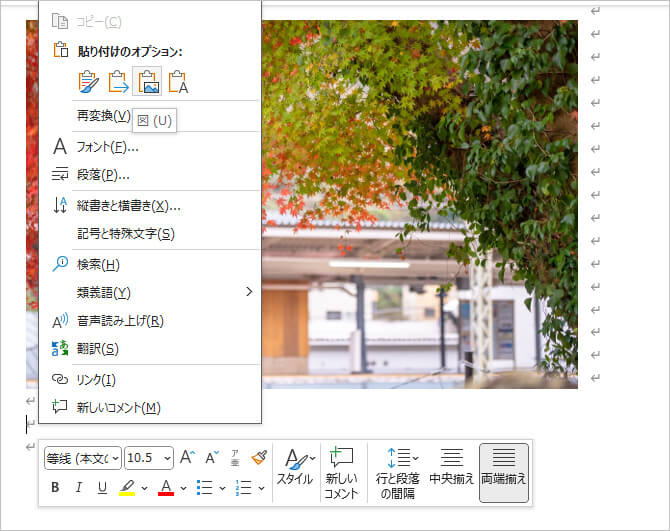
ワードの文章を画像にするには、以下の手順に従ってください。
スナップショット機能を利用する
- ワード文書を開き、画像にしたい文章を含むページに移動します。
- キーボードの「Windowsキー」と「Shift」キーを同時に押し、「S」キーを押します。これにより、スナップショット機能が起動します。
- マウスを使用して、切り取り範囲を選択します。範囲選択が完了したら、マウスの左ボタンを離します。
- 選択した範囲がクリップボードにコピーされます。その後、画像編集ソフトやドキュメントにペーストできます。
プリントスクリーンキーを利用する
- ワード文書を開き、画像にしたい文章を含むページに移動します。
- キーボードの「PrtSc」キーを押すと、画面全体のスクリーンショットがクリップボードにコピーされます。
- 画像編集ソフトを開き、新しいファイルを作成して、クリップボードの内容をペーストします。
- 必要に応じてトリミングして、不要な部分を削除します。
ワードの「画面撮影」機能を利用する
- ワード文書を開き、挿入タブにある「画面撮影」をクリックします。
- 表示されるウィンドウ一覧から、撮影したいウィンドウを選択します。
- 選択したウィンドウのスクリーンショットがワード文書に挿入されます。
- 必要に応じてトリミングして、不要な部分を削除します。
Wordでオンライン画像を挿入するにはどうすればいいですか?
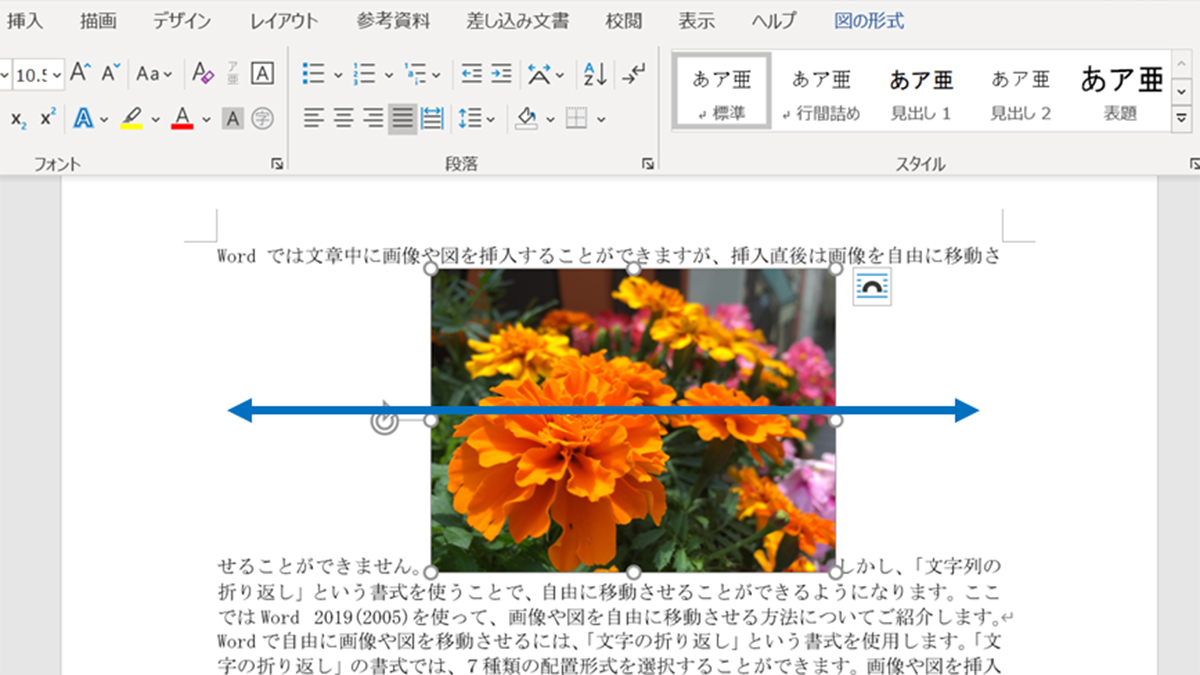
Wordでオンライン画像を挿入するには、以下の手順に従ってください。
📖 Word 電子書籍作成ガイド!EPUB形式で出版する方法オンライン画像の検索と選択
Wordでは、インターネット上の画像を直接検索して挿入することができます。以下の手順で行ってください。
- 挿入タブをクリックします。
- 画像をクリックし、オンライン画像を選択します。
- 検索ボックスにキーワードを入力し、検索をクリックします。
- 検索結果から希望の画像をクリックして選択します。
- 挿入をクリックして、ドキュメントに画像を挿入します。
画像のサイズと位置の調整
画像を挿入したら、サイズや位置を調整することができます。
- 画像をクリックして選択します。
- 画像の周囲にあるサイズ ハンドルをドラッグして、サイズを変更します。
- 画像をドラッグして、任意の位置に移動します。
- 画像の周囲のマーカーをドラッグして、回転させることもできます。
画像の形式設定
Wordでは、画像に様々な効果やスタイルを適用することができます。
- 画像をクリックして選択します。
- 画像のフォーマットタブが表示されるので、クリックします。
- 画像のスタイルや影、枠線、反射などのオプションを選択し、画像に適用します。
- 必要に応じて、明るさやコントラストなどの画像の調整も行ってください。
よくある質問
🖼️ Wordを画像に変換する方法は?
Word文書を画像に変換するには、オンラインツールを利用するのが最も簡単な方法です。まず、変換したいWord文書を用意し、オンラインコンバーターにアップロードします。次に、目的の画像形式(例えば、JPGやPNG)を選択し、「変換」をクリックします。数秒で画像への変換が完了し、ダウンロードできます。
オンラインツールを使う利点は何ですか?
オンラインツールを利用すると、専用のソフトウェアをインストールする必要がなく、手間とコストが削減されます。また、ほとんどのオンラインツールはユーザーフレンドリーなインターフェイスを備えており、手順が簡単で直感的です。さらに、どのデバイスからでもアクセスできるため、ポータビリティが高いことも大きな利点です。
変換後の画像の品質はどうなりますか?
変換後の画像品質は、選択した画像形式や解像度の設定によって異なります。一般に、PNG形式は透過性をサポートし、高い画像品質を保持します。一方、JPG形式は、ファイルサイズが小さいため、ウェブでの使用に適しています。オンラインツールの多くは、高品質な画像変換を保証していますが、必要に応じて設定を調整することで、さらに品質を向上させることができます。
セキュリティ面は大丈夫ですか?
信頼できるオンラインツールの場合、データ保護とプライバシーに関してはしっかりとした対策が講じられています。変換処理が終了したら、サーバーから自動的に削除されるソリューションが一般的です。また、データは暗号化され、安全なプロトコルを使用して転送されるため、セキュリティ面での懸念は最小限に抑えられています。ただし、インターネット上でのデータのやり取りにはリスクがつきものなので、重要な文書の扱いには十分注意してください。