📝 Word 間に文字を入れると消える現象の原因と対策

「Wordで文字を入力中に突然文字が消える現象」–これは多くのユーザーが遭遇するいら立ちの種です。この記事では、この問題の原因と対策について詳しく説明します。この問題は、通常、ソフトウェアの設定や操作方法に起因していますが、ハードウェアの問題が原因となる場合もあります。まずは、この問題の根本的な原因を理解し、その後効果的な対策を取ることで、快適なWordライティングを維持しましょう。この記事を通じて、あなたの作業効率を向上させるヒントを提供します。
ワードで文字間に入れると消えてしまうのはなぜですか?

これは、ワードの設定と文字コードの関係によるものです。ワードで文字間に入れると、制御コードが挿入されます。この制御コードは、ワードが文字を正しく表示するために必要です。しかし、この制御コードは、文字コードの変換によって消えてしまうことがあります。
ワードの設定と文字コードの関係
ワードの設定と文字コードの関係は、文字の表示に大きく影響します。特に、文字コードの変換が行われる場合、文字が消えてしまうことがあります。
- ワードの設定によって、文字コードが自動的に変換されることがあります。
- 文字コードの変換は、文字の表示に影響を与えることがあります。
- 特に、制御コードが含まれる場合、文字コードの変換によって消えてしまうことがあります。
制御コードと文字の表示
制御コードは、ワードが文字を正しく表示するために必要です。特に、文字間の制御コードは、文字の表示に大きく影響します。
- 制御コードは、ワードが文字を正しく表示するために必要です。
- 文字間の制御コードは、文字の表示に大きく影響します。
- 制御コードが消えてしまうと、文字の表示が崩れてしまうことがあります。
文字コードの変換と文字の消失
文字コードの変換は、文字の消失につながることがあります。特に、制御コードが含まれる場合、文字コードの変換によって消えてしまうことがあります。
- 文字コードの変換は、文字の消失につながることがあります。
- 制御コードが含まれる場合、文字コードの変換によって消えてしまうことがあります。
- 文字コードの変換は、文字の表示に影響を与えることがあります。
Wordで文字を入力しても消えてしまうのはなぜですか?
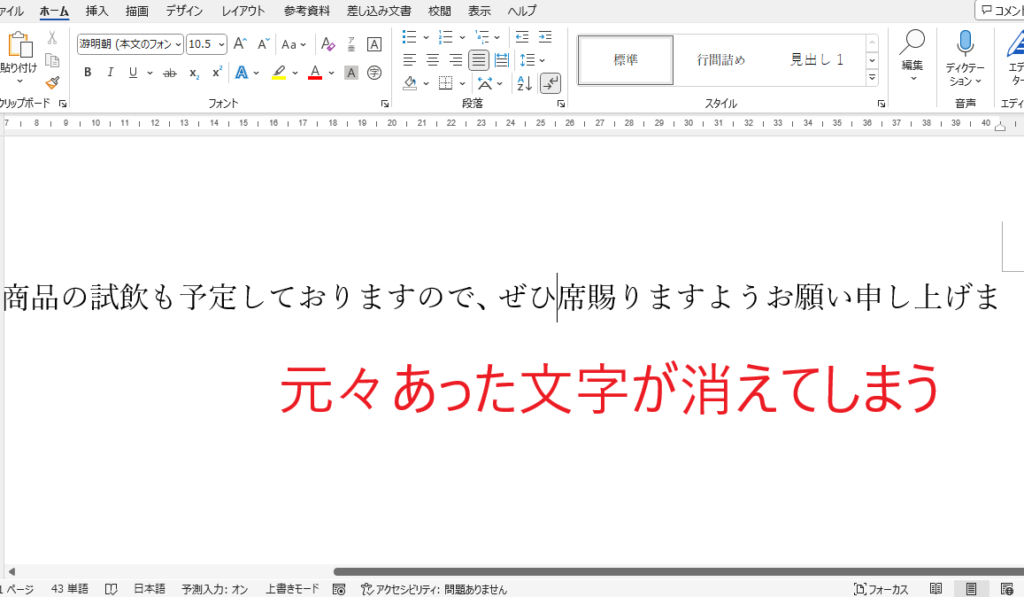
Wordで文字を入力しても消えてしまうのは、主にシステムやソフトウェアの問題が原因となっていることが多いです。例えば、フォントの不一致や文字コードの問題、さらにはWordのバグなどが理由として考えられます。
フォントの不一致による文字消失
Wordで文字を入力しても消えてしまう場合、フォントの不一致が原因であることがあります。以下は、フォントの不一致による文字消失の可能性を示したものです。
- 使用しているフォントがWordで対応していない場合、文字が消えてしまうことがあります。
- フォントのバージョンが古い場合、文字の表示に問題が生じる可能性があります。
- Wordのフォントキャッシュが破損している場合、文字の表示に問題が生じる可能性があります。
文字コードの問題による文字消失
Wordで文字を入力しても消えてしまう場合、文字コードの問題が原因であることがあります。以下は、文字コードの問題による文字消失の可能性を示したものです。
- 使用している文字コードがWordで対応していない場合、文字が消えてしまうことがあります。
- 文字コードの設定が正しくない場合、文字の表示に問題が生じる可能性があります。
- Wordの文字コード設定が他の人と異なる場合、文字の表示に問題が生じる可能性があります。
Wordのバグによる文字消失
Wordで文字を入力しても消えてしまう場合、Wordのバグが原因であることがあります。以下は、Wordのバグによる文字消失の可能性を示したものです。
- Wordのバージョンが古い場合、バグが存在する可能性があります。
- Wordの設定が正しくない場合、バグが発生する可能性があります。
- Wordのアドインがインストールされている場合、バグが発生する可能性があります。
Wordでスペースを入れると文字が消えるのはなぜですか?
これは、Wordの自動フォーマット機能が原因です。Wordでは、スペースを入れると、自動的に和字間隔が挿入されます。和字間隔は、漢字と漢字の間に挿入されるスペースです。しかし、和字間隔が挿入されると、文字が消えることがあります。
スペースを入れると文字が消える原因
スペースを入れると文字が消える原因は、以下のとおりです。
- 和字間隔の挿入:Wordでは、スペースを入れると、自動的に和字間隔が挿入されます。
- フォントの設定:フォントの設定が不正確な場合、スペースを入れると文字が消えることがあります。
- Wordのバージョン:Wordのバージョンが古い場合、スペースを入れると文字が消えることがあります。
スペースを入れると文字が消えることを防ぐ方法
スペースを入れると文字が消えることを防ぐ方法は、以下のとおりです。
- 和字間隔の削除:Wordのオプションから和字間隔を削除することができます。
- フォントの設定を変更:フォントの設定を変更することで、スペースを入れると文字が消えることを防ぐことができます。
- Wordの更新:Wordのバージョンを更新することで、スペースを入れると文字が消えることを防ぐことができます。
スペースを入れると文字が消えるトラブルシューティング
スペースを入れると文字が消えるトラブルシューティングは、以下のとおりです。
- ドキュメントの保存:ドキュメントを保存することで、スペースを入れると文字が消えることを防ぐことができます。
- Undo 機能の使用:Undo 機能を使用することで、スペースを入れると文字が消えることを防ぐことができます。
- バックアップの作成:バックアップを作成することで、スペースを入れると文字が消えることを防ぐことができます。
Wordのインサートを解除できません。どうすればいいですか?
Wordのインサートを解除できません。これは、Wordのインサート機能が有効になっているためです。インサート機能を解除するには、次の手順を実行します。 インサート機能を解除するには、挿入 タブの 挿入モード をクリックして、挿入モードを解除する を選択します。または、Alt + F9 キーを押して、インサートモードを解除することもできます。
Wordのインサート機能とは
Wordのインサート機能は、文書にオブジェクトを挿入するための機能です。この機能を使用すると、文書に画像、図表、音声、動画などのオブジェクトを挿入することができます。
- オブジェクトを挿入することで、文書の内容を豊かにすることができます。
- 挿入されたオブジェクトは、文書内で自由に移動することができます。
- オブジェクトのサイズや位置を調整することができます。
インサート機能が有効になっている原因
インサート機能が有効になっている原因は、次のようになります。
- 挿入モード が有効になっているため、インサート機能が有効になっています。
- Alt + F9 キーを押して、インサートモードを有効にしているため、インサート機能が有効になっています。
- Wordの設定で、インサート機能が有効になっているため、インサート機能が有効になっています。
インサート機能を解除する方法
インサート機能を解除する方法は、次のようになります。
- 挿入 タブの 挿入モード をクリックして、挿入モードを解除する を選択します。
- Alt + F9 キーを押して、インサートモードを解除します。
- Wordの設定で、インサート機能を解除します。
📝 Word 間に文字を入れると消える現象の原因と対策
Wordで文字を入力しているときに、突然文字が消えてしまう現象が起こることがあります。この現象は特に、文章の途中や表やグラフの中に文字を挿入しようとしたときに発生しやすく、非常に煩わしいものです。この現象の原因と対策について詳しく見ていきましょう。
🔍 原因1: フォントの互換性問題
Wordで文字が消える現象が起こる一つの原因として、フォントの互換性問題が考えられます。特定のフォントでは、特定の文字や記号が正しく表示されない場合があります。この場合、文字は実際には存在しているのですが、画面上では見えない状態になっている可能性があります。
| 対策 | 別のフォントを使用することで、この問題を解決できる場合があります。標準的なフォントを使用することで、文字の消滅を防ぐことができます。 |
🔍 原因2: 保護された文書の編集
保護された文書や、形式が固定されている文書では、特定の場所に文字を挿入できない場合があります。このような文書では、保護設定により、特定のエリアへの文字の挿入が制限されていることが原因です。
| 対策 | 文書の保護を解除するか、編集が許可されているエリアに文字を挿入することで、この問題を回避できます。 |
🔍 原因3: 表やグラフ内の編集
表やグラフ内で文字を挿入または編集しようとすると、文字が消える現象が起こることがあります。これは、表やグラフの設定に関連する問題であることが多いです。
💻 Microsoft Word 復元 Mac:消えたファイルを救出!| 対策 | 表やグラフの設定を確認し、文字挿入が可能な状態になっていることを確認してください。また、表やグラフの外部で文字を挿入し、後からコピー&ペーストする方法も効果的です。 |
🔍 原因4: Wordのバグや不具合
Wordアプリケーション自体のバグや不具合が原因で、文字が消える現象が起こることがあります。これは、特定のバージョンのWordでよく見られる問題です。
| 対策 | Wordのアップデートを確認し、最新バージョンにアップデートすることで問題が解決する場合があります。また、Microsoftのサポートサイトで不具合情報を検索し、対策を探すことも有効です。 |
🔍 原因5: クリップボードの問題
クリップボードに問題がある場合、コピー&ペーストで文字を挿入した際に、文字が消える現象が起こることがあります。
| 対策 | クリップボードの内容をクリアし、再度コピー&ペーストを試みることで問題が解決することがあります。また、別の方法で文字を挿入する(直接入力するなど)ことも対策となります。 |
これらの原因と対策を理解し、適切に対応することで、Wordで文字が消える現象を防ぐことができます。
Wordで文字を間に入れると消えるのはなぜ?
Wordで文字を間に入れると消えるのは、以下の理由が考えられます。
オーバータイプモードが有効になっている
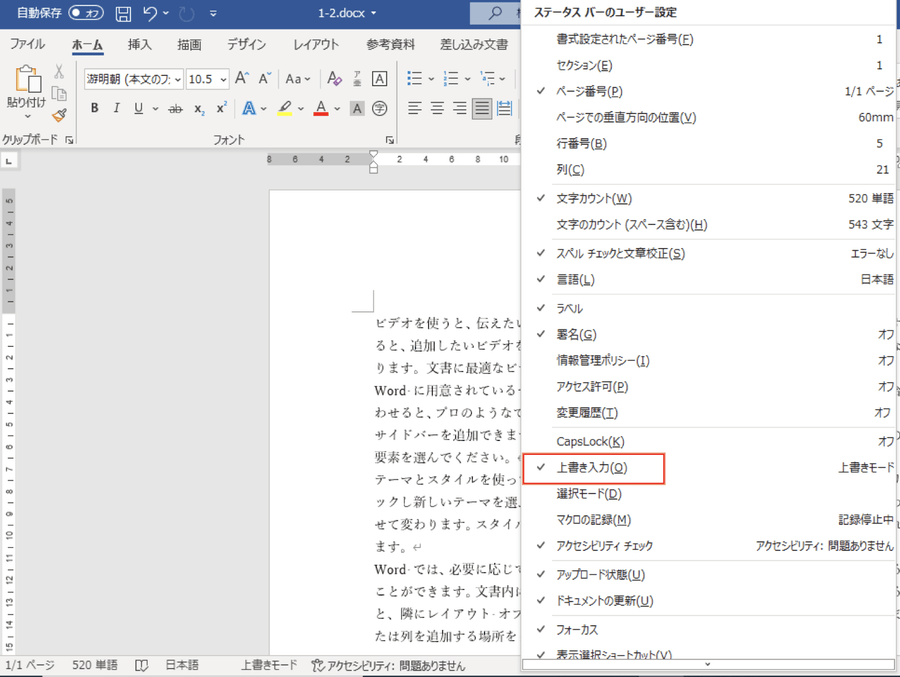
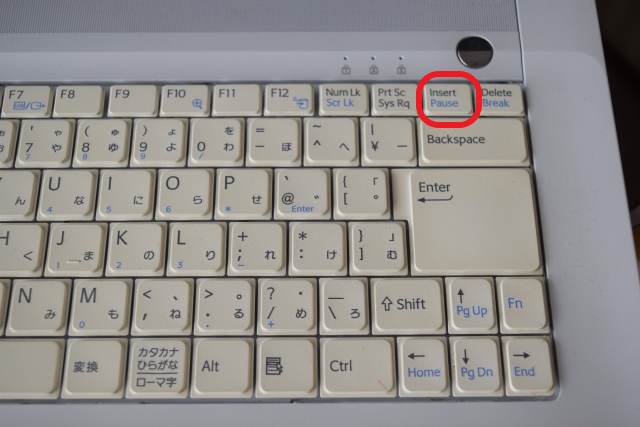
Wordには、オーバータイプモードと呼ばれる機能があります。このモードが有効になっていると、文字を入力した位置にある既存の文字が置き換えられます。オーバータイプモードは、Insertキーを押すことでオン/オフを切り替えることができます。
- Insertキーを押してオーバータイプモードをオフにする
- オーバータイプモードがオフになっていれば、文字を入力しても既存の文字は消えない
- オーバータイプモードの状態は、ステータスバーに表示されることがある
文字が隠れているだけの場合
文字が実際には消えていないが、表示されていないだけの場合もあります。これは、フォントの設定や文字色が原因であることが多いです。
- 文字のフォントが変わっている場合は、適切なフォントに変更する
- 文字色が背景色と同じになっていると、文字が見えなくなることがある。文字色を変更してみる
- パラグラフや文字の効果が適用されていると、文字が隠れてしまうことがある。効果を解除してみる
文字が削除されている場合
文字が間違って削除されてしまった場合、以下の方法で元に戻そうることができることがあります。
- 元に戻す機能を使って、直前の操作を取り消す
- バックアップや過去の版があれば、そこから文字を復元する
- 削除された文字を再入力する
Word 文字消える なぜ?
Wordで文字が消える理由はいくつかあります。以下に主な要因を説明します。
1. 文字色と背景色が同じである
Wordで文字が消える最も一般的な理由のひとつは、文字色と背景色が同じであることです。この場合、文字は実際には消えていないのですが、見えなくなってしまいます。
- 文字色と背景色をチェックしてください。
- 必要があれば、文字色や背景色を変更して、文字が見えるようにしてください。
2. フォントの問題
使用しているフォントが原因で、文字が表示されない場合があります。特定のフォントは、適切にインストールされていないと、Wordで表示されません。
- 別のフォントを選択して、文字が表示されるかどうかを確認してください。
- 問題が解決しない場合は、フォントのインストールが適切に行われているかを確認してください。
3. 段落や文字の書式設定の問題
Wordの段落や文字の書式設定が原因で、文字が消える場合があります。たとえば、行の高さが極端に小さくなっている場合、文字が重なって見えなくなることがあります。
🔧 Microsoft Word リボンが消えた!表示設定とトラブルシューティング- 行の高さや文字間隔などの書式設定を確認して調整してください。
- 必要があれば、デフォルトの書式設定に戻して、文字が表示されるかどうかを確認してください。
キーボードの文字が消えてしまう原因は何ですか?
キーボードの文字が消えてしまう主な原因は以下の通りです。
1. 通常の使用による磨耗
キーボードは日常的に使用するため、キーを何度も押すことで文字が徐々に擦れて消えてしまうことがあります。これは特に、特定のキーを頻繁に使用する場合や、キーボードの材質が耐摩耗性に劣る場合に起こりやすいです。
- キーを頻繁に使用する
- キーボードの材質が耐摩耗性に劣る
- 長期使用による磨耗
2. 清掃不足
キーボードの清掃を怠ると、汗や皮脂、食べ物のカスなどがキーに積もり、文字が磨耗しやすくなります。また、汚れが蓄積するとキーが目立たなくなり、文字が見えなくなることもあります。
- 汗や皮脂の蓄積
- 食べ物のカスの付着
- 清掃不足による汚れの蓄積
3. 液体の漏れや濡れ
飲み物をこぼすなどして液体がキーボードに侵入すると、文字が溶けることがあります。また、濡れた手を使ってキーを操作することも、文字の消滅に繋がります。
- 飲み物のこぼれ
- 液体の侵入による文字の溶解
- 濡れた手でのキー操作
ワードで文字と文字の間が空いてしまうのはなぜですか?
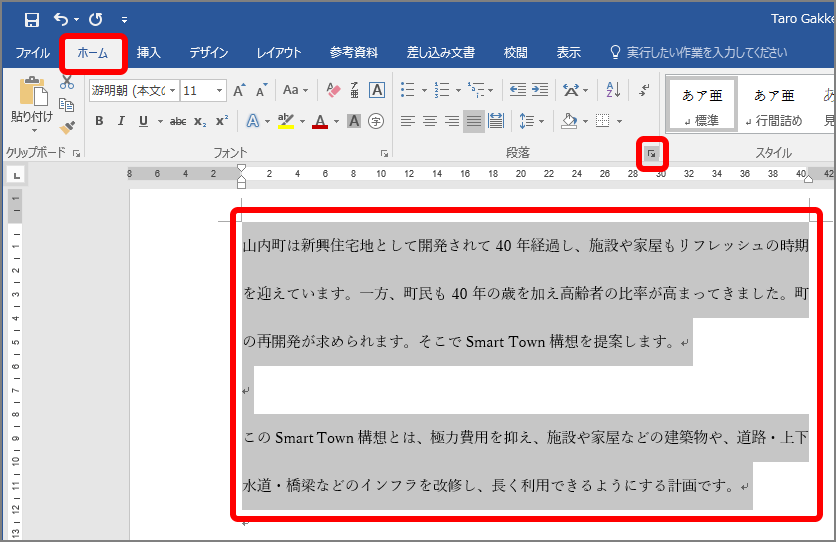
ワードで文字と文字の間が空いてしまうのは、以下の理由が考えられます。
字間の設定
ワードでは、デフォルトで字間に一定のスペースが設定されています。これは、読みやすさを向上させるために行われます。しかし、設定によってはこのスペースが大きく感じられることがあります。その場合は、以下の手順で調整できます。
- まず、文書内の任意の場所をクリックして、ホームタブを開きます。
- 次に、フォントの設定を開きます。
- 最後に、字間の設定を調整し、OKをクリックします。
改行と段落の設定
ワードでは、改行や段落の設定によっても文字間が空くことがあります。これは、段落間のスペースや行間が大きく設定されていることが原因です。以下の手順で調整ができます。
- 調整したい段落を選択します。
- ホームタブの段落設定を開きます。
- 行間や段落間スペースの設定を変更し、OKをクリックします。
日本語フォントの設定
日本語のフォントは、字形が複雑であるため、一般に欧文フォントよりも字間が広く設定されています。このため、ワードで日本語を入力すると、文字と文字の間にスペースが空くことがあります。以下の手順でフォントを変更することができます。
- 変更したい文字を選択します。
- ホームタブのフォント設定を開きます。
- 好みの日本語フォントを選択し、OKをクリックします。
よくある質問
Q1: Wordで文字を入力すると間が消える現象はなぜ起こりますか?
A1: この現象は、Wordのオートコorrect機能が原因で起こります。オートコレクトは、一般的なタイポや誤った文字の入力を自動的に修正する機能ですが、時として意図しない文字の削除を引き起こすことがあります。この問題は、特定の文字列やスペースが予期せぬ動作を引き起こす場合に頻繁に発生します。
Q2: 間に文字を入れると消える現象の対策はありますか?
A2: この現象の対策として、Wordのオートコレクト設定を変更することが効果的です。オートコレクトの設定を変更し、特定の文字列やスペースに関する自動修正を無効にすると、意図しない文字の削除を防ぐことができます。また、「オートコレクトオプション」から、問題のある自動修正を個別に無効にすることも可能です。
Q3: オートコレクト機能を完全に無効にする方法はありますか?
A3: オートコレクト機能を完全に無効にする方法はあります。Wordの「ファイル」メニューから「オプション」を選択し、「校正」タブを開きます。その中にある「オートコレクトのオプション」をクリックし、「オートコレクトを使用する」のチェックを外すことで、オートコレクト機能を完全に無効にすることができます。
🖼️ Word で画像が表示されない原因と解決策Q4: オートコレクト機能を無効にすると、他にどのような影響がありますか?
A4: オートコレクト機能を無効にすると、タイポや誤った文字の入力が自動的に修正されなくなるため、文章の校正作業が増加することが考えられます。しかし、オートコレクト機能が原因で起こる間の文字が消える現象を回避できる利点があります。オートコレクト機能の無効化は、個々人の使い勝手に応じて判断すべきです。