💻 Word 開かない Mac | トラブル解決策とファイル修復

マックでWordが開かない問題に直面している方々にとって、この記事は非常有益です。ここでは、Wordが開かないことによるトラブルの解決策と、ファイルの修復方法について詳しく説明します。この問題は、ソフトウェアのバグやシステムの不具合、さらにはファイルの破損など、様々な要因によって引き起こされる可能性があります。我々は、これらの問題を解決するためのステップバイステップのガイドを提供し、あなたの作業を迅速に正常化させる方法を紹介します。また、データの損失を最小限に抑えるために、ファイルのバックアップの重要性にも触れています。
マックでワードが使えなくなったときの対処法は?
マックでワードが使えなくなったときの対処法は、以下の方法を試してみることができます。
ワードアプリケーションの再起動
ワードアプリケーションがフリーズしたり、反応しなくなったりした場合は、再起動してみましょう。以下の方法を試してください。
- コマンド(⌘)+ Qキーを押して、アプリケーションを強制終了します。
- 再度ワードアプリケーションを開きます。
- ファイルを開くときに問題が発生した場合は、別のファイルを開いてみてください。
ソフトウェアの更新
マックのソフトウェアが古いと、ワードが使えなくなったり、バグが発生したりすることがあります。以下の方法を試してください。
- アップルメニューから、システム環境設定を選択します。
- ソフトウェア・アップデートを選択し、アップデートしますをクリックします。
- すべてのアップデートをインストールして、再起動します。
ファイルの修復
ワードファイルが破損していることが原因で、ワードが使えなくなっていることがあります。以下の方法を試してください。
- ファイルメニューから、ファイルの自動修復を選択します。
- ファイルを選択し、修復をクリックします。
- 修復されたファイルを保存し、再度開いてみてください。
Wordでファイルを開けません。どうしたらいいですか?
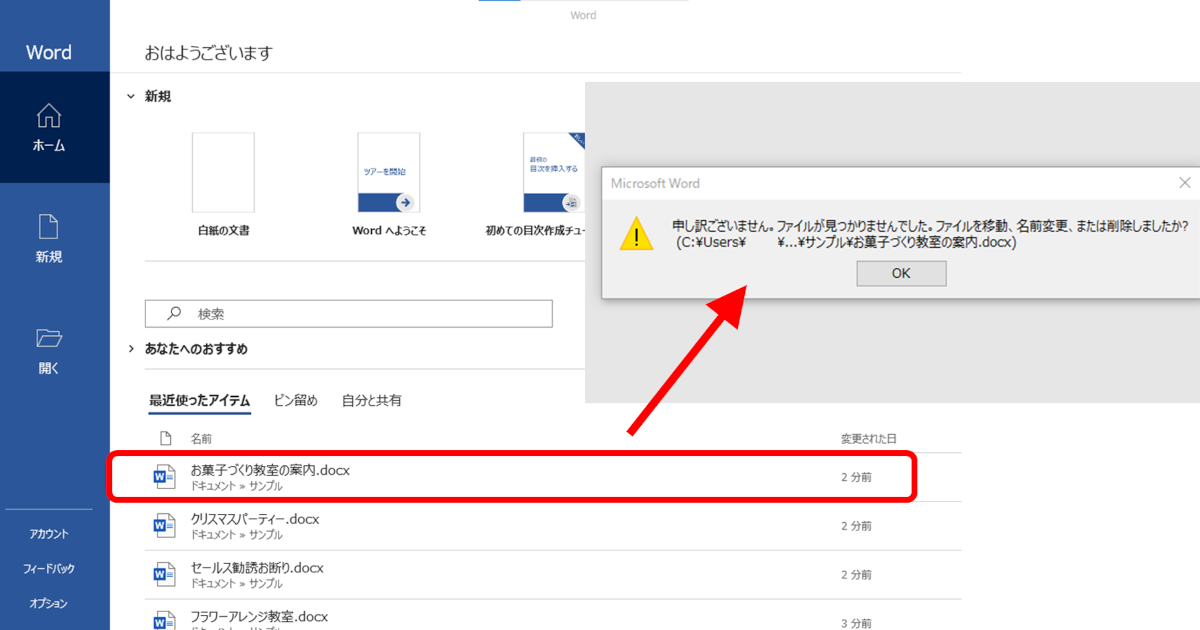
ファイルが開けない場合、次のような原因があります。ファイルが破損している、ファイルの形式がWordでサポートされていない、コンピューターに問題があるなどです。まず、ファイルが破損していないかを確認します。
ファイルの破損を確認する方法
ファイルの破損を確認するには、次の手順を実行します。
- ファイルをコピーして、別の場所に保存します。
- コピーしたファイルを開いて、正常に開けるかを確認します。
- ファイルが正常に開けた場合、元のファイルが破損している可能性があります。
ファイルの形式を確認する方法
ファイルの形式を確認するには、次の手順を実行します。
📝 Word 間に文字を入れると消える現象の原因と対策- ファイルの拡張子を確認します。Wordでサポートされている拡張子には、.docx、.doc、.rtfなどがあります。
- ファイルの形式がWordでサポートされている形式でない場合、ファイルを変換する必要があります。
- ファイルを変換するには、ファイルをサポートされている形式で保存し直すか、ファイル変換ツールを使用します。
コンピューターの問題を解決する方法
コンピューターの問題を解決するには、次の手順を実行します。
- コンピューターを再起動します。
- Wordを再インストールします。
- コンピューターのメモリやハードディスクの空き容量を確認します。空き容量が少ない場合、ファイルを開くことができない可能性があります。
💻 Wordが開かないMacのトラブル解決策とファイル修復方法
MacでMicrosoft Wordが開かない問題は、多くのユーザーが直面する可能性のある一般的な問題です。この記事では、Wordが開かない問題の解決策と、損傷したWordファイルを修復する方法について詳しく説明します。
Wordが開かない原因と基本的な対処法
Wordが開かない原因は様々ですが、一般的なものには、ソフトウェアのバグやクラッシュ、アップデートの問題、ファイルの破損などがあります。まずは、Macを再起動し、Wordを再インストールしてみることが効果的な対処法となります。
Wordファイルの修復方法
Wordファイルが開けない場合、ファイルが破損している可能性があります。以下の方法で修復を試みることができます。 1. 自動回復機能を利用する 2. バックアップから復元する 3. 外部のファイル修復ツールを使用する
| 修復方法 | 手順 |
|---|---|
| 自動回復機能 | Wordを起動し、「ファイル」>「開く」>「最近使用したファイル」を選択。破損したファイルを選択し、自動回復が実行されることを確認する。 |
| バックアップから復元 | バックアップが有効になっている場合は、バックアップファイルから破損したファイルを復元することができる。 |
| 外部のファイル修復ツール | 専門のファイル修復ソフトウェアを使用して、破損したWordファイルを修復する。 |
MacのOfficeソフトウェアのアップデートと適切な管理
Microsoft Officeのアップデートは、バグやセキュリティ問題の修正、機能向上などを目的として行われます。定期的にアップデートを確認し、必要に応じてインストールすることで、Wordが開かない問題を回避できます。また、Macのストレージ管理や不要なファイルの削除も、ソフトウェアのパフォーマンスに影響を与えるため、適切な管理が重要です。
Wordファイルのバックアップの重要性
Wordファイルのバックアップは、ファイル破損や失 loss時のリスクを最小限に抑えるため非常に重要です。定期的なバックアップを取るように心がけ、データ損失の危険から保護しましょう。
外部のファイル修復サービスを利用する際の注意点
外部のファイル修復サービスを利用する際は、信頼性の高いサービスを選択し、個人情報の保護に留意してください。また、サービス料金や修復の成功率についても、事前に確認することが望ましいです。
MacのWordで破損したファイルを修復するには?
MacのWordで破損したファイルを修復する方法は以下の通りです。
自動回復機能を使う
Wordには、自動回復機能があります。この機能は、一定の間隔でファイルを自動的に保存し、Wordが異常終了した場合にデータを復旧することができます。自動回復機能を利用するには、Wordを再起動し、破損したファイルを開くと、自動的に復旧が試みられます。
- Wordを再起動する。
- 破損したファイルを開く。
- 自動回復機能によって復旧が試みられる。
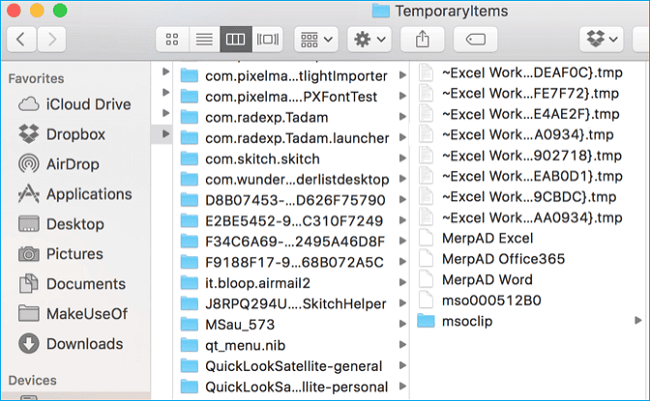
一時ファイルから復旧する
Wordは、ファイルの保存中に一時ファイルを作成します。この一時ファイルを利用して、破損したファイルを復旧することが可能です。
💻 Wwlib.dll Word 2010 エラー対処法- Finderを開き、「Macintosh HD」を選択する。
- 「ライブラリ」フォルダを開く。
- 「Application Support」フォルダを開く。
- 「Microsoft」フォルダを開く。
- 「Office」フォルダを開く。
- 「Office 2011 AutoRecovery」フォルダを開く。
- 一時ファイルを探し、Wordで開く。
外部のファイル修復ツールを使用する
いくつかのサードパーティ製のファイル修復ツールが存在します。これらのツールは、破損したWordファイルを解析し、できるだけ多くのデータを復旧しようと試みます。
- 信頼できるファイル修復ツールをダウンロードし、インストールする。
- 修復ツールを開き、破損したファイルを選択する。
- 画面の指示に従って、修復プロセスを実行する。
MacでWordが開かなくなったときの対処法は?
MacでWordが開かなくなったときの対処法は以下の通りです。
Wordのアップデート
Wordが開かなくなった場合は、まず、Wordのアップデートを試してみることをお勧めします。アップデートにはバグ修正やパフォーマンス向上が含まれていることが多いので、問題が解決する可能性があります。アップデートを行うには、以下の手順に従ってください。
- 「Microsoft Word」を開きます。
- メニューバーから「ヘルプ」を選択します。
- 「アップデートの確認」をクリックします。
- 利用可能なアップデートがあれば、指示に従ってインストールしてください。
Wordのプリファレンスファイルを削除
Wordのプリファレンスファイルが破損している場合、Wordが開かなくなることがあります。その場合は、プリファレンスファイルを削除してみることをお勧めします。以下の手順で削除できます。
- 「ファインダー」を開きます。
- メニューバーから「移動」をクリックし、「ライブラリ」を選択します。
- 「ライブラリ」フォルダ内にある「Preferences」フォルダを開きます。
- com.microsoft.Word.plistファイルを探し、ごみ箱に移動します。
Wordを再インストール
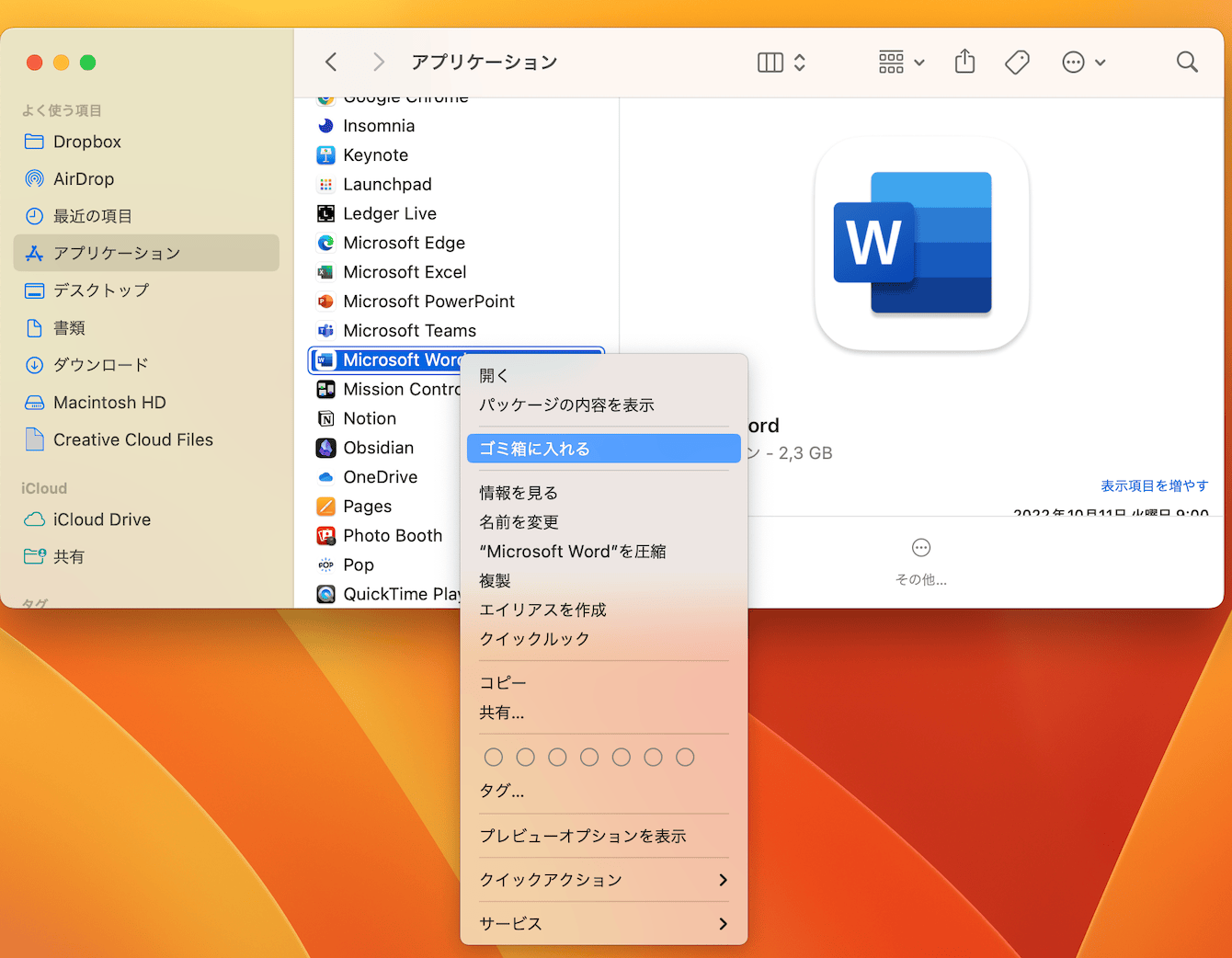
上記の方法で問題が解決しない場合は、Wordを再インストールすることを検討してください。再インストールでは、Wordの問題のあるファイルや設定を削除し、新しいものに置き換えます。以下の手順で再インストールができます。
- 「アプリケーション」フォルダから「Microsoft Word」をごみ箱に移動します。
- 「App Store」または「Microsoft Office」公式ウェブサイトからWordを再度ダウンロードし、インストールします。
- インストールが完了したら、Wordを開いて問題が解決したか確認してください。
壊れたWordファイルを修復するにはどうすればいいですか?
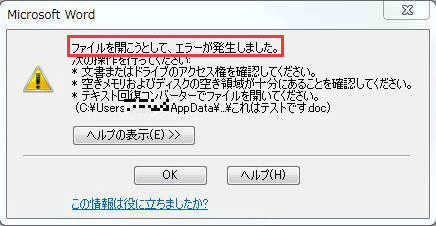
Wordファイルが壊れてしまった場合、以下の手順で修復を試みることができます。
方法1: 修復機能を使って修復する
Wordには、ファイルを自動的に修復する機能が備わっています。この機能を使って、壊れたWordファイルを修復することが可能です。
- Wordを起動し、ファイルメニューを開く。
- 開くを選択し、壊れたWordファイルを探して選択する。
- ファイルを開く前に、開くボタンの横にあるドロップダウンメニューから修復を選択する。
- Wordがファイルの修復を試みるので、修復が完了するまで待つ。
方法2: 暴露フラグを使って修復する
ファイルを保存する際に使用される形式を変更することで、壊れたWordファイルを修復することが可能な場合があります。
- Wordを起動し、ファイルメニューを開く。
- 開くを選択し、壊れたWordファイルを探して選択する。
- ファイルを開く前に、開くボタンの横にあるドロップダウンメニューから暴露フラグを選択する。
- ファイルが開かれるので、内容を確認し、別名で保存で正常なファイルとして保存する。
方法3: 外部の修復ツールを使って修復する
Wordの機能で修復できない場合は、外部の修復ツールを使用して修復を試みuruことができます。
💻 Microsoft Word 復元 Mac:消えたファイルを救出!- 信頼できるWordファイル修復ツールをダウンロードしてインストールする。
- 修復ツールを起動し、壊れたWordファイルを選択する。
- 修復ツールの指示に従って、ファイルの修復を行う。
これらの方法を試してもファイルが修復できない場合は、バックアップがある場合にはそちらを使うか、またファイルを再作成することを検討してください。
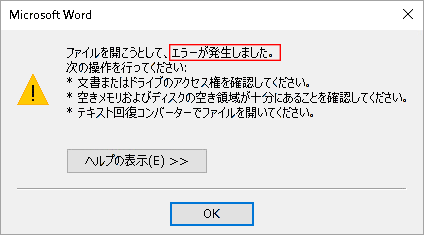
Wordのエラーを修復するにはどうすればいいですか?
Wordのエラーを修復するには、いくつかの方法があります。
Officeの修復ツールを使用する
- 「コントロールパネル」から「プログラムと機能」を開く。
- 一覧から「Microsoft Office」を選択し、「変更」をクリック。
- 「オンライン修復」を選択し、「修復」をクリック。
これにより、Office全体が修復され、Wordのエラーが修正される可能性があります。
Wordのセーフモードで開く
- 「スタート」メニューを開き、「Word」と入力。
- Ctrlキーを押しながら「Word」をクリック。
- セーフモードでWordが開かれるので、問題のファイルを開いて修復を試みる。
セーフモードでは、アドインや一部の機能が無効になるため、エラーの原因を特定しやすくなります。
ドキュメントの自動復旧を試みる
- Wordを開き、「ファイル」>「開く」をクリック。
- 問題のドキュメントを選択し、「開く」ボタンの右隣のドロップダウン矢印をクリック。
- 「自動復旧で開く」を選択する。
Wordは、破損したドキュメントを自動的に復旧しようと試みます。この方法で問題が解決しない場合は、バックアップがある場合それを利用することをお勧めします。
よくある質問
Wordが開かないMacでのトラブルシューティング方法は?
MacでWordが開かない場合、まずは再起動を試みましょう。問題が解決しない場合は、Wordのアップデートを確認し、最新バージョンに更新します。また、ディスク許可のリペアを行うことで、Wordファイルが開かなくなる問題が解決することがあります。
Wordファイルが破損している場合の修復方法は?
Wordファイルが破損している場合、Open and Repair(開いて修復)機能を利用することで、ファイルの修復を試みることができます。また、自動回復機能を使って、Wordがクラッシュする前に保存されていたデータを復元することも可能です。
Wordが頻繁にフリーズする原因と対策は?
Wordが頻繁にフリーズする原因として、アドインやプラグインの互換性問題が考えられます。Wordをセーフモードで開くことで、問題のアドインやプラグインを特定し、削除または無効にすることができます。また、ソフトウェアのアップデートを行い、バグが修正されているか確認してください。
Wordで保存できない問題の解決策は?
Wordで保存できない問題が発生した場合は、まずファイルのパーミッションを確認し、適切なアクセス権限が設定されていることを確認してください。また、ディスクの空き容量が不足していないか確認し、必要に応じて不要なファイルを削除してください。問題が解決しない場合は、Wordの再インストールを検討してください。