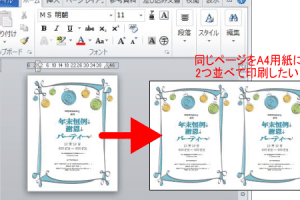
📄 Word A4を6分割印刷:設定方法と便利なテンプレートを紹介

A4用紙を6分割印刷する方法と便利なテンプレートを紹介します。6分割印刷は、1枚のA4用紙に6つのページを印刷できる機能で、資料の作成や印刷費用の削減に役立ちます。この記事では、Wordでの6分割印刷の設定方法を詳しく解説し、さらに、便利な6分割印刷テンプレートもご紹介します。手順を従って設定すると、誰でも簡単に6分割印刷ができるようになります。また、紹介するテンプレートを使用すれば、より効率的に資料を作成することが可能です。今回の記事を参考に、A4用紙の6分割印刷を活用しましょう。
WordでA4用紙を6分割印刷する方法と便利なテンプレート
A4用紙を6分割して印刷することは、ポストカードやチラシ、名刺などを作成する際に非常に便利です。この記事では、WordでA4用紙を6分割印刷する方法と、便利なテンプレートを紹介します。
WordでA4用紙を6分割印刷する設定方法
WordでA4用紙を6分割印刷するには、以下の手順に従ってください。
- Wordを開いて、新しい文書を作成します。
- ページレイアウトタブをクリックして、寸法を選択します。
- 用紙のサイズで「A4」を選択します。
- 余白タブで、上下左右の余白をすべて「0」に設定します。
- 列タブをクリックして、3を選択します。
- 行タブをクリックして、2を選択します。
- テキストボックスや図形を使って、6分割された領域に内容を入力します。
便利な6分割印刷テンプレート
Internet上には、A4用紙を6分割印刷するための便利なテンプレートがたくさんあります。以下に、その中からおすすめのテンプレートを紹介します。
6分割印刷の注意点
6分割印刷を行う際には、以下の点に注意してください。
- 余白を適切に設定して、印刷した際に内容が切れないようにしましょう。
- 分割線や枠線は、薄い色や点線を使って目立たなくしましょう。
- テンプレートを使う場合は、用紙サイズや分割数が適切に設定されているか確認しましょう。
6分割印刷の活用例
6分割印刷は、以下のような場面で活用できます。
- イベントのポストカードやチラシを作成する
- オリジナルの名刺やクーポンを作成する
- 写真をまとめて印刷して、アルバムを作成する
- 家庭内でのメモやスケジュール管理に利用する
6分割印刷に適した用紙とプリンター
6分割印刷を行う際には、用紙とプリンターの選択も重要です。以下に、6分割印刷に適した用紙とプリンターの例を示します。
| 用紙 | プリンター |
|---|---|
| インクジェットプリンター用の光沢紙 | 高画質印刷が可能なインクジェットプリンター |
| レーザープリンター用のコート紙 | 高速印刷が可能なレーザープリンター |
6分割印刷を効果的に活用することで、多様な用途に対応した印刷物を作成できます。Wordの設定方法や便利なテンプレートを利用して、創造的な印刷物を作成しましょう。
ワードでA4をa6で印刷するには?

ワードでA4をA6で印刷する方法
📄 Word A4を横2分割:印刷設定とレイアウトのコツページ設定の変更
ワードでA4サイズの文書をA6サイズで印刷するには、まずページ設定を変更する必要があります。以下の手順で設定を行ってください。
- ワードを開き、対象の文書を読み込みます。
- 上部のメニューから「ページレイアウト」を選択します。
- 「サイズ」ボタンをクリックし、プルダウンメニューから「A6」を選択します。
プリンタードライバーの設定
ページ設定に加え、プリンタードライバーの設定も変更する必要があります。以下の手順で設定を行ってください。
- ワードの上部メニューから「ファイル」を選択し、「印刷」をクリックします。
- プリンタードライバーの設定画面で、「 용지 크기 」や「印刷レイアウト」を適切に設定します。
- 設定が完了したら、「印刷」ボタンをクリックします。
用紙のセット
実際に印刷を行う前に、プリンターにA6サイズの用紙を正しくセットしてください。以下の点に注意してください。
- 用紙トレイにA6サイズの用紙を正しい向きでセットします。
- プリンターの設定で、用紙サイズがA6に変更されていることを確認します。
- セットした用紙がしなやかで、折れや破れがないように注意します。
A4サイズを4分割にして印刷するにはどうすればいいですか?
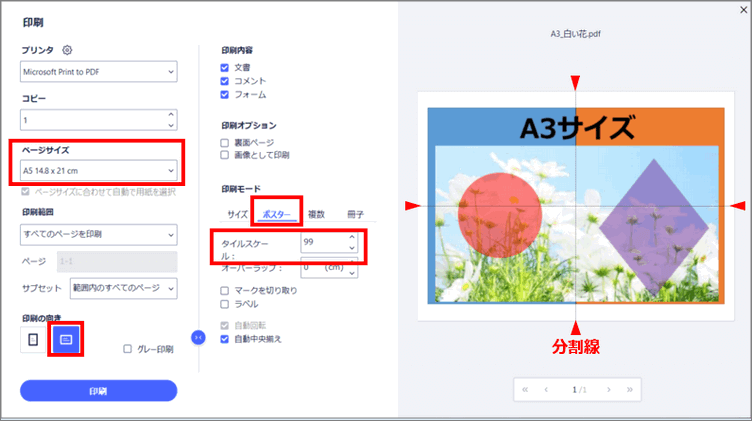
A4サイズを4分割にして印刷するには、以下の手順に従ってください。
方法1: Microsoft Wordを使用する
Microsoft Wordを使用してA4サイズを4分割印刷するには、次の手順を実行してください。
- Word文書を開き、「ページレイアウト」タブを選択します。
- 「ページ設定」ボタンをクリックし、「紙のサイズ」でA4を選択します。
- 次に、「複数ページ」で「1ページに2ページ」を選択し、縦方向と横方向の両方で適用します。
- 最後に、「印刷」ボタンをクリックして印刷を実行します。
方法2: Adobe Acrobatを使用する
Adobe Acrobatを使用してA4サイズを4分割印刷するには、次の手順を実行してください。
- PDFファイルを開き、「ファイル」メニューから「印刷」を選択します。
- 「ページサイズと処理」でA4を選択し、「ページの配置」で「4ページ」を選択します。
- 必要に応じて他の印刷設定を調整し、「印刷」ボタンをクリックして印刷を実行します。
方法3: オンラインツールを使用する
オンラインのPDF分割ツールを使用してA4サイズを4分割印刷するには、次の手順を実行してください。
- オンラインのPDF分割ツール(例:SmallPDF)を開きます。
- 分割したいPDFファイルをアップロードし、「ページ範囲」で「4分割」を選択します。
- 分割が完了したら、分割されたファイルをダウンロードし、「印刷」ボタンをクリックして印刷を実行します。
エクセルで1ページに6枚印刷するには?
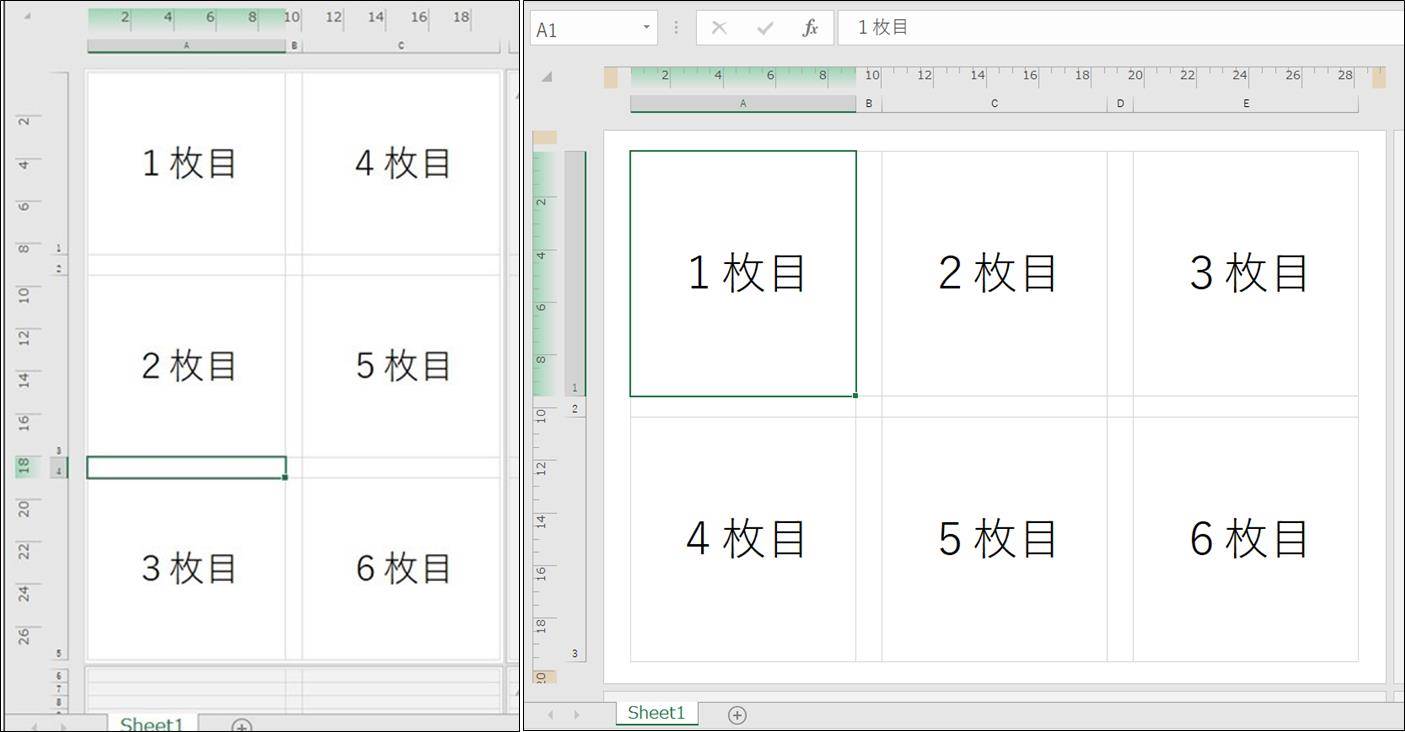
エクセルで1ページに6枚印刷するには、以下の手順を実行します。
ページ設定の変更
Excelで1ページに複数枚印刷する際は、まずページ設定を変更する必要があります。以下の手順で設定を変更してください。
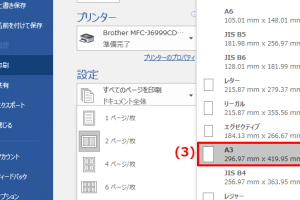
📄 Word A3とA4を混在印刷:設定方法と注意点- 「ページレイアウト」タブを開く。
- 「ページ設定」グループの「印刷範囲」をクリック。
- 「1ページに複数のシートを印刷」を選択。
シートの配置とサイズの調整
ページ設定を変更した後、シートの配置とサイズを調整します。以下の手順で調整してください。
- 「ページ設定」ダイアログボックスを開く。
- 「配置」タブを選択。
- 1ページに6枚を指定するために、「ページ番号の順序」で「6」を選択。
印刷範囲の設定
最後に、印刷範囲を設定します。特定の範囲だけを印刷したい場合は、以下の手順で設定してください。
- 印刷したい範囲を選択する。
- 「ページレイアウト」タブの「印刷範囲」をクリック。
- 「印刷範囲を設定」を選択し、選択した範囲を印刷範囲として設定する。
これで、Excelで1ページに6枚印刷する準備が完了しました。最後に「ファイル」タブを開き、「印刷」をクリックして印刷を実行してください。
Wordでページを等分割するには?
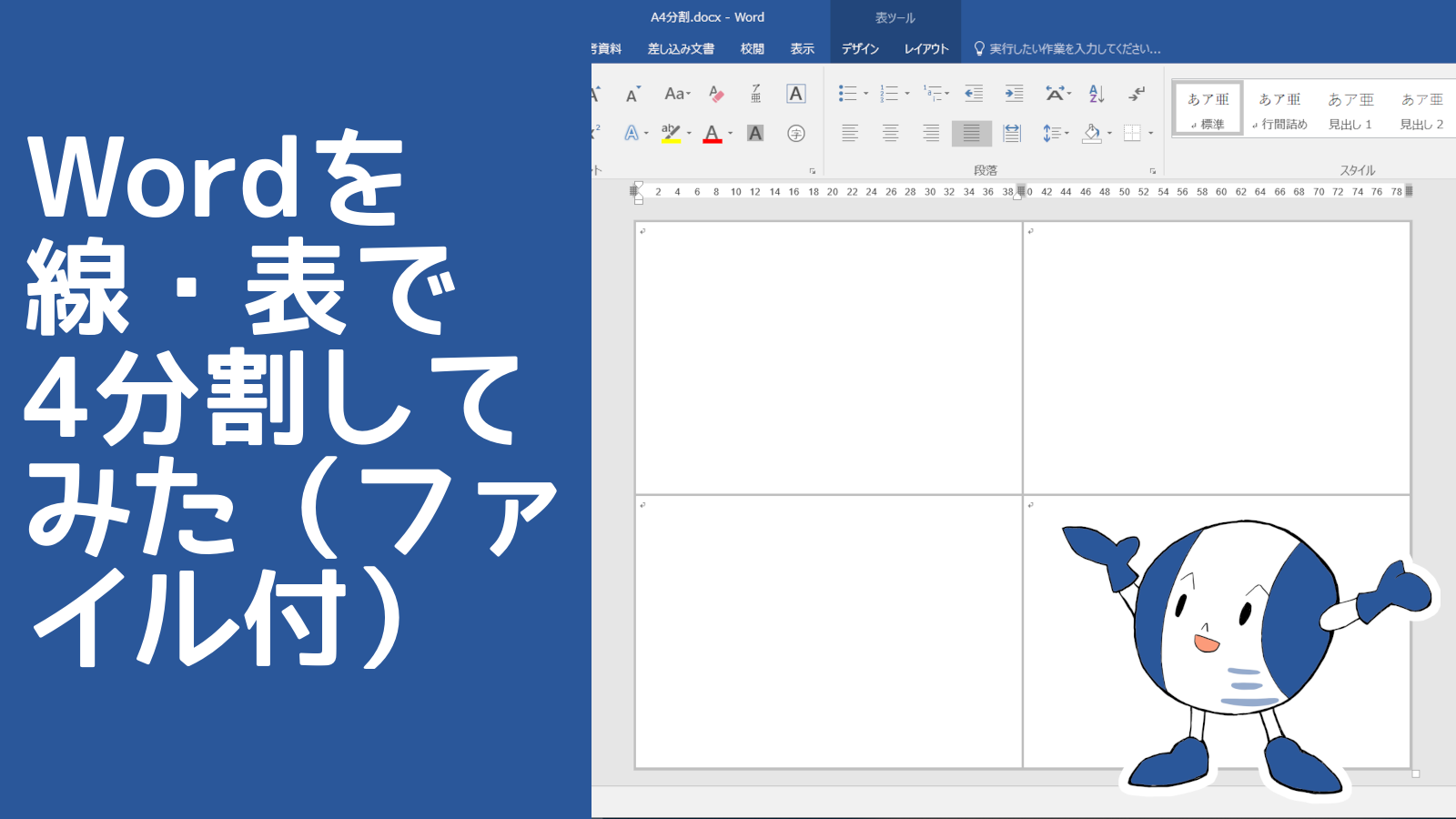
Microsoft Wordでページを等分割する方法は以下の通りです。
方法1: 表を使ってページを等分割する
ページを等分割する最も簡単な方法は、表を使用することです。以下の手順で操作してください。
- 挿入タブを開き、表をクリックします。
- 表のサイズを選択します。例えば、ページを2分割する場合は2×1の表を選びます。
- 表のセルに内容を入力します。
方法2: 文字様式を使ってページを等分割する
文字様式を利用してページを等分割することも可能です。以下の手順で操作してください。
- ページレイアウトタブを開き、文字様式をクリックします。
- 列を選択し、必要な分割数を設定します。
- 文書に内容を入力すると、自動的に等分割されます。
方法3: セクションを使ってページを等分割する
セクションを利用してページを等分割することもできます。以下の手順で操作してください。
- レイアウトタブを開き、セクションをクリックします。
- セクションの種類から連続を選択します。
- 新しいセクションでページ設定を開き、レイアウトタブで分割を選択し、必要な分割数を設定します。
A4 分割 テンプレート
Word A4を6分割印刷する場合、设置方法やテンプレートの使い方は非常に重要です。ここでは、A4分割テンプレートの設定方法と便利なテンプレートを紹介します。
- A4 1ページを6分割するためのテンプレートをダウンロードすれば、すぐに设置を始めることができます。
- Microsoft Wordの「ページ設定」からA4サイズを選択し、6分割の設定を行います。
- テンプレートには、セルやテーブルが用意されており、デザインを簡単に変更することができます。
- 印刷の際は、用紙サイズや印刷設定を確認してください。
- テンプレートを活用することで、時間と労力を大幅に削減できます。
- A4分割テンプレートは、パンフレットやチラシ、レポートなどの作成に便利です。
ワード a4 6分割 テンプレート
ワードでA4サイズの用紙を6分割して印刷する場合、用紙のレイアウトを工夫する必要があります。特に、**同一サイズの6枚のページ**を印刷したい場合は、テンプレートを利用するのが便利です。ここでは、ワードでA4 6分割印刷を行うための設定方法と、便利なテンプレートを紹介します。
- ワードでA4サイズの用紙を6分割して印刷するには、**ページ設定**で「1ページに6枚」を選択します。
- ワードテンプレートを利用する場合は、**Microsoft Wordオンラインテンプレート**から「A4 6分割テンプレート」をダウンロードできます。
- テンプレートを利用することで、**手軽に6分割レイアウト**を作成できます。
- A4 6分割テンプレートを利用することで、**印刷物のデザイン**を簡単に整えることができます。
- ワードテンプレートは、**ダウンロード後すぐに使用**できます。
- テンプレートを利用することで、**時間と労力を節約**できます。
A4 6分割 テンプレート
A4 6分割テンプレートを使用することで、ワード文書のレイアウトを簡単に設定できます。テンプレートには、6分割の枠線が予め設定されており、文章や画像を入力するだけで、きれいに整理されたレイアウトが完成します。特に、パンフレットやチラシ、ポスターなどの制作に便利です。
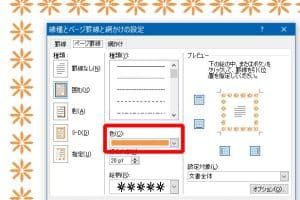
🔢 Word 2010でページ罫線を設定:種類とデザイン例- テンプレートのダウンロード方法:マイクロソフトの公式サイトや各種テンプレートサイトからダウンロードできます。
- テンプレートの編集方法:ダウンロードしたテンプレートをワードに読み込み、必要な箇所を編集します。
- フリーテンプレートの活用:フリーテンプレートを使用することで、オリジナルのレイアウトを簡単に作成できます。
- カスタマイズのポイント:フォント、色、画像などの要素を変更することで、テンプレートにオリジナリティを出すことができます。
- 実例の紹介:パンフレットやチラシ、ポスターなどの実例を参考に、テンプレートの活用方法を学ぶことができます。
A4 6分割 印刷
Wordでは、A4サイズの紙に6分割印刷を行うことができます。これは、チラシ、ポスター、名刺などを効率的に印刷するのに役立ちます。ただし、設定方法を知らないと、時間を浪費してしまう可能性があります。ここでは、WordでA4を6分割印刷する方法と便利なテンプレートを紹介します。
- A4 6分割印刷のメリットとしては、印刷物の制作時間を短縮できること、用紙を効率的に使用できること、デザインの自由度が高いことなどが挙げられます。
- A4 6分割印刷の用途としては、チラシ、ポスター、名刺、イベントのプログラム、広告物などが考えられます。
- WordでA4を6分割印刷するには、ページ設定で「用紙サイズ」を「A4」に設定し、「余白」を「狭い」に設定します。
- 6分割印刷するためには、テーブルを挿入し、行数と列数を設定する必要があります。
- 印刷する際には、倍率を「100%」に設定し、「向き」を「自動」に設定します。
- Wordでは、6分割印刷用のテンプレートが用意されています。テンプレートを使用することで、印刷物のデザインを作成する時間を短縮できます。
ワード a4をa6で印刷
ワードでA4をA6サイズで印刷する方法を探している方は、6分割印刷の設定方法を知っておく必要があります。ワードの6分割印刷機能を使用することで、A4サイズの用紙に6枚のA6サイズの原稿を印刷することができます。この機能は、チラシや名刺を作成する際に非常に便利です。
- A4をA6で印刷するには、ワードの用紙の設定で「A4」を選択し、「ページのレイアウト」で「6ページ/Sheet」を選択する必要があります。
- ワードの6分割印刷機能を使用することで、A4サイズの用紙に6枚のA6サイズの原稿を印刷することができます。
- この機能は、チラシや名刺を作成する際に非常に便利です。
- ワードのテンプレートを使用することで、6分割印刷の設定が簡単になります。
- ワードの6分割印刷機能を使用することで、印刷物のコストを削減することができます。
印刷 6分割
印刷6分割とは、1枚の用紙に6つのページを印刷する方法で、文書の管理や配布に便利です。Microsoft Wordを使用して、A4サイズの用紙に6分割印刷を行う方法と便利なテンプレートを紹介します。
- 用紙サイズの設定:A4サイズを選択し、用紙の向きを横に設定します。
- 余白の設定:上下左右の余白を0.5cmに設定します。
- 分割数の設定:6分割を選択し、ページの配置を2×3に設定します。
- ページの配置:左から右、上から下の順にページが配置されます。
- 印刷の向き:横向きで印刷します。
- テンプレートの使用:Microsoft Wordのテンプレートを使用して、6分割印刷の文書を作成します。
A4用紙を6分割 word
Wordを使用してA4用紙を6分割印刷する方法を紹介します。もしあなたがパンフレット、チラシ、ポスターなどの印刷物を作成する際に、A4用紙を6分割して使いたいと考えているのであれば、この記事はあなたのために書かれています。ここでは、WordでA4用紙を6分割印刷するための設定方法と便利なテンプレートを紹介します。
- まず、Wordを開き、新しい文書を作成します。次に、「ページレイアウト」タブを開き、「用紙のサイズ」をA4に設定します。
- 次に、「用紙の向き」を「横」に設定します。これで、A4用紙を横向きに使用することができます。
- ここで、「余白」を設定する必要があります。余白は、文書の周囲の余った部分です。余白を小さく設定することで、印刷できる領域を広くすることができます。
- 次に、「列と行」を設定します。ここでは、A4用紙を6分割するために、2列3行に設定します。
- 最後に、「印刷」ボタンをクリックして文書を印刷します。印刷設定で、「用紙のサイズ」と「用紙の向き」を確認し、「余白」を小さく設定することで、A4用紙を6分割印刷することができます。
6分割 テンプレート
6分割テンプレートを使用すると、Wordで簡単に6分割印刷の設定ができます。テンプレートには、既に6分割のレイアウトが設定されており、ユーザーはテキストや画像を入力するだけで済みます。特に、ビジネスカードやチラシを作成する際に便利です。
- 6分割テンプレートは、Wordの「テンプレートギャラリー」からダウンロードできます。
- テンプレートをダウンロードしたら、Wordで開いて編集を開始します。
- テンプレートには、6分割のレイアウトが設定されているので、ユーザーはテキストや画像を入力するだけで済みます。
- テンプレートを使用することで、6分割印刷の設定時間が大幅に短縮されます。
- テンプレートは、A4サイズやレターサイズなど、さまざまな紙サイズに対応しています。
Excel 6分割
Excelを使用してA4サイズの用紙を6分割印刷する方法もあります。Excelの場合は、セルの幅と高さを調整して6分割のレイアウトを作成します。以下は、Excelで6分割印刷する際に考慮すべきポイントです。
- セルの幅と高さを調整して、A4サイズの用紙に合うように6分割のレイアウトを作成します。
- 用紙の向きを考慮して、横向きまたは縦向きに印刷するかを決めます。
- セルの境界線を非表示にすることで、印刷されたページの見栄えを向上させることができます。
- 用紙の余白を考慮して、印刷範囲を調整する必要があります。
- 印刷設定で、拡大縮小率を調整して、印刷されたページのサイズを調整することができます。
- Excelのテンプレートを使用して、6分割印刷のレイアウトを作成することができます。
Word a4 設定
WordでA4を6分割印刷する設定方法を知りたい方はこちらの記事をご覧ください。A4を6分割印刷することで、紙の無駄を省きながら大量の資料を印刷することができます。また、テンプレートを利用することで、レイアウトの設計から印刷までの工程を大幅に短縮することができます。この記事では、WordでA4を6分割印刷するための設定方法と便利なテンプレートの使い方を紹介します。
- 紙の設定:まず、Wordで新規文書を作成し、紙のサイズをA4に設定します。ページレイアウトタブの「紙のサイズ」からA4を選択します。
- 余白の設定:次に、余白の設定を行います。余白を狭く設定することで、1枚の紙に多くの内容を印刷することができます。ページレイアウトタブの「余白」から余白の設定を行います。
- 6分割印刷の設定:6分割印刷を設定するには、ページレイアウトタブの「分割」から「6ページ/シート」を選択します。さらに、ページレイアウトタブの「向き」から「横」を選択します。
- テンプレートの利用:テンプレートを利用することで、レイアウトの設計から印刷までの工程を大幅に短縮することができます。Microsoftの公式サイトや各種テンプレートサイトから、 Word用の6分割印刷テンプレートをダウンロードできます。
よくある質問
Q1: WordでA4用紙を6分割印刷するにはどう設定すればよいですか?
A1: WordでA4用紙を6分割印刷するには、まずページ設定で用紙サイズをA4に設定します。次に、ページレイアウトタブのページ設定グループにある印刷設定をクリックし、複数ページから6ページを選択します。これにより、1枚のA4用紙に6分割されたページが印刷されます。
Q2: 6分割印刷のテンプレートはどこで入手できますか?
A2: 6分割印刷のテンプレートは、Microsoft Officeの公式ウェブサイトや、さまざまなオフィス関連のウェブサイトで無料で入手できます。また、Word自体にも、いくつかの基本的な6分割印刷テンプレートが用意されていますので、ファイルタブの新規作成から検索してご利用いただくことができます。
Q3: 6分割印刷でページの余白を調整する方法を教えてください。
A3: 6分割印刷でページの余白を調整するには、ページレイアウトタブのページ設定グループにある余白をクリックし、カスタム余白を選択します。在这里,您根据需要调整上、下、左、右的余白。此外,如果您想更精确地控制每个分割页面的边距,使用表格工具来创建6个单元格的表格,然后在每个单元格中插入文本或图像。
Q4: 6分割印刷のとき、私たちはページ番号を追加するにはどうすればよいですか?
A4: 6分割印刷でページ番号を追加するには、挿入タブのヘッダーとフッターグループにあるページ番号をクリックし、希望のページ番号の位置と形式を選択します。ページ番号は、各分割ページに自動的に追加されます。ただし、ページ番号が重なる場合は、ページ番号の書式設定からページ番号の位置や余白を調整してください。
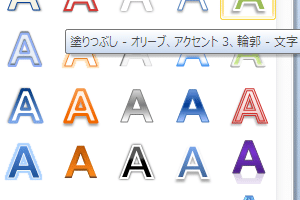
🖼️ Word 2010でワードアートを作成:デザインのコツと応用例