🌐 WordをPDFにオンラインで無料変換!簡単3ステップ

この記事では、WordドキュメントをPDFにオンラインで簡単に変換する方法を紹介します。PDFは、文書の形式やレイアウトを保持したまま、どのデバイスでも見られる便利なファイル形式です。しかも、この変換は完全に無料で、わずか3ステップで完了します。本記事では、その手順を詳しく説明し、誰にも簡単にできるように解説します。また、変換に使用するオンラインツールの選び方や、変換後のPDFファイルの使い方についても触れています。是非最後までお読みいただき、WordをPDFに変換する際の芬 lợiさを体感してください。
🌐 WordをPDFにオンラインで無料変換!簡単3ステップ
Microsoft Wordの文書をPDFに変換したいと思ったことはありませんか?実は、それをオンラインで無料で行う方法があります。それもたったの3ステップで簡単にできます。この記事では、その方法を詳しくご紹介します。
ステップ1:変換サイトにアクセスする
まずは、WordをPDFに変換できるサイトにアクセスします。有名なものでは、SmallpdfやiLovePDFなどがあります。これらのサイトは無料で使用可能で、しかも非常に使いやすいです。
ステップ2:Wordファイルをアップロードする
サイトにアクセスしたら、「ファイルを選択」や「ドラッグ&ドロップ」の機能を使って、変換したいWordファイルをアップロードします。大抵のサイトでは、同時に複数のファイルをアップロードすることが可能です。
ステップ3:変換を実行し、PDFをダウンロードする
ファイルがアップロードされたら、「変換を開始」や「PDFに変換」などのボタンをクリックします。変換が完了したら、「ダウンロード」ボタンをクリックして、PDFファイルを自分のコンピューターに保存します。
| ステップ | 内容 |
|---|---|
| ステップ1 | 変換サイトにアクセスする |
| ステップ2 | Wordファイルをアップロードする |
| ステップ3 | 変換を実行し、PDFをダウンロードする |
メリット1:無料で利用できる
これらのオンライン変換サービスは基本的に無料で利用できます。追加のソフトウェアを購入することなく、手軽にWordをPDFに変換できます。
メリット2:複数のファイルを一度に変換できる
多くのサイトでは、複数のWordファイルを一度にアップロードして変換することができます。これにより、時間と労力の節約になります。
メリット3:高い互換性
これらのサービスは、様々なOSやデバイスと互換性があります。Windows、Mac、Linux、スマートフォンなど、どのデバイスからでもアクセスできます。
🆚 Googleドキュメント vs Word:どちらが優れている?メリット4:セキュリティが確保されている
信頼できる変換サイトの多くは、アップロードされたファイルのセキュリティを重視しています。変換後のファイルは自動的に削除されるため、情報漏洩の心配がありません。
注意点:大容量のファイルは変換に時間がかかる場合がある
大容量のWordファイルを変換する場合、変換に時間がかかることがあります。また、無料のサービスにはアップロードサイズに限りがある場合があるので、注意が必要です。
ワードを無料でPDF化するには?
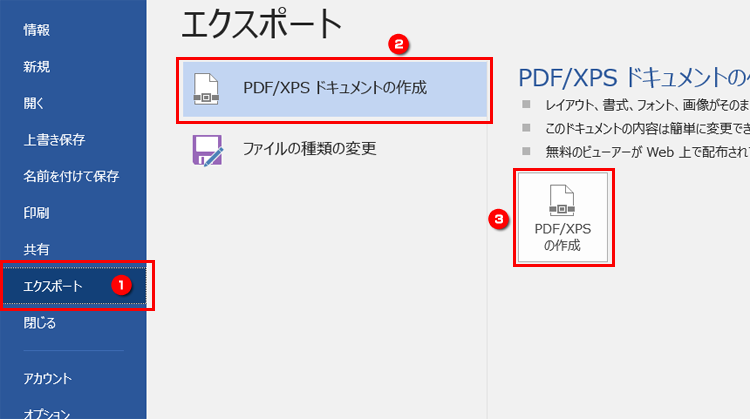
ワードを無料でPDF化するには、いくつかの方法があります。以下に、3つの方法を紹介します。
オンラインコンバーターを利用する
インターネット上には、無料でワードをPDFに変換できるオンラインコンバーターが多数存在します。これらのサービスは、一般的に以下の手順で使います。
- オンラインコンバーターのウェブサイトにアクセスします。
- ファイルを選択またはドラッグ&ドロップでワードファイルをアップロードします。
- 変換ボタンをクリックし、PDFへの変換を待ちます。
- 変換完了後、ダウンロードボタンをクリックしてPDFファイルを取得します。
Microsoft Wordを利用する
Microsoft Wordの2007以降のバージョンでは、標準でPDFへの保存機能があります。以下の手順でワードをPDFに変換できます。
- ワードファイルを開きます。
- ファイルメニューを開き、名前を付けて保存を選択します。
- ファイルの種類で、PDFを選択します。
- 保存ボタンをクリックし、PDFファイルとして保存します。
無料のPDF作成ソフトを利用する
ワードをPDFに変換できる無料のソフトウェアもあります。これらのソフトは、インストール後、以下の手順で使用できます。
- ソフトウェアを開き、ファイルを読み込むまたは印刷メニューからワードファイルを開きます。
- PDFへの変換オプションを選択します。
- 保存先を指定し、変換を行います。
- 変換完了後、PDFファイルが保存されます。
WordですぐにPDFに変換するには?
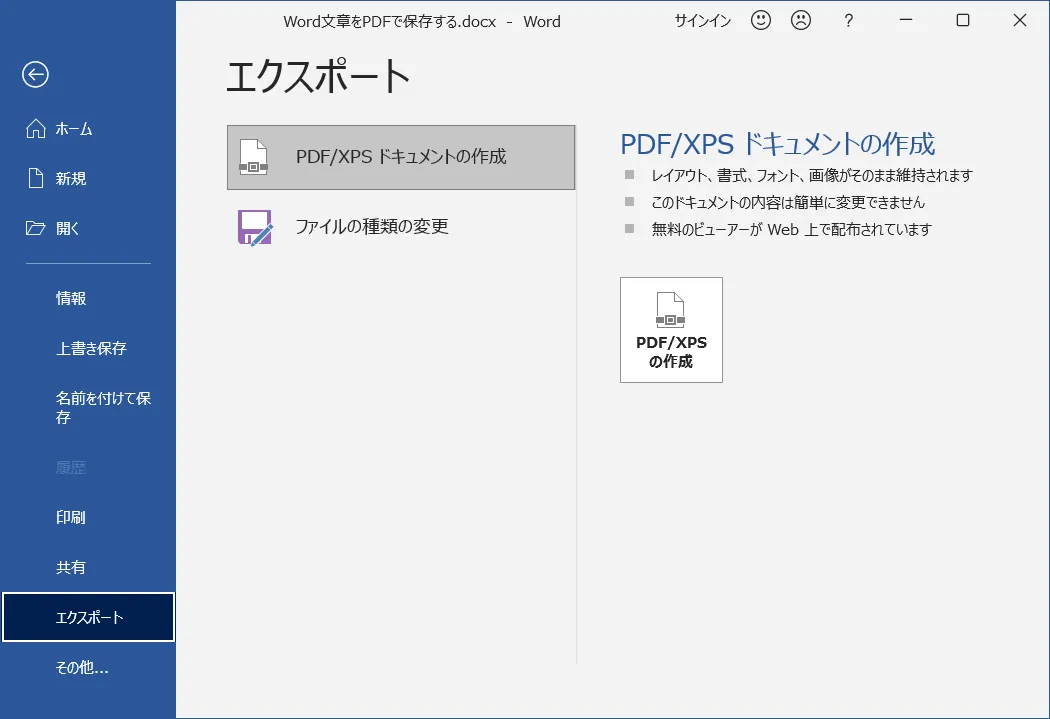
Wordで作成したドキュメントをPDFに変換する方法は以下の通りです。
🔄 GoogleドキュメントをWordに変換する方法!Wordの「保存」機能を使ってPDFに変換する
Wordには標準でPDFに変換する機能が搭載されています。
- Wordでドキュメントを開く
- 「ファイル」メニューを開く
- 「名前を付けて保存」を選択
- ファイルの種類を「PDF」に変更
- 保存先とファイル名を指定して「保存」をクリック
「印刷」機能を使ってPDFに変換する
Wordの印刷機能を使って、PDFプリンタに出力することでPDFファイルを作成することもできます。
- Wordでドキュメントを開く
- 「ファイル」メニューを開く
- 「印刷」を選択
- プリンタを「Microsoft Print to PDF」に変更
- 「印刷」をクリックし、保存先とファイル名を指定して保存
オンラインコンバーターを使ってPDFに変換する
インターネット上には、Word文書をPDFに変換するオンラインコンバーターがたくさんあります。
- オンラインコンバーターのウェブサイトを開く(例:Smallpdf、iLovePDFなど)
- Wordファイルをアップロードする
- 変換ボタンをクリックしてPDFに変換
- 変換されたPDFファイルをダウンロードする
Word OnlineでPDFに保存するにはどうすればいいですか?
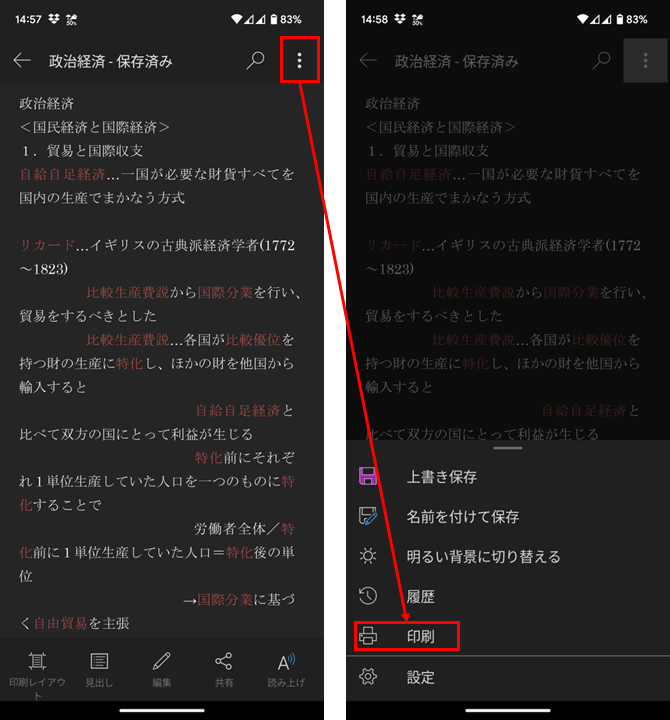
Word OnlineでPDFに保存する方法は以下の通りです。
Word OnlineでPDFに保存する手順
Word Online上で文書をPDF形式で保存するには、以下の手順を実行します。
- Word Onlineで文書を開く
- 上部のメニューバーにある「ファイル」をクリックする
- 「印刷」または「名前を付けて保存」を選択する
- 次に、「PDFとしてダウンロード」をクリックする
- PDFファイルは自動的にダウンロードされる
PDFへの保存の注意点
PDFに保存する際には、以下の点に注意してください。
- PDFへの変換前に文書を保存する
- 大きな文書の場合は、変換に時間がかかることがある
- 一部のフォーマットや機能はPDFで再現されない場合がある
PDFファイルの利点
PDF形式で保存することで、以下のような利点があります。
ючись
- どのデバイスでも見やすい
- 文書の編集ができないため、安全
- 容量が小さいため、共有が容易
Web版WordをPDFに変換するには?
Web版Wordで作成した文書をPDFに変換する方法は以下の通りです。
方法1: Web版Wordの「ダウンロード」機能を利用する
Web版Wordには、文書をPDF形式でダウンロードする機能が備わっています。これを利用することで、簡単にPDF変換が可能です。
- Web版Wordで文書を開きます。
- 上部のメニューから「ファイル」をクリックします。
- 「ダウンロード」を選択し、ドロップダウンメニューから「PDF ドキュメント」を選びます。
- 自動的にPDFファイルがダウンロードされます。
方法2: オンラインのPDF変換サービスを利用する
インターネット上には、Word文書をPDFに変換するオンラインサービスが多く存在します。これらのサービスを利用することで、手間なくPDF変換が可能です。
- オンラインのPDF変換サービス(例:Smallpdf、iLovePDFなど)にアクセスします。
- 変換したいWord文書をアップロードします。
- 変換フォーマットとして「PDF」を選択し、変換を開始します。
- 変換が完了したら、PDFファイルをダウンロードします。
方法3: PDF変換ソフトを使用する
PDF変換専用のソフトウェアを利用することも、Word文書をPDFに変換する方法の一つです。これらのソフトは、より高度な変換設定を行うことが可能です。
- PDF変換ソフト(例:Adobe Acrobat)をインストールします。
- ソフトを開き、変換したいWord文書を読み込みます。
- 出力フォーマットとして「PDF」を選択し、変換を実行します。
- 変換されたPDFファイルを保存します。
よくある質問
🌐 WordをPDFにオンラインで無料変換する方法は?
Word文書をPDFに変換するのは非常に簡単です。まず、当サイトの変換ツールにアクセスし、「ファイルを選択」をクリックしてWordファイルをアップロードします。その後、「変換を開始」をクリックすれば、数秒でPDFファイルが生成されます。最後に、「ダウンロード」をクリックしてファイルを保存するだけです。
この変換ツールは安全ですか?
当サイトのWordをPDFに変換ツールは、安全性を最優先にしています。アップロードされたファイルは、変換が完了次第すぐにサーバーから削除されます。また、SSL暗号化技術を利用しているため、データの安全性も確保されています。
どのくらいのサイズのWordファイルを変換できますか?
当サイトの変換ツールでは、最大100MBまでのWordファイルをサポートしています。このため、ほとんどの文書を問題なく変換することができます。ただし、非常に大きなファイルの場合は、変換に少し時間がかかることがあります。
変換後にファイルの品質は保たれますか?
絶対に保たれます。当サイトのWordをPDFに変換ツールは、高品質な変換を保証します。変換後のPDFファイルは、オリジナルのWord文書と同じフォーマット、レイアウト、文字样式を保持していますので、安心してご利用いただけます。