💾 Word 保存していないファイルを復元する方法

コンピュータを使用していると、時にはWordで作成したファイルを保存し忘れることがあります。しかし、そんな状況でも必ずしもファイルが失われるわけではありません。この記事では、Wordで保存していないファイルを復元する方法を詳しく紹介します。アutoRecover機能や、一時ファイルの活用方法、それに加え、データ復旧ソフトウェアの使用方法など、さまざまな手段を解説します。これから紹介する方法を参考に、無くしたと思われたファイルを取り戻しましょう。
ワードで保存せずに終了してしまったファイルを復元するには?
ワードで保存せずに終了してしまったファイルを復元するには、次の方法があります。
ファイルの自動保存機能を利用する
ワードには、ファイルを自動的に保存する機能があります。この機能を利用して、保存せずに終了してしまったファイルを復元することができます。
- ワードを起動し、ファイルメニューから< strong>オプションを選択します。
- オプションウィンドウで、保存タブを選択します。
- 自動保存の設定を確認し、自動保存間隔を設定します。
ワードのバックアップファイルを利用する
ワードには、バックアップファイルを自動的に作成する機能があります。この機能を利用して、保存せずに終了してしまったファイルを復元することができます。
- ワードを起動し、ファイルメニューから< strong>オプションを選択します。
- オプションウィンドウで、保存タブを選択します。
- バックアップの設定を確認し、バックアップファイルを探します。
ファイル復元ソフトを利用する
ファイル復元ソフトを利用して、保存せずに終了してしまったファイルを復元することができます。
- ファイル復元ソフトをダウンロードし、インストールします。
- ファイル復元ソフトを起動し、ファイルを選択します。
- 復元ボタンをクリックし、ファイルを復元します。
Wordで消してしまったファイルは復元できますか?
Wordで作成したファイルを消してしまった場合、復元する方法が存在します。基本的には、ファイルを削除しても、ハードディスクやSSDなどのストレージデバイスには、削除されたファイルのデータが残ります。
Wordのバックアップ機能を利用する
Wordには、ファイルのバックアップを自動的に作成する機能があります。これを利用することで、消してしまったファイルを復元することができます。
- Wordを起動し、「ファイル」メニューを開きます。
- 「オプション」を選択し、「保存」タブを開きます。
- 「自動バックアップを作成する」チェックボックスにチェックを入れます。
Windowsのファイル履歴を利用する
Windowsには、ファイルの変更履歴を保存する機能があります。これを利用することで、消してしまったファイルを復元することができます。
- 「コントロールパネル」を開きます。
- 「システムとセキュリティ」を選択し、「ファイル履歴」を開きます。
- 「ファイル履歴の設定」を開き、「ファイル履歴を有効にする」チェックボックスにチェックを入れます。
サードパーティ製の復元ソフトウェアを利用する
サードパーティ製の復元ソフトウェアを利用することで、消してしまったファイルを復元することができます。
- 復元ソフトウェアをダウンロードし、インストールします。
- ソフトウェアを起動し、「復元」ボタンをクリックします。
- 消してしまったファイルを選択し、「復元」ボタンをクリックします。
ワードで間違って上書きしてしまったファイルを復元するには?

ワードで間違って上書きしてしまったファイルを復元するには、次の方法があります。
方法1:ファイルのバックアップから復元する
ワードでファイルを保存する際、自動保存やバックアップ機能を利用している場合、間違って上書きしてしまったファイルを復元することができます。その方法は次の通りです。
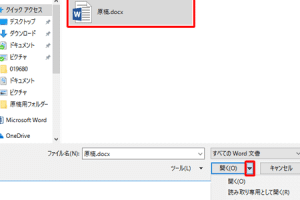
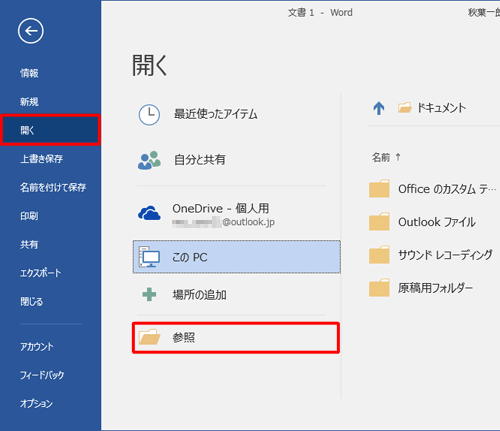
- ワードを起動し、ファイルメニューから開くを選択します。
- 開くダイアログボックスで、バックアップフォルダを開きます。
- バックアップフォルダ内で、復元したいファイルのバックアップコピーを探し、開くボタンをクリックします。
方法2:Windowsのファイル履歴から復元する
Windows 10やWindows 11では、ファイル履歴機能によって、ファイルの変更履歴を保存することができます。この機能を利用して、間違って上書きしてしまったファイルを復元することができます。その方法は次の通りです。
- ファイル履歴を有効にします。
- ワードで間違って上書きしてしまったファイルを探し、ファイル履歴から以前のバージョンを選択します。
- 以前のバージョンを選択し、復元ボタンをクリックします。
方法3:サードパーティのソフトウェアを利用する
上記の方法では復元できなかった場合、サードパーティのソフトウェアを利用することができます。ファイル復元ソフトウェアや、データ復元サービスを利用することができます。その方法は次の通りです。
- ファイル復元ソフトウェアをダウンロードし、インストールします。
- ソフトウェアを起動し、復元したいファイルを選択します。
- ソフトウェアがファイルをスキャンし、復元可能なファイルを表示します。
- Wordを起動し、ファイルメニューを開きます。
- オプションをクリックして、保存タブを開きます。
- 自動保存の設定を確認し、自動保存されたファイルの保存場所を確認します。
- Wordを起動し、ファイルメニューを開きます。
- オプションをクリックして、保存タブを開きます。
- バックアップの設定を確認し、バックアップファイルの保存場所を確認します。
- エクスプローラーを開き、ファイルの履歴をクリックします。
- 置き換えられたファイルを選択し、復元をクリックします。
- ファイルの履歴から復元されたファイルを確認します。
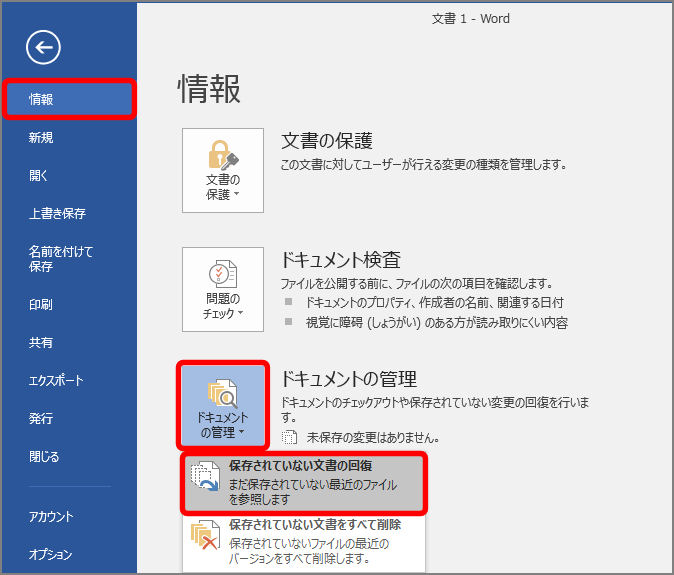
- Wordを起動し、「ファイル」メニューを開く。
- 「情報」を選択し、「ドキュメントの管理」セクションにある「回復されたドキュメント」をクリックする。
- リストに表示される回復されたファイルを選択し、「開く」をクリックして復元されたドキュメントを確認する。
- エクスプローラーを開き、ファイルを保存していたフォルダに移動する。
- フォルダ内を検索し、~.tmp または ~.wbk のような拡張子を持つファイルを探す。
- 一時ファイルを見つけたら、そのファイルを右クリックして「名前の変更」を選択し、元のファイル名と.docx拡張子で保存する。
- Wordで「ファイル」メニューを開き、「オプション」を選択する。
- 「保存」タブを開き、「バックアップコピーを作成する」オプションがオンになっていることを確認する。
- バックアップコピーが作成されている場合、元のファイルと同じフォルダに「Backup of」で始まるファイルが存在するので、それを利用してファイルを復元する。
- Wordを再起動し、「ファイル」メニューを開きます。
- 「情報」を選択し、「ドキュメントの管理」セクションにある「最近使用したドキュメント」をクリックします。
- 終了した文書がリストに表示されている場合は、それを選択し、「開く」をクリックします。
- エクスプローラーを開き、元の文書が保存されていたフォルダーに移動します。
- ファイルの種類が「.wbk」であるファイルを探し、見つけたらそれをクリックして開きます。
- バックアップコピーが開かれたら、「ファイル」メニューから「名前を付けて保存」を選択し、文書を通常のWordファイルとして保存します。
- データ復旧ソフトウェアを起動し、スキャン対象のドライブを選択します。
- スキャンを開始し、ソフトウェアが削除されたファイルや破損したファイルを検索します。
- 検索結果から、失われたWord文書を選択し、「復元」をクリックします。
- ごみ箱を開きます。
- 復元したいワードファイルを探してクリックします。
- 「復元」ボタンをクリックしてファイルを元の場所に戻します。
- バックアップが保存されているストレージまたはクラウドストレージを開きます。
- 消去されたワードファイルを探してクリックします。
- ファイルを「復元」または「ダウンロード」して元の場所に保存します。
- エクスプローラー(Windows)またはファインダー(Mac)を開きます。
- ワードファイルが保存されていたフォルダーを開きます。
- ファイルを右クリックし、「以前のバージョンを復元」(Windows)または「タイムマシンで開く」(Mac)を選択します。
- 目的のバージョンを選んで復元します。
- ファイル名が正確に記憶しているか確認する
- ファイルの拡張子が.docxまたは.docであることを確認する
- 外部ストレージやクラウドストレージにも検索範囲を広げる
- [ファイル]メニューを開き、[オープン]を選択する
- ファイル名を右クリックし、[バージョンの復元]を選択する
- 利用可能なバージョンから目的のファイルを選択し、[復元]をクリックする
Wordで置き換えられたファイルを復元するには?
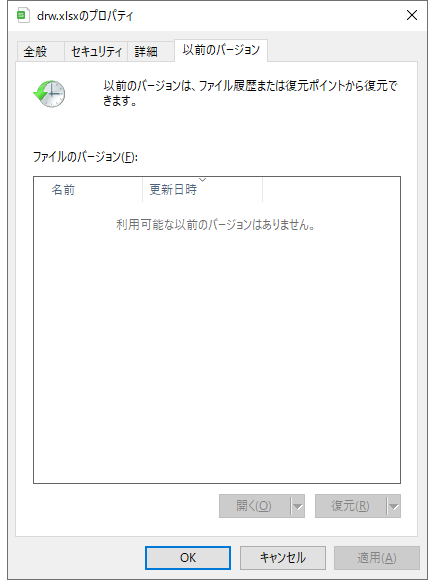
Wordで置き換えられたファイルを復元するには、以下の方法があります。
自動保存機能を利用する
Wordには、一定時間ごとにファイルを自動保存する機能があります。この機能を利用して、置き換えられたファイルを復元することができます。自動保存されたファイルは、Wordの設定によって異なるため、以下の方法で確認する必要があります。
バックアップファイルを利用する
Wordには、ファイルをバックアップする機能があります。この機能を利用して、置き換えられたファイルを復元することができます。バックアップファイルは、Wordの設定によって異なるため、以下の方法で確認する必要があります。
ファイルの履歴を利用する
Windowsには、ファイルの履歴を保存する機能があります。この機能を利用して、置き換えられたファイルを復元することができます。ファイルの履歴は、設定によって異なるため、以下の方法で確認する必要があります。
Wordで保存していないファイルを復元する方法
Wordで作業を進めている途中で、アプリケーションがクラッシュしたり、電源が突然切れたりすることがあります。そのような状況で、ファイルを保存していなかった場合、大変な損失を感じるでしょう。しかし、そんな時にも、保存していないファイルを復元する方法があります。
自動保存機能を利用する
Wordには、自動保存機能があります。この機能を有効にしていると、一定時間ごとにファイルが自動的に保存されます。デフォルトでは、10分ごとに自動保存されます。この機能を使って、保存していないファイルを復元することができます。
| 手順 | 内容 |
| 1 | Wordを開く |
| 2 | 「ファイル」タブを開く |
| 3 | 「情報」を選択 |
| 4 | 「ドキュメントの管理」を開く |
| 5 | 「自動回復するファイルを表示」を選択 |
バックアップコピーを利用する
Wordでは、バックアップコピーを作成することができます。この機能を有効にしていると、元のファイルに加え、バックアップファイルが作成されます。バックアップファイルを利用して、保存していないファイルを復元することができます。
一時ファイルを探す
Wordは、一時ファイルを利用してデータを保存しています。アプリケーションがクラッシュした場合、この一時ファイルを利用して、保存していないファイルを復元することができます。一時ファイルは、通常、元のファイルと同じディレクトリに保存されています。
回復できないファイルを防ぐために
保存していないファイルを復元する方法はありますが、必ずしも100%回復できるわけではありません。したがって、以下のことを心がけることで、回復できないファイルを防ぐことができます。 – 定期的に手動で保存する – 自動保存の間隔を短く設定する – バックアップコピーを有効にする – 定期的にバックアップを取る
サードパーティ製のデータ復旧ソフトを利用する
保存していないファイルを復元する方法として、サードパーティ製のデータ復旧ソフトを利用することもできます。これらのソフトは、削除されたファイルや、クラッシュによって失われたファイルを復元することができる場合があります。ただし、これらのソフトを利用する際には、注意深く使い方を確認し、悪意のあるソフトウェアをインストールしないように注意しましょう。
Wordで保存できなかったファイルを復元するには?
Wordで保存できなかったファイルを復元する方法は以下の通りです。
自動回復機能を利用する
Wordには、クラッシュや予期しない終了が発生した場合にファイルを自動的に回復する機能があります。この機能を利用して、保存できなかったファイルを復元することができます。
一時ファイルを検索する
Wordは、編集中のドキュメントのバックアップとして一時ファイルを作成します。保存できなかったファイルの一時ファイルが残っている場合、それを利用してファイルを復元することができます。
バックアップコピーを利用する
Wordには、ファイルのバックアップコピーを作成する機能があります。この機能が有効になっていれば、バックアップコピーを利用して保存できなかったファイルを復元することができます。
Wordで保存しないで終了してしまった場合、どうすればよいですか?
自動回復機能を利用する
Wordには、自動回復機能が備わっています。この機能は、一定時間ごとに文書の変更内容を自動的に保存するものです。通常、Wordはデフォルトで10分ごとに自動回復データを保存しています。以下の手順で、自動回復データを利用して文書を復元できます。
バックアップコピーを検索する
Wordにはバックアップコピーを作成する機能もあります。この機能が有効になっていると、「.wbk」という拡張子でバックアップファイルが作成されます。以下の手順で、バックアップコピーを検索して開くことができます。
データ復旧ソフトウェアを使用する
上記の方法で文書を復元できない場合は、データ復旧ソフトウェアを利用することができます。データ復旧ソフトウェアは、削除されたファイルや破損したファイルを復元することができるものです。信頼できるデータ復旧ソフトウェアをダウンロードし、インストールした後、以下の手順で文書を復元してください。
ワードで消去したファイルを復元するには?
ワードで消去したファイルを復元する方法は以下の通りです。
削除されたファイルをごみ箱から復元する
パソコンでワードファイルを削除した場合、最初にごみ箱をチェックします。ファイルがごみ箱に入っている場合は、以下の手順で復元が可能です。
バックアップからファイルを復元する
定期的にバックアップを取っている場合は、バックアップから消去されたワードファイルを復元することができます。
ファイルの以前のバージョンを復元する
Windowsのファイル履歴やMacのタイムマシン機能を利用して、ワードファイルの以前のバージョンを復元することができます。
ワードで保存したのにどこにもないファイルがあるのですが?
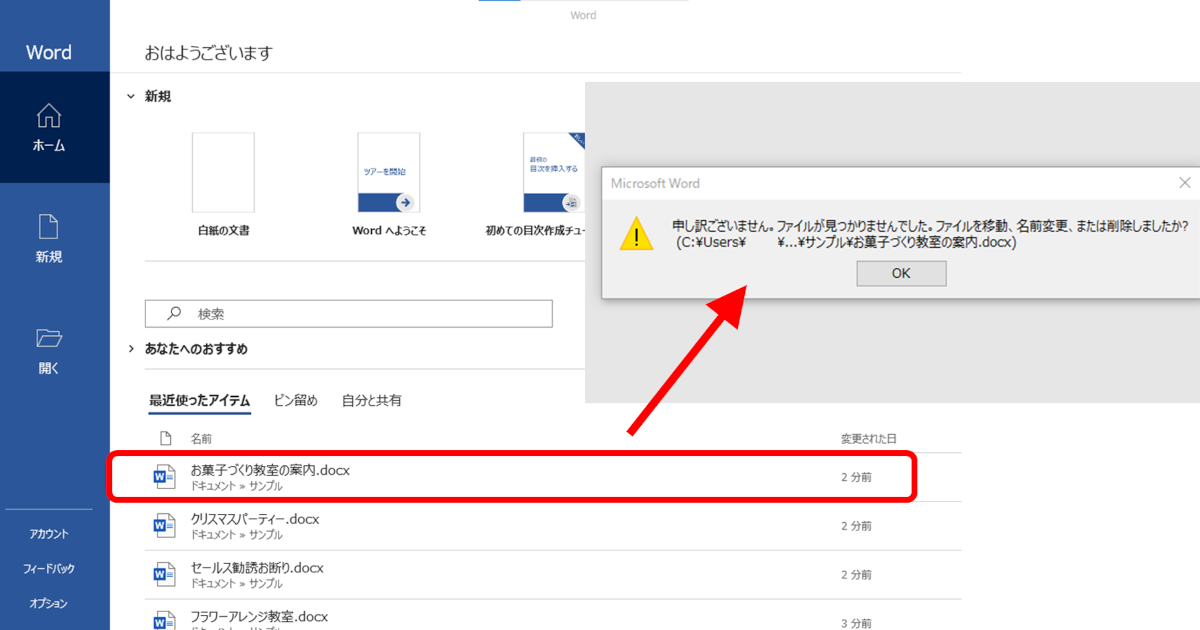
ワードで保存したファイルが見つからない場合、いくつかの方法を試してみることができます。
最近使用したファイルをチェックする
Wordを起動し、[ファイル]メニューを開きます。[最近使用した項目]の一覧から、目的のファイルが見つかる場合があります。これにより、ファイルの場所を特定することができるでしょう。
検索機能を利用する
Windowsの検索バーまたはMacのSpotlight検索を利用して、ファイル名を入力して検索してみてください。ファイルが見つからない場合、以下の点を確認してください。
一時ファイルを検索する
Wordは自動的に一時ファイルを生成します。ファイル名の先頭に〜$が付いた一時ファイルを検索してみてください。一時ファイルがない場合でも、以下の手順で復元を試みることができます。
よくある質問
Wordで保存していないファイルを復元する方法はありますか?
はい、Wordでは、保存していないファイルを復元する方法があります。自動的に定期的にファイルを保存しているため、Wordがクラッシュした場合やelectric faultなどの問題が発生した場合でも、ファイルを復元できます。ただし、この機能を利用するには、Wordのオプションで自動回復機能が有効になっている必要があります。
Wordの自動回復機能を有効にする方法を教えてください。
Wordの自動回復機能を有効にするには、次の手順を実行します。ファイルメニューを開き、オプションを選択します。次に、保存タブをクリックし、自動回復情報を保存する間隔を設定のチェックボックスをオンにします。最後に、OKボタンをクリックして変更を適用します。
クラッシュしたWordファイルを復元する具体的な手順は何ですか?
Wordファイルがクラッシュした場合、次の手順でファイルを復元できます。まず、Wordを再起動します。自動回復機能が有効になっている場合、Wordは最後に開いていたファイルを自動的に復元しようとします。もし自動復元が行われない場合は、ファイルメニューを開き、最近使用した項目を選択して、回復できないドキュメントをクリックします。そこから、復元したいファイルを選択し、開くことができます。
自動回復できないWordファイルがある場合、どのような対策ができますか?
自動回復できないWordファイルがある場合、まず、コンピュータに保存されている一時ファイルを検索してください。一時ファイルは、通常、拡張子が.tmpまたは~で始まるファイル名です。これらのファイルを探し、Wordで開いてみてください。また、バックアップが有効になっている場合、元のファイルと同じフォルダに.wbk拡張子のバックアップファイルが存在することがあります。これも役に立つ場合があります。さらに、データ復旧の専門家に相談することも、最後の手段として考えられます。