🔓 Word のパスワード保護を解除する方法

Wordのドキュメントをパスワード保護することは、プライバシー保護のためには非常有効ですが、パスワードを忘れてしまった場合や、保護が不要となった場合は困ることこの上ありません。この記事では、Wordのパスワード保護を解除する方法を詳しく解説します。パスワードの種類やバージョンごとの解除方法、さらにはパスワードを忘れてしまった場合の対処法も紹介しますので、是非お読みください。
ワードのパスワードを解除する裏ワザは?
ワードのパスワードを解除する裏ワザは、VBA を使用する方法があります。VBA を使用するには、以下の手順を実行する必要があります。
ワードのパスワードを解除するための準備
ワードのパスワードを解除するには、VBA エディター を開く必要があります。以下の手順で VBA エディター を開きます。
- ワードを起動し、パスワードで保護された文書を開きます。
- 「開発」タブをクリックし、「Visual Basic」ボタンをクリックします。
- VBA エディター が開きます。
パスワードを解除するためのコード
パスワードを解除するには、以下のコードを VBA エディター に入力する必要があります。
- VBA エディター で、新しいモジュールを挿入します。
- 以下のコードを入力します。
- コードを実行すると、パスワードが解除されます。
パスワードを解除するための注意点
パスワードを解除するには、以下の注意点を考慮する必要があります。
- パスワードを解除すると、文書のセキュリティが低下します。
- パスワードを解除する前に、文書の内容を確認する必要があります。
- パスワードを解除することで、法的または倫理的な問題が発生する可能性があります。
Wordで上書きパスワードを設定したら解除するには?
Wordで上書きパスワードを設定したら解除するには、以下の手順を実行します。 パスワードを設定したWordファイルを開きます。ファイルを開こうとすると、パスワードの入力を求められます。
パスワードを入力してファイルを開きます。
Wordのメニューから「ファイル」を選択し、「情報」をクリックします。
「パスワードの保護」をクリックします。
「パスワードを変更する」ボタンをクリックします。
パスワード入力フィールドを空にして「OK」ボタンをクリックします。
パスワードが解除されます。
パスワードを設定したWordファイルの特徴
パスワードを設定したWordファイルにはいくつかの特徴があります。
- パスワードを設定したWordファイルは、パスワードを入力しないと開くことができません。
- パスワードを設定したWordファイルには、暗号化が施されます。
- パスワードを設定したWordファイルは、他のユーザーにはアクセスできません。
パスワードを解除する方法の注意点
パスワードを解除する方法にはいくつかの注意点があります。
- パスワードを解除すると、ファイルは暗号化されていない状態になります。
- パスワードを解除すると、ファイルは他のユーザーにもアクセスできるようになります。
- パスワードを解除するには、管理者権限が必要です。
パスワードを設定する目的
パスワードを設定する目的はいくつかあります。
📄 Word の変更履歴を削除する方法- ファイルへのアクセスを制限するためです。
- ファイルの機密性を保護するためです。
- ファイルの改ざんを防止するためです。
フォルダのパスワードを解除するにはどうすればいいですか?
フォルダのパスワードを解除するには、以下の手順に従う必要があります。
パスワードを解除するための前提条件
フォルダのパスワードを解除するには、まずそのフォルダの所有権を取得する必要があります。また、パスワードを設定したユーザーのアカウント情報も必要です。以下は、パスワードを解除するための前提条件です。
- フォルダの所有権を取得する必要があります。
- パスワードを設定したユーザーのアカウント情報を取得する必要があります。
- フォルダが暗号化されている場合は、パスワードを解除するために必要な復号化キーを取得する必要があります。
Windowsでフォルダのパスワードを解除する方法
Windowsでフォルダのパスワードを解除するには、以下の手順に従う必要があります。
- フォルダのプロパティを開きます。
- セキュリティタブを選択し、編集ボタンをクリックします。
- パスワードを解除するためのオプションを選択し、OKボタンをクリックします。
Macでフォルダのパスワードを解除する方法
Macでフォルダのパスワードを解除するには、以下の手順に従う必要があります。
- フォルダを選択し、ファイルメニューから情報を見るを選択します。
- フォルダの情報ウィンドウで、パスワードを解除ボタンをクリックします。
- パスワードを解除するためのオプションを選択し、OKボタンをクリックします。
🔓 Word のパスワード保護を解除する方法
Wordでパスワード保護されたドキュメントのパスワードを解除する方法はいくつかあります。ここでは、その方法を詳しく解説します。
方法1: パスワードを知っている場合
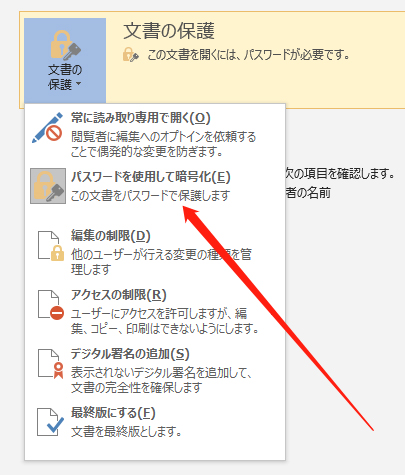
パスワードを知っている場合は、以下の手順で簡単にパスワード保護を解除できます。 1. パスワード保護されたWordドキュメントを開きます。 2. 「ファイル」> 「情報」をクリックします。 3. 「ドキュメントの保護」をクリックし、「暗号化」を選択します。 4. パスワードを入力し、および「OK」をクリックします。 これで、パスワード保護が解除されます。
方法2: パスワードを忘れた場合
パスワードを忘れてしまった場合は、少し複雑ですが、以下の方法でパスワードを解除できます。 1. まず、パスワード解除ソフトをダウンロードし、インストールします。 2. ソフトを開き、パスワード保護されたWordドキュメントを選択します。 3. 「解析開始」をクリックし、パスワード解析を開始します。 4. パスワードが解析されたら、それを用いてWordドキュメントのパスワード保護を解除します。
方法3: オンラインパスワード解除サービスを利用する
オンラインでパスワード解除サービスを提供しているサイトがあります。これを利用することも方法の一つです。 1. サービス提供サイトにアクセスし、パスワード保護されたWordドキュメントをアップロードします。 2. 「解析開始」をクリックし、パスワード解析を開始します。 3. パスワードが解析されたら、それを用いてWordドキュメントのパスワード保護を解除します。
方法4: マを利用する
Wordのマ機能を利用して、パスワードを解除する方法もあります。ただし、この方法は少し複雑であり、また、マの知識が必要です。 1. Wordを開き、「マ」を起動します。 2. マでパスワード解除用のコードを入力します。 3. コードを実行し、パスワード保護をipseksし解除 33 4..setCodeWordのマを実行し、パスワード保護を解除します。
方法5: VBAコードを利用する
VBA(Visual Basic for Applications)コードを利用して、パスワード保護を解除することもできます。 1. Wordで「アドイン」を開き、「VBAエディタ」を起動します。 2. VBAエディタで、新しいモジュールを作成します。 3. モジュールに、パスワード解除用のVBAコードを入力します。 4. コードを実行し、パスワード保護を解除します。
| 方法 | 手順 | 注意点 |
|---|---|---|
| パスワードを知っている場合 | Wordの「ファイル」> 「情報」> 「ドキュメントの保護」をクリック | パスワードがわかっていることが条件 |
| パスワードを忘れた場合 | パスワード解除ソフトを利用 | ソフトの選定に注意 |
| オンラインパスワード解除サービスを利用する | サービス提供サイトにドキュメントをアップロード | 個人情報保護に注意 |
| マを利用する | Wordのマ機能を使ってパスワードを解除 | マの知識が必要 |
| VBAコードを利用する | VBAエディタでコードを入力し、実行 | VBAの知識が必要 |
注意: パスワード保護を解除する際は、必ず適切な権限を持ち、また、法的な問題を考慮して行動してください。これらの方法は、自分のドキュメントに対して適切な権限を持っている場合にのみ使用してください。
💾 Wordファイルの復元:削除・破損したファイルを救済!Wordのパスワード保護を解除するにはどうすればいいですか?
Wordのパスワード保護を解除するには、以下の手順に従ってください。
パスワードの入力を求められる場合
パスワード保護がかかっているWordファイルを開こうとすると、パスワードの入力を求められることがあります。その場合は、正しいパスワードを入力することで保護を解除できます。
- Wordファイルを開こうとすると、パスワードの入力を求められるダイアログボックスが表示されます。
- 正しいパスワードを入力し、「OK」ボタンをクリックします。
- パスワードが正しければ、ファイルが開かれ、パスワード保護が解除されます。
パスワードが分からない場合
パスワードが分からない場合は、残念ながらWord自体にパスワードを解除する機能はありません。ただし、一部のサードパーティ製のパスワード解除ツールを使用して、パスワードを解除することができます。
- 信頼できるパスワード解除ツールをダウンロードしてインストールします。
- そのツールを使用して、パスワード保護されたWordファイルを開きます。
- ツールの指示に従って、パスワードを解除します。
保護されたドキュメントを新しいファイルとして保存する
パスワード保護が解除されたドキュメントは、新しいファイルとして保存することをお勧めします。これにより、元のパスワード保護されたファイルは変更されずに保持されます。
- パスワード保護が解除されたドキュメントを開いた状態で、「ファイル」メニューを開きます。
- 「名前を付けて保存」を選択し、新しいファイル名を付けて保存します。
- これで、パスワード保護が解除された新しいドキュメントが作成されます。
ワードのパスワードロックを解除するにはどうすればいいですか?
ワードのパスワードロックを解除する方法は以下の通りです。
パスワードの入手方法
パスワードロックを解除するためには、まずパスワードを取得する必要があります。パスワードがわからない場合、以下の方法で取得してください。
- ファイルの作成者に連絡し、パスワードを聞く。
- パスワードを設定した際のメモやメールを探す。
- パスワード管理ツールを利用している場合は、そこからパスワードを検索する。
パスワードロックの解除手順
パスワードを取得したら、以下の手順でパスワードロックを解除します。
- Word文書を開く。
- パスワード入力画面が表示されたら、取得したパスワードを入力し、「OK」をクリックする。
- 文書が開けていることを確認する。
パスワードロックを解除できない場合
パスワードロックを解除できない場合、以下の方法を試してみてください。
- パスワードが間違えている可能性があるので、再度正確に入力してみる。
- 文書のバックアップがある場合は、バックアップから開いてみる。
- 最終手段として、パスワード解除ツールを使用することを検討する。但し、これらのツールは使用する際に注意が必要である。
Wordで上書き保存のパスワードを解除するには?
Wordで上書き保存のパスワードを解除するには、以下の手順に従ってください。
🔄 WindowsとMacでWordのレイアウトがずれる時の対処法パスワード保護された文書を開く
パスワード保護された文書を開くには、以下の手順を実行します。
- Wordを起動し、対象の文書を開きます。
- パスワードの入力を求められたら、正しいパスワードを入力して文書を開きます。
上書き保存のパスワードを解除する
上書き保存のパスワードを解除するには、以下の手順を実行します。
- 開いた文書で、[ファイル]メニューを開きます。
- [情報]を選択し、[文書の保護]をクリックします。
- [パスワードの暗号化]をクリックして、パスワードを解除します。
変更を保存する
パスワードを解除した後、変更を保存するには、以下の手順を実行します。
- [ファイル]メニューを開き、[名前を付けて保存]を選択します。
- 保存先を選択し、ファイル名を指定して、[保存]をクリックします。
ワードのアクセス制限を解除するにはどうすればいいですか?
ワードのアクセス制限を解除するには、以下の手順を実行してください。
パスワードで保護された文書のアクセス制限を解除する方法
パスワードで保護されたワード文書のアクセス制限を解除するには、以下の手順を実行します。
- ワード文書を開きます。
- 「レビュー」タブをクリックします。
- 「保護」グループで「保護の制限」をクリックします。
- 「パスワードを使用して文書を開く」オプションをオフにします。
- 「OK」をクリックして変更を適用します。
読み取り専用で開かれた文書のアクセス制限を解除する方法
読み取り専用で開かれたワード文書のアクセス制限を解除するには、以下の手順を実行します。
- ワード文書を開きます。
- 「ファイル」タブをクリックします。
- 「保護」をクリックし、「保護の制限」を選択します。
- 「読み取り専用」オプションをオフにします。
- 「OK」をクリックして変更を適用します。
制限付き許可で開かれた文書のアクセス制限を解除する方法
制限付き許可で開かれたワード文書のアクセス制限を解除するには、以下の手順を実行します。
- ワード文書を開きます。
- 「ファイル」タブをクリックします。
- 「情報」をクリックし、「許可の管理」を選択します。
- 「制限付き許可を削除」をクリックします。
- 「OK」をクリックして変更を適用します。
よくある質問
Wordのパスワード保護を解除する方法は?
Wordのドキュメントのパスワード保護を解除する方法は、以下の手順で行うことができます。ファイルを開くダイアログで、パスワード保護されたWordファイルを選択し、開くをクリックします。すると、パスワードの入力を求められるので、正しいパスワードを入力してOKをクリックします。ファイルが開かれたら、ファイルメニューから情報を選択し、ドキュメントの保護をクリックします。最後に、パスワードの削除を選択し、再度パスワードを入力してOKをクリックすると、パスワード保護が解除されます。
パスワードを忘れてしまった場合、Wordのパスワード保護を解除できる?
残念ながら、Wordのパスワード保護は非常に強力であり、パスワードを忘れてしまった場合、公式にサポートされている方法では解除することはできません。パスワードを推測するか、またはサードパーティ製のパスワード回復ツールを使用して回復を試みることになります。しかし、これらのツールの使用は、データの損失やセキュリティリスクを伴う可能性があるため、自己責任で行ってください。
Wordのパスワード保護に使われている暗号化方式は?
Wordのパスワード保護には、AES(Advanced Encryption Standard)という強力な暗号化方式が使用されています。この暗号化方式は、128ビットの鍵長を持ち、非常に高いセキュリティ性を提供します。そのため、パスワードを忘れてしまった場合、推測やブルートフォース攻撃でパスワードを解読するのは非常に困難です。
Wordのパスワード保護はどの程度の安全性がある?
Wordのパスワード保護は、AES暗号化を使用しており、非常に高い安全性があります。ただし、パスワードの安全性は、パスワード自体の複雑性に大きく依存します。単純なパスワードや、辞書に載っている単語を使用している場合、ブルートフォース攻撃や辞書攻撃で解読されるリスクがあります。そのため、複雑で長いパスワードを設定し、定期的に変更することが重要です。また、パスワードは他人に知らせないことで、安全性を維持してください。
🚫 Word 2010で保存できない時の対処法【保存エラー解決】