📄 Word の変更履歴を削除する方法

Microsoft Wordは、世界中で広く使用されているワードプロセッサで、多くの機能を提供しています。変更履歴はそのうちの1つで、文書の編集履歴を追跡し、必要に応じて以前のバージョンに戻すことができます。しかし、変更履歴は文書のサイズを増加させ、プライバシーの問題を引き起こすことがあります。そこで、この記事では、Wordの変更履歴を完全に削除する方法を詳しく説明します。これにより、文書をすっきりと整理し、不必要な情報を開示するリスクを軽減できます。
Wordの変更履歴を消す方法は?
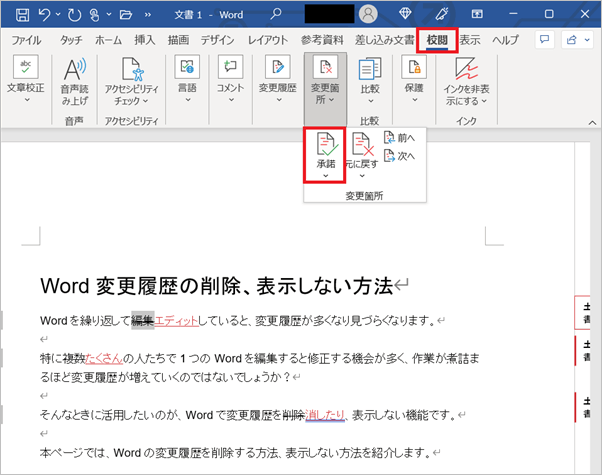
Wordの変更履歴を消す方法は、以下の手順に従うことで実現できます。 Wordの変更履歴とは、文書の編集履歴を保存する機能であり、この履歴を消すことで、編集した内容を完全に削除することができます。
方法1:変更履歴を消す
変更履歴を消すには、以下の手順に従う必要があります。
- Word文書を開きます。
- 「レビュー」タブに切り替えます。
- 「変更履歴」の「履歴を消す」をクリックします。
方法2:変更履歴のオプションを設定する
変更履歴のオプションを設定することで、変更履歴の保存方法を変更できます。
- Word文書を開きます。
- 「レビュー」タブに切り替えます。
- 「変更履歴」の「オプション」をクリックし、変更履歴の保存方法を設定します。
方法3:バックアップファイルを削除する
バックアップファイルを削除することで、変更履歴が保存されたファイルを削除できます。
- Word文書を開きます。
- 「ファイル」タブに切り替えます。
- 「オプション」をクリックし、「保存」の「バックアップファイルを削除する」を選択します。
Wordの校閲で変更履歴が消えないのですが?
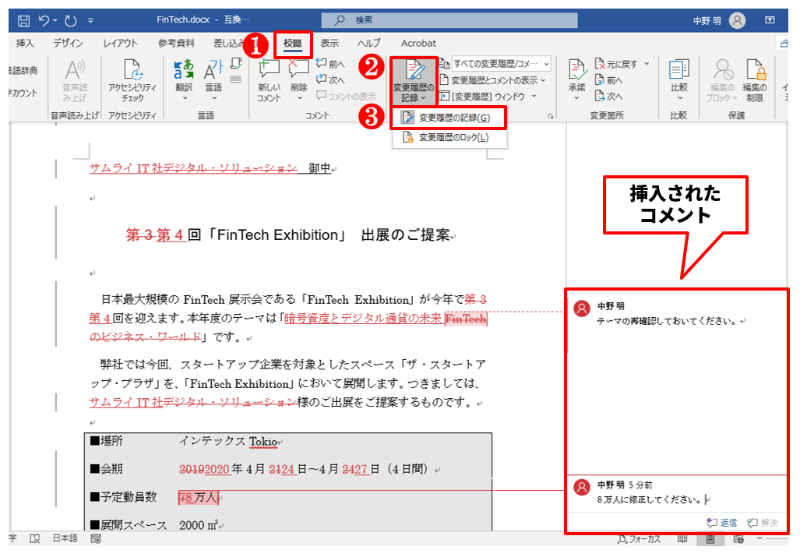
Wordの校閲で変更履歴が消えないのですが、それは以下の理由が考えられます。 変更履歴の機能は、ドキュメントの変更を記録するために使用されますが、ファイルを保存するときに、変更履歴も保存されます。したがって、変更履歴を消去するには、ファイルのプロパティを変更する必要があります。
変更履歴の消去方法
変更履歴を消去するには、以下の手順を実行します。
- Wordを起動し、変更履歴を消去したいファイルを開きます。
- ファイルメニューからプロパティを選択します。
- プロパティウィンドウで、詳細設定タブを選択し、変更履歴の管理ボタンをクリックします。
変更履歴の自動消去
変更履歴を自動的に消去するには、以下の設定を変更します。
- Wordを起動し、ファイルメニューからオプションを選択します。
- オプションウィンドウで、保存タブを選択します。
- 保存タブで、変更履歴の自動消去のチェックボックスにチェックを入れると、変更履歴は自動的に消去されます。
変更履歴の表示制御
変更履歴の表示を制御するには、以下の設定を変更します。
- Wordを起動し、ファイルメニューからオプションを選択します。
- オプションウィンドウで、表示タブを選択します。
- 表示タブで、変更履歴を表示するのチェックボックスにチェックを入れると、変更履歴が表示されます。
Wordで変更履歴を表示させたくないのですが?
Wordで変更履歴を表示させたくないのですが、その方法は以下の通りです。 変更履歴を非表示にするには、ファイル メニューの オプション をクリックして、高度な設定 を選択します。次に、変更履歴を追跡する のチェックボックスを外して、OK をクリックします。
Wordで変更履歴を表示させたくない理由
変更履歴を表示させたくない理由は、以下の通りです。
- 変更履歴が不要な場合、変更履歴を非表示にすることで、文書の表示を簡略化できます。
- 共有文書の場合、変更履歴は不要な場合があります。変更履歴を非表示にすることで、文書の表示を簡略化できます。
- 文書のサイズを小さくする場合、変更履歴を非表示にすることで、文書のサイズを小さくできます。
Wordで変更履歴を非表示にする方法
Wordで変更履歴を非表示にする方法は、以下の通りです。
- ファイル メニューの オプション をクリックして、高度な設定 を選択します。
- 変更履歴を追跡する のチェックボックスを外して、OK をクリックします。
- 変更履歴 を非表示にすることで、文書の表示を簡略化できます。
Wordで変更履歴を削除する方法
Wordで変更履歴を削除する方法は、以下の通りです。
- ファイル メニューの オプション をクリックして、高度な設定 を選択します。
- 変更履歴を削除する をクリックして、OK をクリックします。
- 変更履歴 を削除することで、文書のサイズを小さくできます。
Wordで変更履歴を表示しないように保存するには?
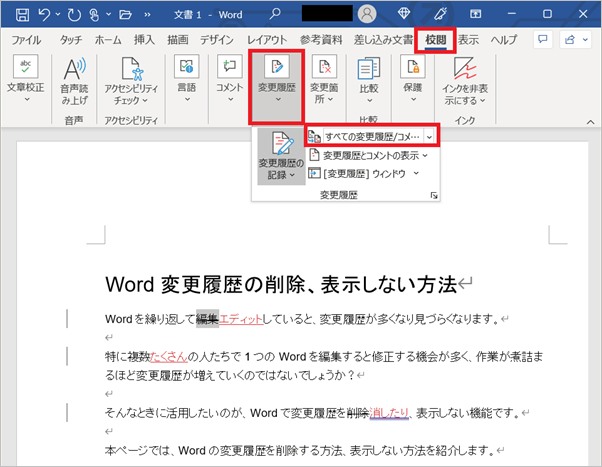
Wordで変更履歴を表示しないように保存するには、次の手順を実行します。 ファイルを開いた後、「ファイル」タブをクリックし、「オプション」を選択します。次に、「セキュリティ」タブをクリックし、「変更履歴の管理」ボタンをクリックします。「変更履歴を保存しない」チェックボックスをオンにして、「OK」ボタンをクリックします。
変更履歴を表示しないように保存する方法
変更履歴を表示しないように保存する方法は、次のとおりです。
- ファイルを開き、「ファイル」タブをクリックします。
- 「オプション」を選択し、「セキュリティ」タブをクリックします。
- 「変更履歴の管理」ボタンをクリックし、「変更履歴を保存しない」チェックボックスをオンにして、「OK」ボタンをクリックします。
変更履歴の管理の注意点
変更履歴の管理を行う際には、次の点に注意する必要があります。
- 変更履歴を保存しないように設定すると、変更履歴を復元できなくなります。
- 変更履歴を保存するように設定すると、ファイルサイズが増加する可能性があります。
- 変更履歴の管理は、Word 2013 以降のバージョンでサポートされています。
変更履歴を表示する方法
変更履歴を表示する方法は、次のとおりです。
- ファイルを開き、「レビュー」タブをクリックします。
- 「変更履歴」ボタンをクリックし、「変更履歴の表示」を選択します。
- 変更履歴を表示した後、変更履歴を閉じるには「変更履歴の表示」を再度クリックします。
📄 Word の変更履歴を削除する方法
Microsoft Word では、ドキュメントの変更履歴を追跡する機能があります。この機能は、文書の編集履歴を確認する際に非常有用ですが、場合によっては変更履歴を削除して最終的な文書のみを共有したいこともあるでしょう。ここでは、Word の変更履歴を削除する方法を詳しく説明します。
変更履歴の表示と非表示
Word では、変更履歴を簡単に表示または非表示にすることができます。変更履歴を非表示にしても、実際の変更履歴データは削除されません。変更履歴を表示・非表示にするには、[校閲] タブの [追跡] グループで [変更履歴を表示] チェックボックスをオン・オフします。
変更履歴の承認と拒否
変更履歴を削除する前に、変更を承認または拒否することが重要です。変更履歴を承認または拒否するには、[校閲] タブの [変更] グループで [次を承認] または [次を拒否] をクリックします。変更をすべて承認または拒否した後、ドキュメントを保存してください。
変更履歴の削除
変更履歴を完全に削除するには、次の手順に従ってください。 1. [ファイル] タブをクリックし、[情報] を選択します。 2. [ドキュメントのプロパティ] セクションで [全文書のプロパティ] をクリックします。 3. [詳細設定] タブを選択します。 4. [変更履歴の削除] をクリックします。 5. 確認ダイアログで [はい] をクリックします。 これで、ドキュメントの変更履歴が完全に削除されました。
🔄 WindowsとMacでWordのレイアウトがずれる時の対処法変更履歴を削除するタイミング
変更履歴を削除するタイミングは、文書の共有方法や目的によります。一般的には、以下の場合に変更履歴を削除することを検討してください。 – 文書を最終版として共有する場合 – 他者に編集履歴を見せる必要がない場合 変更履歴は、文書の編集過程を追跡するためのものであり、最終的な文書の品質には影響しません。
バージョン管理の活用
変更履歴を削除する前に、ドキュメントのバージョン管理を活用することも検討してください。Word では、[ファイル] タブの [情報] で [バージョンの管理] をクリックすることで、ドキュメントのバージョンを一覧できます。バージョン管理を活用することで、変更履歴を削除せずに、特定の時点のドキュメントを簡単に復元できます。
| 手順 | 説明 |
|---|---|
| 変更履歴の表示と非表示 | 変更履歴を表示または非表示にする方法 |
| 変更履歴の承認と拒否 | 変更履歴を承認または拒否する方法 |
| 変更履歴の削除 | 変更履歴を完全に削除する手順 |
| 変更履歴を削除するタイミング | 変更履歴を削除するための適切なタイミング |
| バージョン管理の活用 | バージョン管理を活用して変更履歴を管理する方法 |
ワードの変更履歴を消す方法は?
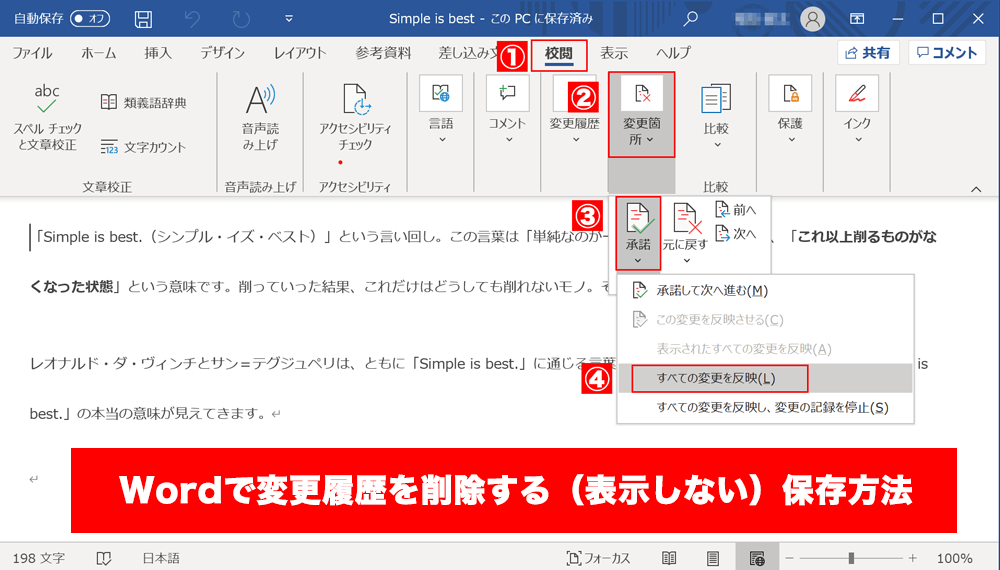
ワードの変更履歴を消す方法は以下の通りです。
変更履歴を完全に削除する方法
Wordでドキュメントの変更履歴を完全に削除するには、以下の手順を実行します。
- Wordでドキュメントを開きます。
- レビュータブをクリックします。
- 変更の承認ドロップダウンメニューをクリックし、変更履歴の削除を選択します。
- 確認ダイアログが表示されたら、はいをクリックして変更履歴を完全に削除します。
変更履歴を一時的に非表示にする方法
変更履歴を削除せずに一時的に非表示にする方法もあります。以下の手順で変更履歴を非表示にできます。
- Wordでドキュメントを開きます。
- レビュータブをクリックします。
- 変更履歴の表示をクリックして、変更履歴を非表示にします。
特定の変更履歴を個別に削除する方法
特定の変更履歴だけを削除したい場合は、以下の手順で個別に削除できます。
- Wordでドキュメントを開きます。
- レビュータブをクリックします。
- 削除したい変更履歴にカーソルを置き、拒否をクリックして、その変更履歴を削除します。
Wordの変更履歴を消しても消えないのはなぜ?
Wordの変更履歴は、ドキュメントに対して行われた変更を追跡し、元に戻すことができるようにする機能です。しかし、変更履歴を消しても完全に消えない場合があります。それは以下の理由が考えられます。
変更履歴の保存方法
Wordは、変更履歴をドキュメントファイル自体に保存します。このため、変更履歴を削除しても、ドキュメントのデータ自体が残っている限り、完全に削除されるわけではありません。
- ドキュメントの保存形式: Wordのドキュメントを保存する際、ファイル形式を.docxや.docなどの形式で保存すると、変更履歴も一緒に保存されます。
- 自動保存機能: Wordには自動保存機能があり、一定期間ごとにドキュメントが自動的に保存されます。この時、変更履歴も一緒に保存されることがあります。
- バックアップの作成: Wordは、ドキュメントのバックアップを自動的に作成することがあります。このバックアップにも変更履歴が含まれている場合があります。
変更履歴の削除方法
変更履歴を完全に削除するためには、以下の方法を試してみることができます。
- 変更履歴の承認: 変更履歴をすべて承認し、ドキュメントを上書き保存することで、変更履歴を削除できます。
- 新しいドキュメントとして保存: 変更履歴を削除したいドキュメントを開き、ファイルから名前を付けて保存を選択し、新しいファイル名で保存します。これにより、新しいドキュメントには変更履歴が含まれません。
- ドキュメントのプロパティをクリア: ドキュメントのプロパティに含まれる変更履歴や個人情報を削除することができます。これは、ファイルメニューから情報を選択し、ドキュメントのプロパティを検査から実行します。
変更履歴の保護
変更履歴が削除されないように保護する方法もあります。
- パスワード保護: ドキュメントをパスワードで保護することで、変更履歴を含むドキュメントの内容を保護することができます。
- 読み取り専用モード: ドキュメントを読み取り専用モードで開くことで、変更が加えられないようにすることができます。これにより、変更履歴も追加されません。
- 変更履歴の追跡を無効化: レビュータブから変更履歴の追跡をオフにすることで、変更履歴が記録されなくなります。
Wordで変更記録を表示しないようにするには?
Wordで変更記録を表示しないようにする方法は以下の通りです。
変更記録の非表示設定
Wordで変更記録を表示しないようにするには、以下の手順を実行します。
- レビュータブを開く
- 変更の追跡ボタンをクリックして、ドロップダウンメニューを開く
- 変更の表示を選択し、変更記録を表示しないをクリックする
変更記録の承認
変更記録を承認して、変更を最終版に反映することもできます。
- レビュータブを開く
- 変更の承認をクリックする
- 表示されるダイアログで、すべて承認をクリックして変更を確定する
変更記録の削除
変更記録を完全に削除して、ドキュメントの最終版だけを残す方法もあります。
- レビュータブを開く
- 変更記録を表示しないをクリックして、変更記録を非表示にする
- 変更の承認をクリックし、すべて承認を選択する
- 最後に、ドキュメントを保存する
Wordの検索履歴を削除するにはどうすればいいですか?
Wordの検索履歴を削除するには、以下の手順に従ってください。
Wordの検索履歴を削除する手順
Wordで検索ボックスを利用する際、過去に検索した語句が表示されることがあります。これらの検索履歴を削除するには、以下の手順を実行してください。
- Wordを開き、検索ボックスをクリックします。
- 検索履歴が表示されたら、履歴をクリアというリンクをクリックします。
- 確認ダイアログが表示されたら、はいをクリックして削除を確定します。
検索履歴の削除ができない場合の対処法
検索履歴を削除するリンクが表示されない場合や、削除に失敗する場合は、以下の手順でWordの設定を変更してみてください。
- Wordのファイルメニューを開き、オプションをクリックします。
- 詳細設定カテゴリを開き、編集オプションセクションまでスールします。
- 検索履歴を表示するオプションのチェックを外し、OKをクリックして設定を適用します。
Wordの検索ボックスの使い方
Wordの検索ボ箱は、ドキュメント内で特定の語句や文字列を迅速に検索するための機能です。検索ボックスを効果的に利用するには、以下のポイントを覚えておくことで作業効率が向上します。
- 検索ボックスに検索したい語句を入力し、Enterキーを押すと、ドキュメント内でその語句が検索されます。
- 検索結果はハイライト表示されるので、一目で見つけやすくなります。
- 検索オプションをクリックすると、大文字小文字を区別する検索やワイルドカードを使った検索など、詳細な検索条件を指定できます。
よくある質問
Wordの変更履歴を削除するにはどうすればよいですか?
Wordの変更履歴を削除するには、まずドキュメントを開き、「レビュー」タブを選択します。その後、「変更履歴」グループで「承認/却下」をクリックし、「すべて承認」を選択します。これにより、ドキュメントに加えられたすべての変更が承認され、変更履歴が削除されます。
変更履歴を削除しても、元のドキュメントは保持されますか?
変更履歴を削除すると、元のドキュメントは保持されません。変更履歴を削除することで、ドキュメントに加えられたすべての変更が元のドキュメントにマージされ、変更履歴は消滅します。そのため、変更履歴を削除する前に、元のドキュメントを保持しておく必要がある場合は、ドキュメントのコピーを作成しておくことをお勧めします。
Wordで変更履歴を表示するにはどうすればよいですか?
Wordで変更履歴を表示するには、ドキュメントを開き、「レビュー」タブを選択します。その後、「変更履歴」グループで「変更履歴の表示」をクリックします。これにより、ドキュメントに加えられたすべての変更が赤い線で表示され、変更履歴を確認できます。
変更履歴を削除した後、元に戻すことはできますか?
変更履歴を削除した後、元に戻すことはできません。変更履歴を削除すると、ドキュメントに加えられたすべての変更が元のドキュメントにマージされ、変更履歴は消滅します。そのため、変更履歴を削除する前に、元のドキュメントを保持しておく必要がある場合は、ドキュメントのコピーを作成しておくことをお勧めします。
↔ Word PDF 余白 変わる:PDFの余白が変わる原因と対処法