📄 Word A4を横2分割:印刷設定とレイアウトのコツ

A4サイズの紙を横2分割して使う方法について説明する。この方法は、資料の印刷やポスターの作成など、さまざまなシーンで役立ちます。しかし、Wordでの設定方法やレイアウトのコツを知らないと、思うようにわけられない場合があります。この記事では、WordでA4を横2分割する方法をわかりやすく解説し、効果的なレイアウトのポイントも紹介します。これで、より効果的に紙を活用できることでしょう。
📄 Word A4を横2分割:印刷設定とレイアウトのコツ
WordでA4用紙を横2分割する方法と、その印刷設定やレイアウトのコツについて詳しく説明します。以下のポイントを中心に解説します。
横2分割の基本設定方法
WordでA4用紙を横2分割するには、以下の手順で設定します。 1. [ページレイアウト] タブを開く 2. [印刷設定] を選択 3. [紙サイズ] からA4を選択 4. [向き] を横に変更 5. [余白] を適切に設定 これで、A4用紙が横向きで2分割されたレイアウトになります。
効率的なレイアウトデザイン
横2分割されたA4用紙で効果的なレイアウトを実現するためには、以下のポイントに注意しましょう。 – コンテンツの配置: 左右のバランスを考慮し、見やすい配置にする – 文字サイズ: 分割されたスペース内で読みやすい文字サイズを選ぶ – カラムの設定: 必要に応じてカラムを活用し、情報を簡潔に伝える
印刷時の注意点
横2分割されたA4用紙を印刷するときは、以下の点に注意してください。 – 用紙設定: 印刷前に用紙サイズと向きが正確に設定されていることを確認 – 余白: 印刷範囲がはみ出さないよう、適切な余白を設定 – プレビュー: 印刷前にプレビューで確認し、問題がないことをチェック
分割線の追加
横2分割されたA4用紙に分割線を追加することで、視覚的にわかりやすくなります。分割線は、以下の手順で入力できます。 1. [挿入] タブを開く 2. [図形] を選択 3. [線] を選んで、分割線を引く
テンプレートの活用
Wordには、横2分割されたA4用紙のテンプレートが用意されています。テンプレートを活用することで、手間と時間を節約できます。
| 項目 | 内容 |
|---|---|
| 横2分割の基本設定 | ページレイアウト、印刷設定、紙サイズ、向き、余白の設定方法 |
| 効率的なレイアウトデザイン | コンテンツの配置、文字サイズ、カラムの設定 |
| 印刷時の注意点 | 用紙設定、余白、プレビューの確認 |
| 分割線の追加 | 挿入タブから図形を選択し、線を引く方法 |
| テンプレートの活用 | Wordの横2分割テンプレートを利用して効率化 |
A4サイズを2分割して印刷するにはどうすればいいですか?
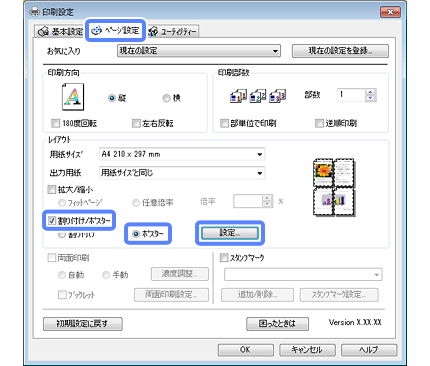
A4サイズを2分割して印刷するには、以下の手順に従ってください。
1. 用紙設定の変更
A4サイズの用紙を2分割して印刷するには、まず印刷設定で用紙サイズを変更する必要があります。以下の手順で用紙設定を変更してください。
- 印刷メニューを開く
- 用紙サイズまたはページ設定を選択
- A4サイズを2分割するオプションを選択(例:A5サイズに変更)
2. プリンタードライバーの設定
プリンタードライバーの設定を変更することで、1枚の用紙に2ページ分の内容を印刷できます。以下の手順でプリンタードライバーの設定を変更してください。
- プリンターのプロパティまたは設定を開く
- ページレイアウトまたは印刷モードを選択
- 2ページ分または2枚を1枚の用紙に印刷するオプションを選択
3. 印刷プレビューで確認
設定が正しく適用されているかを印刷プレビューで確認してください。以下の点に注意して確認してください。
- 1枚の用紙に2ページ分の内容が表示されていること
- ページの向きや余白が適切であること
- 必要に応じて倍率や配置を調整する
Wordで横向きに2ページ印刷するには?

Wordで横向きに2ページ印刷する方法は以下の通りです。
1. まず、Wordを開き、印刷したいドキュメントを開きます。
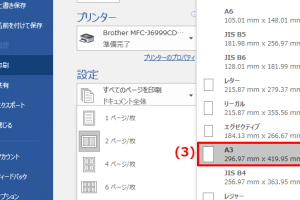
2. 「ファイル」メニューをクリックし、「印刷」を選択します。
3. 「印刷」画面で、「ページ設定」をクリックします。
4. 「ページ設定」ダイアログボックスで、「用紙」をクリックします。
5. 「用紙サイズ」で、「A4」や「B4」などの希望の用紙サイズを選択します。
6. 「向き」で、「横」を選択します。
7. 「複数ページ」というドロップダウンメニューから、「2ページ」を選択します。
8. 「OK」をクリックして、ページ設定を確定します。
9. 印刷画面に戻り、「印刷」ボタンをクリックして、印刷を実行します。
ページ設定の変更方法
ページ設定では、用紙の向きやサイズの他にも、マージン設定やヘッダー・フッターの設定を行うことができます。これらの設定を適切に行うことで、より見やすいドキュメントを印刷することができます。
- マージン: ドキュメントの周囲の余白を設定します。一般的には上下左右を均等に設定しますが、必要に応じて調整が可能です。
- ヘッダー・フッター: ページの上部や下部に、タイトルやページ番号などの情報を設定できます。
- 複数ページ: 1枚の用紙に複数のページを印刷する設定を行います。2ページや4ページなど、用途に応じて選択が可能です。
印刷の注意点
印刷の際には、いくつかの注意点があります。特に、用紙の設定やプリンタの状態は、印刷結果に大きく影響します。
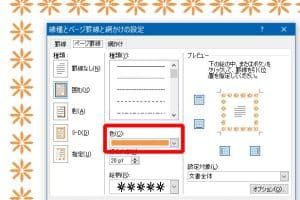
🔢 Word 2010でページ罫線を設定:種類とデザイン例- 用紙設定: 印刷に使用する用紙のサイズや向きを、ドキュメントに設定した内容と一致させる必要があります。
- プリンタ設定: プリンタの設定も、印刷結果に影響します。カラー印刷やモノ印刷、印刷品質など、適切な設定を選択しましょう。
- プリンタのメンテナンス: プリンタのインクやトナーの残量、ヘッドの状態などを定期的にチェックし、必要に応じてメンテナンスを行うことが、安定した印刷結果を得るために重要です。
用紙の向きを変更する理由
用紙の向きを変更する主な理由は、ドキュメントの内容やレイアウトによって異なります。
- グラフや図表を含むドキュメント: 横向きに設定することで、より見やすいかつ効果的に情報を伝えることができます。
- ポスター制作: 横向きの用紙を使用することで、視覚的にインパクトのあるポスターを作成することができます。
- 資料の閲覧性向上: 会議やプレゼンテーションで資料を配布する際、横向きに印刷することで、参加者が資料を広げて見やすくなることがあります。
Wordで1ページを2分割して印刷するには?
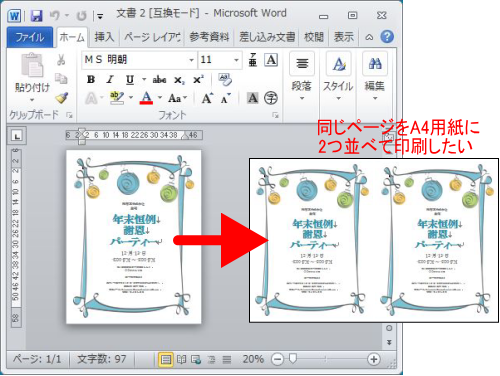
Wordで1ページを2分割して印刷する方法は以下の通りです。
まず、Word文書を開き、ページのレイアウトを2分割に設定します。これを行うには、以下の手順に従ってください。
- 「ページ設定」ダイアログボックスを開くために、「レイアウト」タブにある「余白」をクリックします。
- 「ページ設定」ダイアログボックスの「複数ページ」で、「2ページ分割」を選択します。
- 「OK」をクリックして変更を適用します。
これで、Word文書が1ページを2分割して表示されるようになります。
次に、分割されたページを印刷する方法です。
- 「ファイル」メニューから「印刷」を選択します。
- 印刷設定で、「1ページに複数のページを印刷」オプションを選択します。
- 「1ページあたりのページ数」で、「2」を選択します。
- その他の印刷設定を確認し、「印刷」をクリックして印刷を開始します。
これで、1ページを2分割して印刷することができます。
Wordでページ分割の設定を変更する方法
Wordでは、1ページを2分割する以外にも、さまざまなページ分割オプションを設定できます。例えば、1ページを3分割や4分割に設定することができます。これを行うには、「ページ設定」ダイアログボックスの「複数ページ」で、目的のページ分割オプションを選択します。
ページ分割時に余白を調整する方法
ページを分割する際に、余白を調整することで、ページ内のコンテンツの配置を制御できます。余白を調整するには、「ページ設定」ダイアログボックスの「余白」タブで、上下左右の余白を指定します。これにより、分割されたページ内のコンテンツの位置を微調整できます。
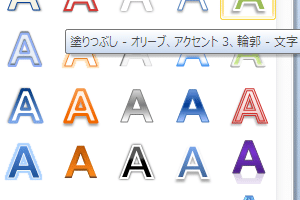
🖼️ Word 2010でワードアートを作成:デザインのコツと応用例ページ分割時の向きを変更する方法
ページ分割時に、ページの向きを変更することができます。例えば、1ページを2分割する場合、ページの向きを縦(ポートレート)または横(ランドスケープ)に設定できます。これを行うには、「ページ設定」ダイアログボックスの「ページ」タブで、「縦」と「横」のいずれかを選択します。
ワードでA4横2枚をA4縦1枚にするには?
ワードでA4横2枚をA4縦1枚にする方法は以下の通りです。
まず、ワードを開いて新しい文書を作成します。次に、ページレイアウトタブを開き、ページ設定をクリックします。ページ設定ウィンドウで、紙サイズタブを選択し、紙の向きを横に変更します。また、複数ページのドロップダウンメニューから、2枚を選択します。これにより、1枚の紙に2枚の横向きのページが表示されるようになります。
次に、ページのサイズを変更します。紙サイズタブで、A4を選択し、横向きを選択します。これで、1枚のA4紙に2枚の横向きページが表示されるようになります。
最後に、印刷タブを開き、ページ范围をすべてに設定し、1ページあたりのページ数を1に設定します。これで、A4横2枚がA4縦1枚になるよう印刷されます。
ページ設定の変更方法
- ページレイアウトタブを開く
- ページ設定をクリックする
- 紙サイズタブで紙の向きを横に変更する
複数ページの設定方法
- ページ設定ウィンドウで複数ページを選択する
- 複数ページのドロップダウンメニューから2枚を選択する
- これにより、1枚の紙に2枚の横向きページが表示される
印刷設定の変更方法
- 印刷タブを開く
- ページ范围をすべてに設定する
- 1ページあたりのページ数を1に設定する
よくある質問
WordでA4を横2分割するにはどうすればよいですか?
WordでA4を横2分割するには、まずページレイアウトタブを開き、「ページ設定」をクリックします。次に、「紙のサイズ」でA4を選択し、「向き」で横を選択します。その後、「複数ページ」のドロップダウンから「2ページ分割」を選択し、OKをクリックします。これにより、A4ページが横方向に2分割され、印刷時に2つのページが1枚の紙に印刷されます。
Wordで印刷設定を変更するにはどうすればよいですか?
Wordで印刷設定を変更するには、「ファイル」タブを開き、「印刷」をクリックします。印刷画面が表示されたら、「ページ設定」ボタンをクリックして、必要な設定を変更します。例えば、「ページの向き」や「余白」、「用紙サイズ」などを変更できます。設定が完了したら、「印刷」ボタンをクリックして印刷を開始します。
Wordで横2分割したA4ページにテキストを入力するにはどうすればよいですか?
横2分割したA4ページにテキストを入力するには、分割された各ページにカーソルを置いて、通常通りテキストを入力します。テキストの配置やフォント、文字サイズなどは、通常のWord文書と同じように変更できます。必要に応じて、「表」や「画像」などの要素を追加して、ページをより魅力的に仕上げることができます。
📑 Word 2016でタブを設定:種類と使い方を解説横2分割したA4ページでページ番号を追加するにはどうすればよいですか?
横2分割したA4ページでページ番号を追加するには、「挿入」タブを開き、「ページ番号」をクリックします。ページ番号の位置や書式を選択し、OKをクリックします。ページ番号は、分割された各ページに自動的に適用されます。必要に応じて、「ヘッダー」や「フッター」にテキストや画像を追加して、ページ番号と一緒に表示することができます。