📄 Word A3とA4を混在印刷:設定方法と注意点

A3とA4の紙サイズを混在して印刷する方法について解説します。この記事では、WordでA3とA4の混在印刷の設定方法を詳しく説明し、印刷の際に注意すべきポイントも紹介します。A3とA4の混在印刷は、資料の作成やプレゼンテーションでの使用に非常に便利です。しかし、正しい設定を行わないと、意図しない印刷結果になることがあります。そこで、混在印刷の設定方法と注意点を理解して、スムーズに印刷できるようにしましょう。
📄 Word A3とA4を混在印刷:設定方法と注意点
WordでA3とA4の用紙サイズを混在させる方法と、その際の注意点について説明します。
WordでA3とA4を混在印刷する設定方法
WordでA3とA4を混在印刷するには、以下の手順で設定を行います。 1. 用紙サイズの変更:まずは、印刷に使いたいページの用紙サイズを変更します。これは、ページレイアウトタブの用紙サイズから行えます。 2. セクションの設定:A3とA4を混在させるためには、セクションを分ける必要があります。ページレイアウトタブのセクションを選択し、セクションを追加します。 3. 用紙サイズの適用:追加したセクションで、それぞれ別の用紙サイズを適用します。これにより、一つの文書にA3とA4の用紙サイズを混在させることができます。
| 手順 | 設定内容 |
|---|---|
| 1 | 用紙サイズの変更 |
| 2 | セクションの設定 |
| 3 | 用紙サイズの適用 |
A3とA4を混在印刷する際の注意点
A3とA4を混在印刷する際には、いくつかの注意点があります。 1. 用紙の向き:用紙サイズを変更する際、用紙の向きも確認してください。用紙の向きが統一されていないと、印刷の際に問題が発生することがあります。 2. プリンタの設定:プリンタの設定で、用紙サイズと用紙の向きを正しく設定してください。プリンタの設定が間違っていると、印刷が正しく行われないことがあります。 3. ページ番号:ページ番号が正しく表示されるように設定してください。セクションが分かれていると、ページ番号がリセットされることがあるので注意が必要です。 4. 見開き設定:見開きで印刷する場合は、用紙サイズと向きが正しいこと、そしてページが正しく配置されるように設定してください。 5. 印刷の確認:印刷する前に、必ずプレビューで確認してください。用紙サイズや向き、ページ番号などが正しく設定されているかを確認しましょう。
| 注意点 | 説明 |
|---|---|
| 用紙の向き | 用紙サイズを変更する際に確認 |
| プリンタの設定 | 用紙サイズと向きを正しく設定 |
| ページ番号 | セクションが分かれているとリセットされることがある |
| 見開き設定 | 用紙サイズと向き、ページの配置を確認 |
| 印刷の確認 | プレビューで設定を確認 |
WordでA3とA4を混在して印刷するには?
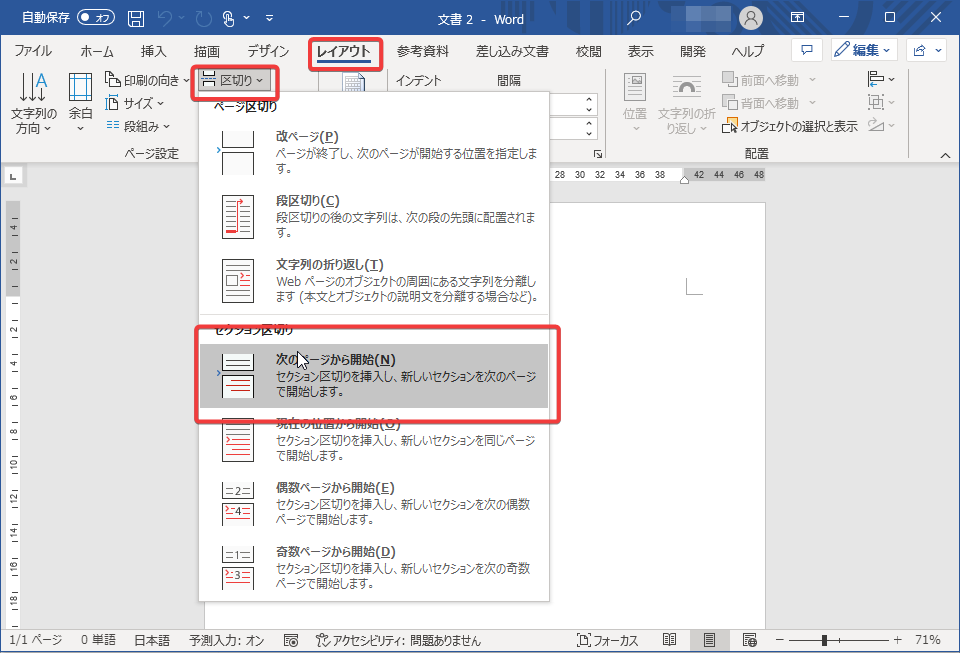
WordでA3とA4を混在して印刷するには、以下の手順を実行します。
手順1: 用紙サイズの設定
混在した印刷を行うには、まず原稿の各セクションに適切な用紙サイズを設定する必要があります。
- Word文書を開き、ページレイアウトタブをクリックします。
- セクションを選択し、異なる用紙サイズを適用したいセクションに移動します。
- 用紙サイズをクリックし、目的のサイズ(A3またはA4)を選択します。
手順2: 印刷設定の調整
用紙サイズを設定した後、印刷設定で混合印刷を有効にします。
🔢 Word 2010でページ罫線を設定:種類とデザイン例- ファイルメニューを開き、印刷を選択します。
- ページ設定をクリックし、用紙/出力タブを選択します。
- 用紙サイズで、自動選択または原稿の用紙サイズを使うを選択します。
手順3: 印刷プレビューと実行
最後に、印刷プレビューで設定を確認し、印刷を実行します。
- 印刷画面で、プレビューを確認し、各ページが正しい用紙サイズで表示されていることを確認します。
- 必要に応じてコピー数やプリンタを選択します。
- 印刷ボタンをクリックして、混合印刷を実行します。
WordでA4文書にA3文書を差し込むには?

WordでA4文書にA3文書を差し込む方法は以下の通りです。
まず、A4サイズの文書を開いて、挿入する場所にカーソルを置きます。次に、[挿入]リボンにある[オブジェクト]をクリックして、[テキストからファイル]を選択します。そこから、挿入したいA3サイズの文書を選択して、[挿入]をクリックします。これで、A4文書にA3文書が差し込まれます。
A4文書の用紙設定を変更する
A4文書にA3文書を差し込む前に、A4文書の用紙設定を変更する必要があるかもしれません。以下の手順で設定を変更できます。
- [ページレイアウト]リボンを開く
- [サイズ]をクリックして、[その他の用紙サイズ]を選択
- 用紙サイズをA3に変更し、[OK]をクリック
A3文書を正確に配置する
A3文書をA4文書に差し込んだ後、その位置を調整する必要があるかもしれません。以下の手順でA3文書の位置を調整できます。
- 差し込んだA3文書を選択する
- [ページレイアウト]リボンにある[位置]をクリック
- 好みの配置を選択する
A3文書のサイズを調整する
A3文書のサイズがA4文書に適していない場合は、以下の手順でサイズを調整できます。
- 差し込んだA3文書を選択する
- 角にあるサイズハンドルをドラッグして、サイズを変更
- 必要に応じて縦横比を固定して、元の比率を保つ
ワードで印刷するとA3にならないのはなぜですか?
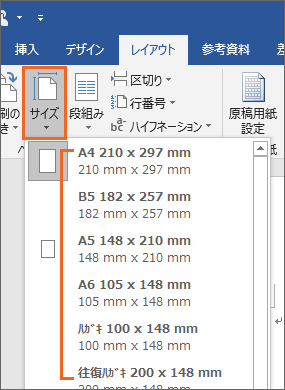
ワードで印刷するとA3にならないのは、以下の理由が考えられます。
🖼️ Word 2010でワードアートを作成:デザインのコツと応用例用紙サイズの設定が正しくない
ワードでは、デフォルトでA4サイズが設定されています。A3サイズで印刷したい場合は、用紙サイズの設定を変更する必要があります。
- ワードを開き、ページレイアウトタブを選択します。
- 用紙サイズをクリックし、A3を選択します。
- 設定を適用し、印刷してください。
プリンターの設定が正しくない
プリンターの設定で、用紙サイズがA4に設定されている場合もA3で印刷されません。プリンターの設定を確認し、A3サイズに変更してください。
- 印刷ダイアログを開き、プリンターのプロパティを選択します。
- 用紙サイズをA3に変更します。
- 設定を適用し、印刷してください。
プリンターがA3サイズに対応していない
一部のプリンターは、A3サイズの印刷に対応していません。プリンターの仕様を確認し、A3サイズの印刷が可能かどうかをチェックしてください。
- プリンターの取扱説明書やメーカーのウェブサイトで、A3サイズの印刷対応を確認します。
- 対応していない場合は、A3対応のプリンターを使用するか、外部の印刷サービスを利用してください。
ワードでA3設定をA4に変更するには?
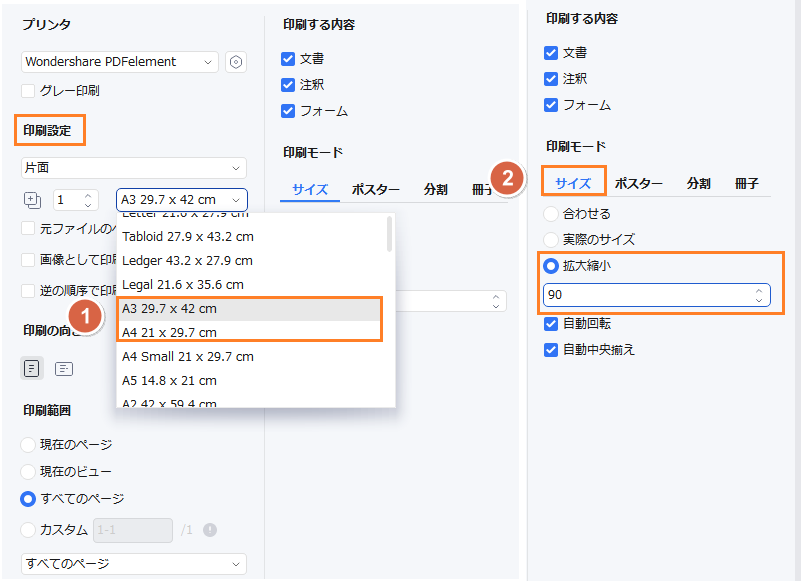
ワードでA3設定をA4に変更するには、「ページ設定」ダイアログボックスを開き、「ページ」タブを選択します。そして、「用紙サイズ」ドロップダウンリストから「A4」を選択します。変更を適用し、ワード文書をA4サイズで印刷することができます。
ページ設定の変更方法
ワードでページ設定を開くには、以下の手順を実行します。
- 「レイアウト」タブをクリックします。
- 「ページ設定」グループにある「サイズ」ボタンをクリックします。
- 「その他の用紙サイズ」を選択します。
用紙サイズの選択
ページ設定ダイアログボックスで、用紙サイズを変更するには、以下の手順を実行します。
- 「ページ」タブを選択します。
- 「用紙サイズ」ドロップダウンリストから「A4」を選択します。
- 「OK」ボタンをクリックして変更を適用します。
変更の適用と印刷
用紙サイズをA4に変更した後、文書を印刷するには、以下の手順を実行します。
- 「ファイル」メニューを開き、「印刷」を選択します。
- 印刷設定を確認し、必要に応じて変更を加えます。
- 「印刷」ボタンをクリックして文書を印刷します。
ワード a3
ワードA3は、印刷物のサイズとして一般的に使用されるA4よりも大きく、より多くの情報を表示できるサイズです。ワードA3を使用することで、より詳細な情報を表示したり、複数のページを1ページにまとめたりすることができます。ワードA3を使用する場合、以下の点に注意する必要があります。
📑 Word 2016でタブを設定:種類と使い方を解説- 用紙サイズ:A3サイズは297mm×420mmなので、印刷機がA3サイズをサポートしているかどうかを確認する必要があります。
- 解像度:A3サイズの印刷では、解像度が高いほどより鮮明な印刷結果が得られます。一般的に、300dpi以上の解像度が推奨されます。
- レイアウト:A3サイズの印刷では、レイアウトが非常に重要です。情報を効果的に表示するために、余白、文字サイズ、画像配置などを適切に設定する必要があります。
- 印刷機の設定:印刷機の設定を正しく行う必要があります。A3サイズの印刷では、印刷機の設定ミスにより印刷結果が劣化する可能性があります。
- 用紙の選択:A3サイズの印刷では、用紙の選択も重要です。印刷結果に応じて、適切な用紙を選択する必要があります。
A3 ワード
ワード(Microsoft Word)を使用して、A3とA4の紙サイズを混在して印刷する方法について説明します。ワードは、ドキュメント作成に広く使用されているソフトウェアですが、紙サイズの設定方法を知っていないと、印刷の際に困難に直面することがあります。
- A3サイズの紙を使用すると、297mm×420mmの大きさで印刷できます。
- A4サイズの紙を使用すると、210mm×297mmの大きさで印刷できます。
- ワードでA3とA4の紙サイズを混在するには、「ページ設定」から紙サイズを変更する必要があります。
- ワード2013以降のバージョンでは、「レイアウト」タブからページ設定にアクセスできます。
- ワードで作成した文書を印刷する際は、プリンタードライバーの設定も確認する必要があります。
Word a3 見開き
WordでA3見開きの文書を作成する場合、設定方法に注意が必要です。見開きとは、1枚の紙に2ページ分の内容を印刷することです。 Wordでは、見開きの設定はページ設定から行います。まず、ページ設定ダイアログボックスを開き、紙サイズをA3に設定します。その後、見開きオプションを選択し、2ページ見開きを選択します。
- ページ設定ダイアログボックスを開くには、[ファイル]メニューから[ページ設定]を選択します。
- 見開きオプションを選択すると、1枚の紙に2ページ分の内容が印刷されます。
- 見開きの方向を指定するには、見開き方向オプションを選択します。
- 見開きのデザインをカスタマイズするには、見開きの余白を設定します。
- A3見開きの文書を印刷するときは、プリンタの設定も確認する必要があります。
ワード a3 見開き
ワードA3見開きとは、A3サイズの用紙に2ページ分の内容を印刷することです。つまり、1枚の用紙に左側と右側の2ページ分の内容を並べて印刷することになります。この方法は、レポートや資料、カタログなどを作成する際に便利です。
- ワードA3見開きの利点としては、内容を1枚の用紙にまとめることができ、かつページ数を減らすことができるため、印刷コストを節約することができます。
- ワードA3見開きにするには、ワードのページ設定で「見開き」を選択し、用紙サイズをA3に設定する必要があります。
- ワードA3見開きのレイアウトは、左側ページと右側ページのバランスをとることが重要です。図や表を挿入する場合には、ページのバランスを考慮して配置する必要があります。
- ワードA3見開きの印刷時には、プリンターの設定で「見開き」を選択し、用紙サイズをA3に設定する必要があります。
- ワードA3見開きにする際には、ページ番号の位置なども考慮する必要があります。見開きの場合、ページ番号は左側ページと右側ページにそれぞれ表示されるため、ページ番号の位置を調整する必要があります。
ワード a3で作成
ワードでA3サイズの文書を作成する場合、用紙サイズやレイアウトの設定が非常に重要です。A3サイズは、A4サイズの2倍の大きさがあるため、文字サイズや画像の配置も考慮する必要があります。以下に、ワードでA3サイズの文書を作成する際の設定方法と注意点を紹介します。
- ワードを起動し、ファイルメニューから新規作成を選択します。
- ページレイアウトタブで、用紙サイズをA3に設定します。
- 文字サイズやフォントを設定し、段落のレイアウトを調整します。
- 画像やグラフを挿入する場合は、画像のサイズや配置を考慮してください。
- ヘッダーやフッターも設定する必要があります。
- 文書の内容を入力し、保存してください。
ワード a4 a3 混在 印刷
ワードでA4とA3を混在印刷する場合、設定方法と注意点を理解することが重要です。以下は、ワードでA4とA3を混在印刷する際に注意すべき点をまとめたリストです。
- 用紙サイズの設定: ワードでA4とA3を混在印刷する場合、各ページの用紙サイズを個別に設定する必要があります。ファイルメニューの「ページ設定」から用紙サイズを変更できます。
- レイアウトの調整: A4とA3のページを混在印刷する場合、レイアウトが崩れないように調整する必要があります。特に、テキストや画像の配置に注意してください。
- 印刷設定の確認: 印刷する前に、プリンターの設定を確認してください。用紙サイズや印刷方向を正しく設定する必要があります。
- プリンターの互換性: ワードでA4とA3を混在印刷する場合、プリンターが両方の用紙サイズに対応しているかどうかを確認する必要があります。
- 印刷結果の確認: 印刷した後、印刷結果を確認してください。特に、レイアウトや用紙サイズが正しく印刷されているかどうかを確認してください。
ワード a3サイズで作成
ワードでA3サイズの文書を作成する場合、用紙サイズの設定に注意が必要です。**通常、ワードの用紙サイズはA4サイズに設定されています**。そこで、A3サイズで文書を作成する方法について説明します。
- A3サイズの文書を作成するには、ページレイアウト タブの サイズ グループから A3 を選択します。
- また、ファイル タブの ページ設定 からも用紙サイズを変更できます。
- ワードでは、カスタム サイズ を設定することもできます。たとえば、297 mm × 420 mm など、任意のサイズを指定できます。
- ただし、**プリンタの対応サイズ** に注意が必要です。プリンタによっては、A3サイズに対応していない場合があります。
- 文書を作成する前に、**プリンタの設定** を確認することをお勧めします。
ワード a4 a3
ワードでA4とA3を混在印刷する場合、用紙サイズの設定が非常に重要です。A4サイズの文書を作成した後、ページ設定でA3サイズに変更することで、A3サイズの文書に切り替えることができます。ただし、レイアウトとフォントサイズを調整する必要があります。
- A4サイズの文書を作成するときは、ページ設定でA4サイズを選択します。
- A3サイズに変更するには、ページ設定でA3サイズを選択し、レイアウトとフォントサイズを調整します。
- ワードでA4とA3を混在印刷する場合、ページ番号とヘッダー/フッターの設定も考慮する必要があります。
- 印刷プレビュー機能を使用して、文書のレイアウトと印刷結果を確認します。
- 必要に応じて、ページの向きを変更することもできます。
よくある質問
Q1: A3とA4の用紙を混在印刷する際の設定方法はどうしたらよいですか?
A3とA4の用紙を混在印刷するには、プリンタードライバーの設定を変更する必要があります。まず、印刷する際に「用紙サイズ」や「用紙-feed」の設定を確認してください。その後、印刷物の配置を決定し、必要に応じて「複数ページ」や「縮小拡大」の設定を調整します。最後に、プリンターの「手動フィードトレイ」にA3とA4の用紙をセットして印刷を行ってください。
Q2: A3とA4の混在印刷を行う際の注意点は何ですか?
A3とA4の混在印刷を行う際には、以下の点に注意してください。まず、用紙の向きや-feed順を正確に設定してください。また、プリンターのトレイに適切な用紙がセットされていることを確認してください。さらに、印刷の際には「プレビュー」機能を活用し、印刷物の配置や用紙サイズが正しいかどうかをチェックしてください。
🖥️ Word 40インチ40インチMac:最適な設定と使い方Q3: A3とA4の混在印刷で用紙サイズや向きの設定がうまくいかない場合はどうしたらよいですか?
用紙サイズや向きの設定がうまくいかない場合は、まずプリンタードライバーのバージョンが最新であることを確認してください。問題が解決しない場合は、プリンターの「初期化」や「設定のリセット」を行ってみてください。それでも改善されない場合は、プリンターの取扱説明書やサポートサイトで解決方法を検索するか、メーカーのサポートに連絡してください。
Q4: A3とA4の混在印刷で用紙ジャムが発生する場合はどう対処すればよいですか?
用紙ジャムが発生した場合は、まずプリンターの電源を切り、取扱説明書に従って用紙を取り出してください。用紙ジャムが解決した後に、用紙の損傷や折れがないか確認し、問題があれば新しい用紙に交換してください。また、用紙の-feed設定や用紙トレイの設定が正しいかどうかを再度確認してください。それでも用紙ジャムが頻繁に発生する場合は、プリンターのメンテナンスやサポートを検討してください。