🔢 Word 2010でページ罫線を設定:種類とデザイン例

Microsoft Word 2010では、ページ罫線を設定することで、文書の見やすさやデザイン性を向上させることができます。この記事では、Word 2010のページ罫線の設定方法と、さまざまな種類の罫線デザインを紹介します。例えば、点線や破線、太い実線など、用途に応じた罫線を選択することができます。また、罫線の色やスタイルを変更することで、文書に個性を出すことも可能です。この記事を参考に、Word 2010でページ罫線を効果的に活用しましょう。
Word 2010でページ罫線を設定する方法
Word 2010でページ罫線を設定することで、文書のデザインを向上させることができます。罫線はページの区切りを明確にし、視覚的に魅力的な文書を作成するのに役立ちます。この記事では、Word 2010でページ罫線を設定する方法と、その種類やデザイン例を紹介します。
ページ罫線の設定方法
ページ罫線を設定するには、まず「ページレイアウト」タブを開き、「ページ設定」グループの「罫線」ボタンをクリックします。これにより、「罫線と網掛け」ダイアログボックスが表示されます。「罫線」タブを選択し、罫線の種類、色、スタイル、幅を設定できます。また、「適用先」で罫線を適用する範囲を選択できます。
罫線の種類
Word 2010では、 None、点線、破線、実線、点破線、二重線などのさまざまな種類の罫線を設定できます。これらの罫線は文書の目的やデザインに応じて選択できます。
| 罫線の種類 | 説明 |
|---|---|
| None | 罫線なし |
| 点線 | 点の並ぶ罫線 |
| 破線 | 短い線と空白が交互に並ぶ罫線 |
| 実線 | 連続した直線の罫線 |
| 点破線 | 点と短い線が交互に並ぶ罫線 |
| 二重線 | 二本の実線が並ぶ罫線 |
罫線のデザイン例
罫線のデザインは文書の目的や雰囲いに合わせて選択できます。例えば、フォーマルな文書には実線や二重線、カジュアルな文書には点線や破線が適しています。また、罫線の色や幅を変更することで、文書にアクセントを加えることもできます。
罫線の適用範囲
罫線は「適用先」で選択した範囲に適用されます。例えば、「ページ全体」に罫線を適用すると、ページの周囲に罫線が表示されます。また、「セクション」に罫線を適用すると、セクションの始めと終わりを示す罫線が表示されます。
罫線のカスタマイズ
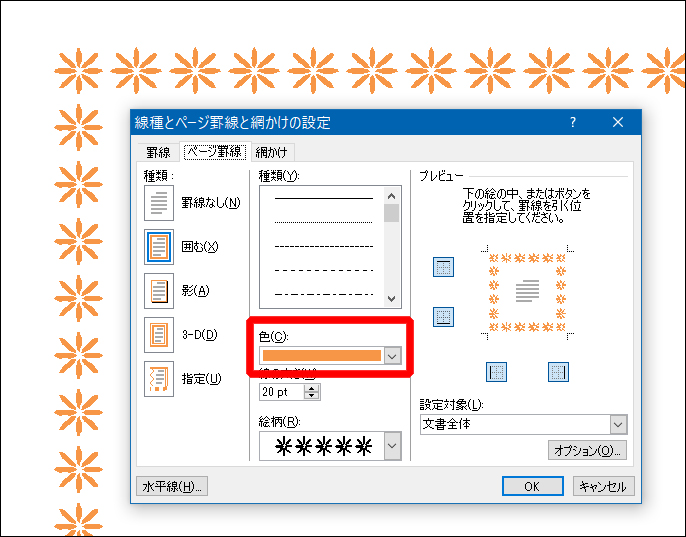
Word 2010では、罫線のカスタマイズができます。罫線の色、スタイル、幅を変更することで、文書にオリジナリティを加えることができます。また、「罫線と網掛け」ダイアログボックスの「オプション」で罫線の位置を調整できます。
🖼️ Word 2010でワードアートを作成:デザインのコツと応用例ワードのページ罫線のデザインは?
ワードのページ罫線のデザインは、ページのレイアウトを整理し、視覚的に魅力的な文書を作成するための重要な要素です。罫線は、ページのヘッダー、フッター、テキストボックス、表、グラフなどの要素を分離または強調するために使用されます。罫線のデザインには、線の太さ、色、スタイル(実線、破線、点線など)を選択することができます。
罫線の種類と用途
ワード에서 사용할 수 있는 주요罫線의 종류와 용도를 살펴보겠습니다。
- 水平罫線:ページ内のセクションや段落を分離するために使用されます。
- 垂直罫線:テーブルの列を区切るか、ページを複数の列に分割するために使用されます。
- ボーダー罫線:ページ全体、またはテキストボックス、表、グラフなどの特定の要素の周囲に枠を追加するために使用されます。
罫線のデザインをカスタマイズする方法
ワード에서 罫線のデザインをカスタマイズする方法は以下の通りです。
- 罫線の太さを変更:罫線の太さを調整して、視覚的な階層を作成できます。
- 罫線の色を変更:罫線の色を変更して、文書のデザインに合わせることができます。
- 罫線のスタイルを変更:実線、破線、点線など、さまざまな罫線のスタイルから選択できます。
罫線を使って効果的な文書デザインを作成するヒント
罫線を効果的に使用することで、視覚的に魅力で整理された文書を作成できます。以下に、いくつかのヒントを紹介します。
- シンプルに保つ:罫線の使用を控えめにし、文書の目的と一致するようにデザインします。
- 一貫性を保つ:罫線のスタイル、太さ、色を文書全体で統一して、一貫性のあるデザインを実現します。
- 視覚的な階層を作成する:罫線を使用して、重要な情報を強調し、文書の構造を明確にします。
Word2010でページに罫線を引くには?
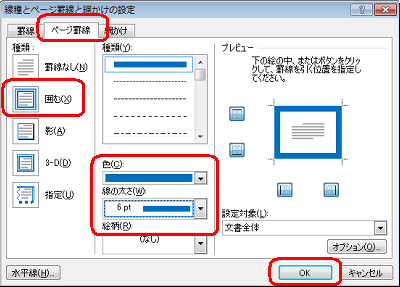
Word2010でページに罫線を引くには、以下の手順に従ってください。
罫線の種類と設定
Word2010では、さまざまな種類の罫線をページに引くことができます。例えば、点線、破線、二重線などがあります。また、罫線の色や太さも設定できます。
📑 Word 2016でタブを設定:種類と使い方を解説- 罫線を引きたいページを開きます。
- ページレイアウトタブをクリックします。
- 罫線をクリックし、罫線と網掛けを選択します。
罫線の位置と範囲の設定
罫線の位置や範囲を設定することで、ページの特定の部分に罫線を引くことができます。
- 罫線と網掛けのダイアログボックスで、設定タブを選択します。
- 適用先で、罫線を引きたい位置(例:ページ、段落、文)を選択します。
- 罫線の種類、色、太さを設定します。
罫線の削除と編集
引いた罫線を削除したり、設定を変更したりすることができます。
- 罫線を削除または編集したいページを開きます。
- 罫線が引かれている部分を選択します。
- ページレイアウトタブの罫線をクリックし、罫線と網掛けを選択します。
- ダイアログボックスで、なしを選択して罫線を削除するか、設定を変更してOKをクリックします。
ワードで絵柄のページ罫線はどうやって作るの?
ワードで絵柄のページ罫線を作成するには、以下の手順に従ってください。
罫線の作成
罫線を作成するには、まず挿入タブにある「シェイプ」をクリックします。次に、「線」を選択し、罫線に適した線の種類を選びます。その後、ページ上に線を引っ張って罫線を作成します。
- 挿入タブを開く
- 「シェイプ」をクリック
- 線を選択し、罫線に適した線の種類を選ぶ
- ページ上に線を引っ張って罫線を作成する
絵柄の追加
罫線に絵柄を追加するには、「シェイプ」メニューから「テキストボックス」を選択し、罫線の上にテキストボックスを配置します。次に、テキストボックス内に絵柄を挿入し、位置やサイズを調整します。
- 「シェイプ」メニューから「テキストボックス」を選択
- 罫線の上にテキストボックスを配置
- テキストボックス内に絵柄を挿入
- 絵柄の位置やサイズを調整
罫線の装飾
罫線を装飾するには、罫線を選択し、右クリックして「罫線の書式設定」をクリックします。ここで、線の色、スタイル、太さなどを調整できます。また、「エフェクト」を追加して、影や輝き、反射などを適用することもできます。
- 罫線を選択し、右クリック
- 「罫線の書式設定」をクリック
- 線の色、スタイル、太さなどを調整
- 「エフェクト」を追加して影や輝き、反射などを適用
Wordでページ罫線をページごとに設定するには?
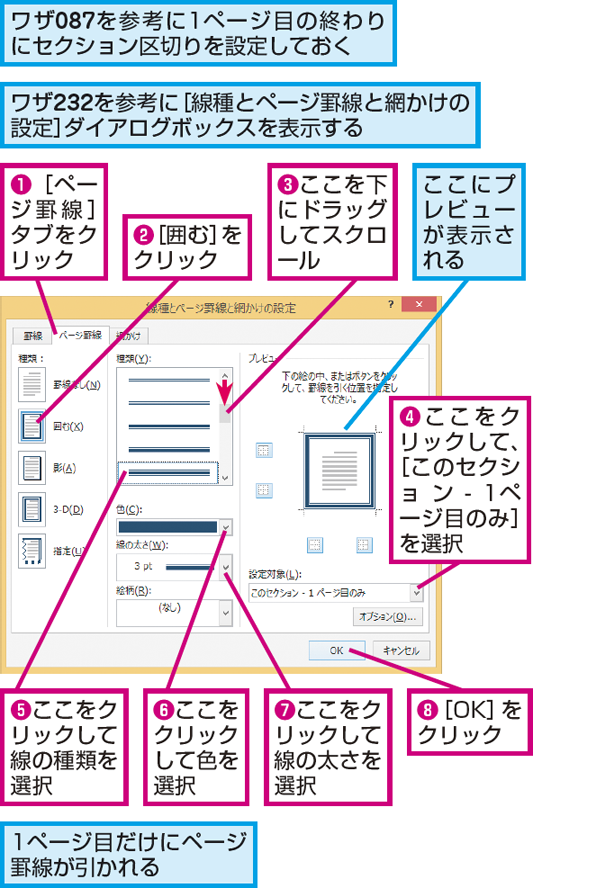
Wordでページ罫線をページごとに設定するには、以下の手順を実行します。
1. まず、 Word文書を開き、ページ罫線を設定したいページに移動します。
2. 「ページレイアウト」タブをクリックし、「ページ設定」グループの「罫線」ボタンをクリックします。
3. 「罫線と網掛け」ダイアログボックスが表示されます。ここで、「罫線」タブを選択します。
4. 「設定」リストで、「カスタム」オプションを選択します。
5. 「罫線の位置」で、罫線を表示するページ範囲を指定します。例えば、特定のページだけに罫線を設定するには、「ページ」オプションを選択し、ページ番号を入力します。
6. 「罫線の種類」で、罫線のスタイル、色、太さを選択します。
7. 「適用」ボタンをクリックして、選択したページに罫線を適用します。
ページ罫線のカスタマイズ
ページ罫線をさらにカスタマイズするには、以下のオプションを利用できます。
- 罫線の間隔: 罫線同士の間隔を調整できます。
- 罫線の数: 1ページに表示する罫線の数を変更できます。
- 罫線の方向: 罫線の方向を水平または垂直に設定できます。
ページ罫線の削除
ページ罫線を削除するには、次の手順を実行します。
- 罫線を削除したいページに移動します。
- 「ページレイアウト」タブの「罫線」ボタンをクリックします。
- 「罫線と網掛け」ダイアログボックスで、「罫線」タブを選択します。
- 「設定」リストで、「なし」を選択して、「OK」をクリックします。
ページ罫線のコピーと貼り付け
ページ罫線を他のページにコピーして貼り付けるには、以下の手順を実行します。
- 罫線をコピーしたいページを選択します。
- 「ホーム」タブの「コピー」をクリックします。
- 罫線を貼り付けるページに移動し、「貼り付け」をクリックします。
よくある質問
Word 2010でページ罫線を設定する方法は?
Word 2010でページ罫線を設定するには、まずページレイアウトタブを開き、ページ設定グループの罫線ボタンをクリックします。その後、表示されるメニューから罫線の種類や色、スタイルを選択できます。また、オプションをクリックすることで、罫線の詳細設定を行うことができます。
Word 2010でページ罫線の種類にはどのようなものがありますか?
Word 2010でのページ罫線の種類はさまざまです。例えば、一点鎖線、二点鎖線、破線、点線などがあります。また、太さや色を変更することで、さらに多様なデザインの罫線を作成することができます。
Word 2010でページ罫線のデザイン例を教えてください。
Word 2010でのページ罫線のデザイン例として、シンプルな一点鎖線を使ったデザインや、二点鎖線と破線を組み合わせたデザインなどがあります。また、罫線の色をドキュメントのテーマに合わせて変更したり、罫線の太さを変えて重み感を出したりすることもできます。
🖼️ Wordに画像を背景として挿入する方法【簡単3ステップ】ページ罫線の設定で重要なポイントは何ですか?
ページ罫線の設定で重要なポイントは、ドキュメントの目的やデザインに合わせて罫線を選択することです。また、罫線の太さや色を変更することで、ドキュメントに統一感を持たせることも大切です。さらに、罫線の位置や間隔を調整することで、読みやすさを向上させることができます。