🖼️ Wordに画像を背景として挿入する方法【簡単3ステップ】

Wordで文書を作成する際、背景に画像を挿入することで、より魅力的な資料を作成することが可能です。しかし、その方法を知らない方も多いため、この記事では、Wordに画像を背景として挿入する簡単な3ステップを紹介します。これらのステップを活用することで、誰でも簡単に、見栄えの良い文書を作成することができるでしょう。
🖼️ Wordに画像を背景として挿入する方法【簡単3ステップ】
Wordで画像を背景として挿入する方法を簡単な3ステップで説明します。画像を背景に設定すると、ドキュメントにオリジナリティが加わり、視覚的なインパクトが強まります。
ステップ1:画像の選択と挿入
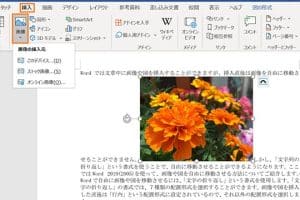
まず、背景に設定したい画像を選びます。画像は、コンピュータに保存されているもの、またはインターネットからダウンロードしたものを使うことができます。画像を選んだら、Wordの「挿入」タブを開き、「画像」をクリックして、選択した画像ファイルをドキュメントに挿入します。
ステップ2:画像の設定変更
画像をドキュメントに挿入したら、画像をクリックして選択します。次に、画像を右クリックして「ワードアート スタイル」を選択し、「テキストの周囲に回り込ませる」をクリックします。これにより、画像がテキストの背後にあるように表示されます。
ステップ3:透過設定
画像を背景に設定するには、透過設定を調整する必要があります。画像を選択した状態で、「書式」タブを開き、「透過」オプションを見つけます。透過率を調整して、テキストが読みやすいように背景画像を薄くすることができます。
ポイント:背景画像の選び方
背景画像は、ドキュメントのテーマや内容に合ったものを選ぶことが重要です。また、画像が複雑すぎず、テキストの読みやすさを保つために、シンプルなものを選ぶことをお勧めします。
ポイント:画像のサイズと位置調整
背景画像のサイズや位置は、ドキュメントの見栄えに大きく影響します。画像を選択して、サイズハンドルを使って画像のサイズを変更したり、回転ハンドルを使って画像の向きを調整したりすることができます。また、画像をドラッグして位置を調整することで、ドキュメント全体のバランスを整えることができます。
📄 Wordにレターヘッドを挿入する方法:テンプレートと自作| ステップ | 手順 |
|---|---|
| ステップ1 | 画像の選択と挿入 |
| ステップ2 | 画像の設定変更(ワードアート スタイル) |
| ステップ3 | 透過設定 |
Wordで背景に画像を挿入するには?
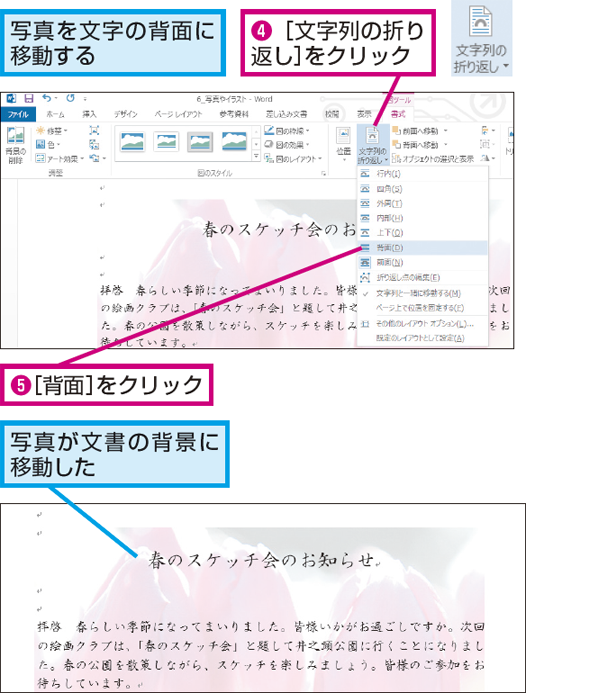
Wordで背景に画像を挿入するには、以下の手順に従います。
ページ設定から背景画像を挿入
ページ設定から背景画像を挿入する方法です。
- ページレイアウトタブを開きます。
- ページ背景をクリックし、ページの色と配色を選択します。
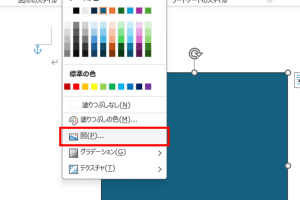
- 図_fillをクリックし、画像から選択を選びます。
- 挿入したい背景画像を選択し、開くをクリックします。
ヘッダーとフッターに背景画像を設定
ヘッダーとフッターを使って背景画像を設定する方法です。
- 挿入タブを開き、ヘッダーまたはフッターをクリックします。
- ヘッダーまたはフッターをクリックし、編集を選択します。
- 画像をクリックし、挿入したい背景画像を選択して、挿入をクリックします。
- 画像を右クリックし、編集を選択します。
- 画像を移動・リサイズし、閉じるをクリックします。
テキストボックスに画像を設定
テキストボックスに画像を設定し、背景にする方法です。
- 挿入タブを開き、テキストボックスをクリックし、適当なサイズのテキストボックスを挿入します。
- テキストボックスを右クリックし、設定を選択します。
- 塗りつぶしをクリックし、画像またはテクスチャを選択します。
- 挿入したい背景画像を選択し、開くをクリックします。
Wordに画像を挿入するにはどうすればいいですか?
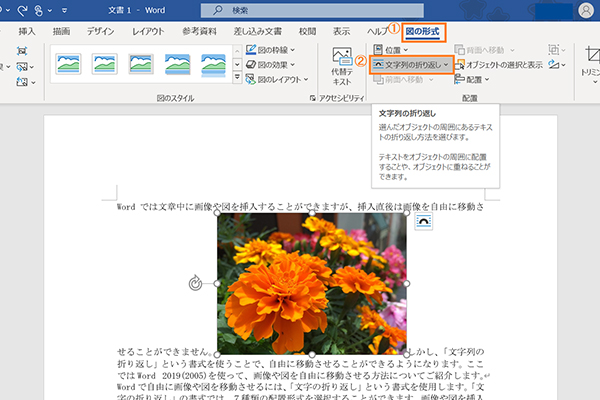
Wordに画像を挿入するには、以下の手順を実行します。
1. まず、Word文書を開き、画像を挿入したい場所にカーソルを置きます。
2. メニューバーの「挿入」タブをクリックします。
3. 「画像」ボタンをクリックし、ドロップダウンメニューから「このデバイスから画像を挿入」を選択します。
4. PC上の目的の画像ファイルを選択し、「挿入」ボタンをクリックします。
以上の手順で、Word文書に画像を挿入できます。
画像のサイズ変更方法
画像を挿入したら、サイズを変更することができます。以下の手順で行います。
- 画像をクリックして選択します。
- 画像の周りに表示されるハンドルをドラッグして、サイズを変更します。
- より正確にサイズを設定したい場合は、画像を右クリックし、「サイズと位置」を選択します。
画像の配置と 회전
画像を挿入した後、配置や回転を調整することができます。以下の手順で行います。
- 画像をクリックして選択します。
- 画像の周りに表示されるハンドルをドラッグして、回転します。
- 配置を調整するには、「挿入」タブの「テキストの周囲で画像を回転」オプションを使用します。
画像の効果とスタイルを適用する方法
Wordでは、画像にさまざまな効果やスタイルを適用できます。以下の手順で行います。
- 画像をクリックして選択します。
- 「画像.format」タブをクリックします。
- ここで、枠線、影、光沢、3D効果などのオプションを選択できます。
Wordで背景加工するにはどうすればいいですか?
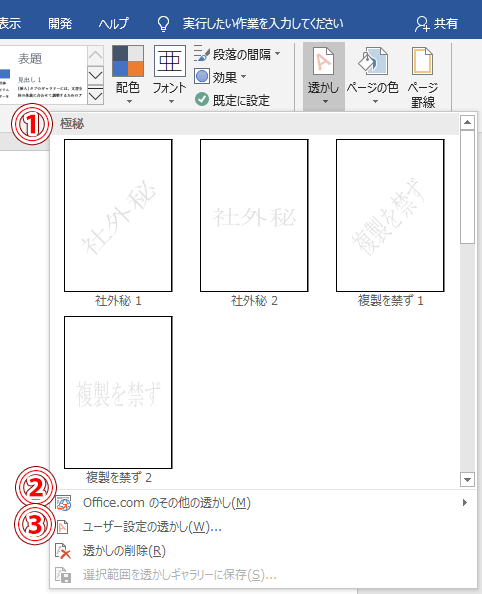
Wordで背景加工するには、以下の手順に従ってください。
背景色の変更
ページの背景色を変更するには、以下の手順で行います。
- デザインタブを開く。
- ページ背景>ページの色を選択。
- 色を選択するか、その他の色でカスタムカラーを設定します。
背景画像の追加
ページに背景画像を追加するには、以下の手順で行います。
🖼 Word Overlay:Wordで画像を重ねて表示!デザイン性の高い文書作成- デザインタブを開く。
- ページ背景>ページの色を選択。
- 塗りつぶしの効果を選択。
- 画像タブから、コンピュータ上の画像ファイルを選択するか、BingまたはOneDriveから画像を検索します。
透かし文字の追加
透かし文字を追加してページに装飾的なテキストを表示するには、以下の手順を行います。
- デザインタブを開く。
- ページ背景>透かしを選択。
- カスタム透かしを選択し、テキストを入力します。
- フォント、サイズ、色、レイアウトなどの設定をカスタマイズします。
ワードで背景の画像を選択するには?

ワードで背景の画像を選択するには、以下の手順に従ってください。
手順1: デザインタブを開く
デザインタブを開くために、ワードの上部にあるリボンメニューで「デザイン」をクリックします。これにより、ページのレイアウトや背景設定に関するオプションにアクセスできます。
手順2: 背景設定を開く
デザインタブ内で、「ページの背景」セクションを見つけ、「背景の設定」ボタンをクリックします。これにより、背景に関するさまざまなオプションが表示されます。
手順3: 画像を選択する
背景の設定メニューで、「画像から選択」オプションをクリックします。次に、コンピュータ上の目的の画像ファイルを選択し、「挿入」ボタンをクリックします。これにより、選択した画像がワード文書の背景として設定されます。
- デザインタブを開く: ワードのリボンメニューで「デザイン」をクリックします。
- 背景設定を開く: デザインタブ内で「ページの背景」セクションの「背景の設定」ボタンをクリックします。
- 画像を選択する: 背景の設定メニューで「画像から選択」をクリックし、目的の画像ファイルを選択して「挿入」ボタンをクリックします。
よくある質問
Wordで画像を背景として挿入する方法は何ですか?
Microsoft Wordで画像を背景として挿入するには、以下の手順に従ってください。まず、ドキュメントを開き、デザインタブをクリックします。その後、ページの色オプションを選択し、图片を選択して背景にする画像ファイルを選びます。この方法で、Wordのドキュメントに画像を背景として簡単に挿入することができます。
背景画像を挿入した後で、文字が読みにくくなった場合はどうすればよいですか?
背景画像を挿入した後に文字が読みにくくなる場合は、文字の色や文字の影を調整することで改善することができます。文字の色を背景から十分に目立つ色に変更するか、文字の影を追加してコントラストを高めることで、読みやすさが向上します。
📏 Word Tab Indent:Wordのタブでインデントを設定!段落を見やすくWordで背景画像を削除する方法は何ですか?
Wordで背景画像を削除するには、デザインタブに移動し、ページの色オプションをクリックします。その後、なしを選択すると、背景画像が削除されます。これにより、ドキュメントは元の白い背景に戻ります。
Wordの背景画像に透明度を設定することは可能ですか?
残念ながら、Microsoft Wordでは背景画像の透明度を直接設定するオプションは提供されていません。ただし、画像編集ソフトを使用して画像の透明度を調整し、調整した画像をWordの背景として挿入することができます。これにより、背景画像の透明度を制御することが可能になります。