📄 Wordにレターヘッドを挿入する方法:テンプレートと自作

Microsoft Wordは、ビジネス文書作成に欠かせないソフトウェアです。プロフェッショナルなレターヘッドを挿入することで、文書の権威や信頼性を向上させることができます。本記事では、Wordにレターヘッドを挿入する方法を詳しく解説します。テンプレートを利用する方法と、自分でデザインする方法の両方を取り上げます。レターヘッドの作成や挿入について不明な点がある方は、ぜひ参考にしてください。
📄 Wordにレターヘッドを挿入する方法:テンプレートと自作
Wordでレターヘッドを挿入する方法には、テンプレートを利用する方法と、自分で自作する方法があります。以下では、これらの方法を詳しく解説していきます。
Wordのレターヘッドテンプレートを利用する方法
- Wordを開き、ファイルメニューから新規作成を選択します。
- レターやビジネスレターなどのキーワードで検索し、適切なテンプレートを選びます。
- テンプレートを選択し、作成をクリックします。
- テンプレートのプレースホルダーを自分の情報に置き換えます。
Wordでレターヘッドを自作する手順
- Wordで新しい文書を作成します。
- 挿入タブからヘッダーを選択し、好みのデザインを選びます。
- ヘッダーにロゴや社名、連絡先情報を挿入します。
- 必要に応じてフォントや色を変更し、デザインを整えます。
レターヘッドに含める要素
レターヘッドには、以下のような要素を含めることが一般的です。
| 要素 | 説明 |
|---|---|
| ロゴ | 会社や組織のロゴを挿入します。 |
| 社名 | 会社や組織の名前を明記します。 |
| 連絡先情報 | 住所、電話番号、メールアドレスなどを記載します。 |
| ウェブサイトURL | 会社や組織のウェブサイトのURLを記載します。 |
レターヘッドのデザインに関するtips
- シンプルかつプロフェッショナルなデザインを心がけます。
- ロゴやテキストが読みやすいサイズとフォントを選択します。
- 会社や組織のブランドに合った色使いをします。
- 過剰な装飾を避け、必要な情報に集中させます。
レターヘッドを適用する方法
レターヘッドを作成したら、以下の手順で文書に適用します。
- レターヘッドが含まれたヘッダーを持つ文書を開きます。
- 挿入タブからオブジェクトを選択し、ファイルからのテキストをクリックします。
- レターヘッドを適用したい文書ファイルを選択し、挿入をクリックします。
- レターヘッドが適用された文書が表示されます。
これらの手順を参考に、Wordでレターヘッドを効果的に活用しましょう。テンプレートを使うか、自分でデザインするかは、目的や好みによりますが、どちらの方法でもプロフェッショナルなレターヘッドを作成することができます。
Wordでレターヘッドを挿入するには?

Wordでレターヘッドを挿入する方法は以下の通りです。
レターヘッドの挿入手順
- Wordを開いて、レターヘッドを挿入したい文書を開くか、新しい文書を作成します。
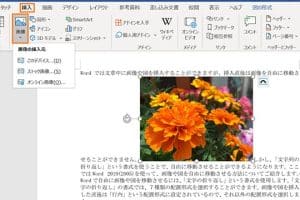
- 挿入タブをクリックして、ヘッダーまたはフッターを選択します。
- 用意されているレターヘッドのテンプレートから選ぶか、レターヘッドの編集をクリックして、独自のデザインを作成します。
レターヘッドのカスタマイズ
- レターヘッドのテキストをクリックして、自分の会社名や連絡先情報を入力します。
- ロゴや図形を挿入するには、挿入タブをクリックし、图片や形状を選択して、適切なファイルを選択します。
- フォント、色、配置などを変更して、レターヘッドをカスタマイズします。
レターヘッドの保存と再利用
- レターヘッドを含む文書をテンプレートとして保存して、再利用可能にします。
- テンプレートを開いて、必要な情報を入力し、文書を保存します。
- レターヘッドを他の文書に適用するには、その文書を開いて、デザインタブの文書の書式設定をクリックし、保存したテンプレートを選択します。
ワードでテンプレートを挿入するにはどうすればいいですか?
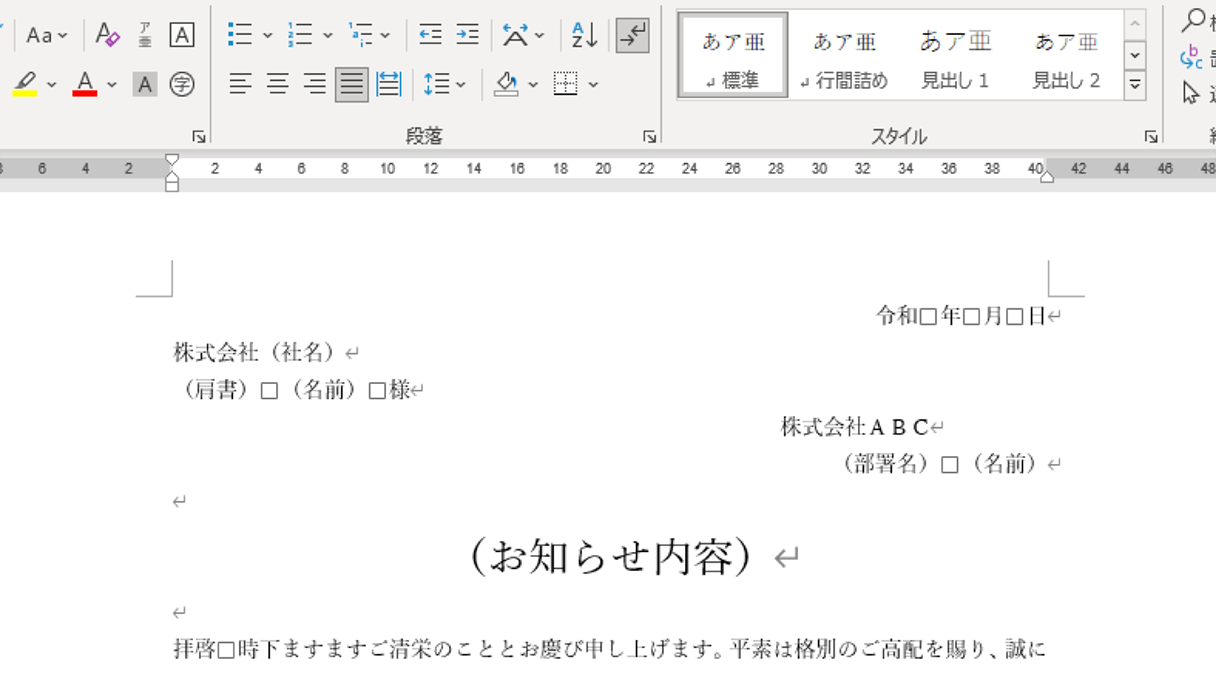
ワードでテンプレートを挿入するには、以下の手順に従ってください。
1. ワードを開き、ドキュメントを新規作成または開く。
2. 「挿入」タブをクリックする。
3. 「テンプレート」というボタンを探し、クリックする。
4. 表示されるテンプレート一覧から、使用したいテンプレートを選択する。
5. 「作成」ボタンをクリックして、テンプレートをドキュメントに挿入する。
テンプレートのカスタマイズ方法
テンプレートを挿入したら、必要に応じてカスタマイズできます。テキスト、画像、グラフなど、テンプレート内の要素を変更することで、独自のドキュメントを作成できます。以下の点に注意してカスタマイズを行ってください。
- テキストの変更: テンプレート内のプレースホルダーテキストを自分の内容に置き換えます。
- 画像の変更: テンプレートに含まれる画像を自分の画像に置き換えることができます。
- 色とフォントの調整: テンプレートの色やフォントを変更して、自分だけのデザインにカスタマイズできます。
テンプレートの保存と再利用
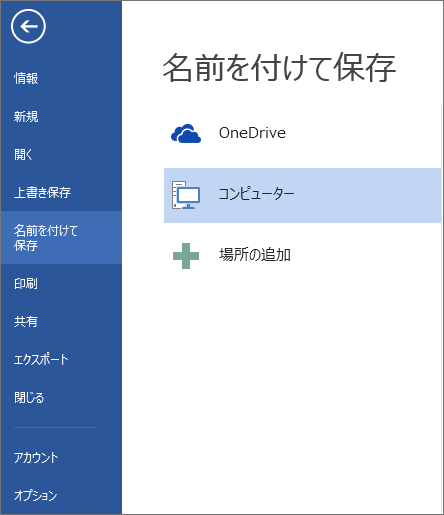
カスタマイズしたテンプレートを保存して、後で再利用することができます。以下の手順でテンプレートを保存してください。
- ファイルメニューを開く。
- 名前を付けて保存を選択する。
- ファイルの種類としてWordテンプレートを選択する。
これで、カスタマイズしたテンプレートを後で簡単に開いて再利用できます。
🖼 Word Overlay:Wordで画像を重ねて表示!デザイン性の高い文書作成オンラインテンプレートの利用
ワードでは、オンライン上のさまざまなテンプレートも利用できます。以下の手順でオンラインテンプレートを検索して利用してください。
- 挿入タブを開く。
- テンプレートボタンをクリックする。
- オンラインテンプレートを検索を選択する。
これで、さまざまなカテゴリからテンプレートを検索し、自分に合ったものを選択できます。
テンプレートを作成するにはどうすればいいですか?
テンプレートを作成するには、以下の手順に従ってください。
テンプレートの目的と要素を決定する
テンプレートを作成する前に、まずその目的を明確に定義することが重要です。そのテンプレートがどのような状況で使用されるのか、どんな情報を含める必要があるのかを検討してください。そして、含める要素をリストアップしましょう。
- 目的を明確にする: テンプレートの利用目的を具体的に設定します。
- 要素をリストアップ: テンプレートに含める必要のある情報やアイテムを網羅的にリストアップします。
- 要素の優先順位を決定: リストアップした要素を重要度や頻度によって並べ替えます。
テンプレートの設計と作成
目的と要素が決まったら、次はテンプレートの設計と作成に移ります。テンプレートのレイアウトを決め、各要素を効果的に配置しましょう。また、再利用しやすい形式で作成することが望ましいです。
- レイアウトを決定: 要素を効果的に配置できるようなレイアウトを検討します。
- テンプレートを作成: 決定したレイアウトに従って、実際にテンプレートを作成します。
- 再利用性を考慮: テンプレートが簡単に再利用できる形式で作成することが重要です。
テンプレートのテストと改良
作成したテンプレートを実際に使用してみて、問題がないかチェックしましょう。もし問題があれば、フィードバックを元に改良を加えます。このプロセスを繰り返すことで、より使いやすいテンプレートを作成できます。
📏 Word Tab Indent:Wordのタブでインデントを設定!段落を見やすく- テストする: 実際にテンプレートを使用してみて、問題がないか確認します。
- フィードバックを元に改良: 問題があれば、フィードバックを元にテンプレートを改善します。
- 繰り返し改良を重ねる: 十分な品質に達するまで、テストと改良を繰り返します。
Wordのテンプレートはどこにありますか?
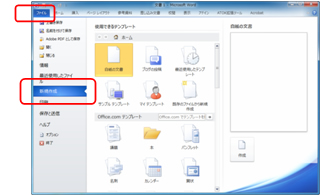
Wordのテンプレートは、基本的にWordアプリケーション内にあります。Wordを起動し、ホーム画面の上部にある「新規作成」をクリックすると、さまざまな種類のテンプレートが表示されます。ビジネス、学校、レジュメ、カレンダーなど、多くのカテゴリから選ぶことができます。また、オンラインでさらに多くのテンプレートを検索し、ダウンロードすることも可能です。
Wordテンプレートの検索方法
Wordテンプレートを検索するには、以下の手順を実行します。
- Wordアプリケーションを開く。
- ホーム画面で「新規作成」をクリック。
- 検索バーにキーワードを入力して、目的のテンプレートを検索します。
Wordテンプレートのカスタマイズ
テンプレートを選択したら、それを自分のニーズに合わせてカスタマイズすることができます。カスタマイズするには、以下の手順を参考にしてください。
- テンプレートを開く。
- テキスト、画像、グラフなどを編集する。
- フォントや色を変更して、自分の好みに合わせる。
Wordテンプレートの保存方法
カスタマイズしたテンプレートを保存するには、次の手順に従ってください。
- 「ファイル」メニューを開く。
- 「保存」をクリック。
- ファイル名を付けて、希望の場所に保存する。
よくある質問
Wordでレターヘッドを挿入する方法は何ですか?
Microsoft Wordでレターヘッドを挿入するには、まず挿入タブを開き、ヘッダーまたはフッターを選択します。その後、用意されているテンプレートから選択するか、自作で作成することができます。テンプレートを使用する場合は、目的や好みに合わせたデザインを選んで、必要に応じてロゴや文字を追加または変更します。自作の場合は、ヘッダーまたはフッターの編集画面で、自分でロゴや文字、図形などを挿入し、レイアウトを調整します。
レターヘッドのテンプレートとは何ですか?
レターヘッドのテンプレートとは、Microsoft Wordがあらかじめ用意しているレターヘッドのデザインのことです。これらのテンプレートは、さまざまなビジネスや個人のニーズに対応したデザインが用意されており、簡単にカスタマイズができます。テンプレートを使用することで、レターヘッドの作成にかかる時間と労力を大幅に削減することができます。また、プロのグラフィックデザイナーによる品質が保たれているため、プロフェッショナルな印象を与えるレターヘッドを作成することができます。
📏 Word Tab 幅:Wordのタブ幅を調整!文書レイアウトを整えるレターヘッドを自作する方法は何ですか?
レターヘッドを自作するには、まずWordで新しいドキュメントを開き、挿入タブからヘッダーまたはフッターを選択します。次に、編集画面でテキストボックス、図形、画像などの要素を挿入し、レターヘッドのデザインを作成します。ロゴや会社名、連絡先情報などの重要な要素を含め、フォントや色、配置を調整して、プロフェッショナルな見た目に仕上げます。
レターヘッドにロゴを挿入する方法は何ですか?
レターヘッドにロゴを挿入するには、ヘッダーまたはフッターの編集画面で、挿入タブを開き、图片を選択します。ロゴの画像ファイルを選択し、挿入ボタンをクリックします。挿入されたロゴを適切な位置に移動し、サイズを調整して、レターヘッドのデザインに合うようにします。ロゴの周囲に余白を確保し、他の要素とのバランスを考慮すると、よりプロフェッショナルな印象を与えることができます。