✒️ Wordで同じ単語を2回使う時の注意点とテクニック

Wordで文書を作成する際、同じ単語を繰り返し使用することは往々にしてあるでしょう。しかしながら、過度の単語の反復は、文章のリズムを破壊し、読み手の興味を失わせる恐れがあります。本記事では、Wordで同じ単語を2回使う際の注意点や、効果的に繰り返しを避けるテクニックについて解説します。同音異義語や代名詞の活用、シノニムの利用など、様々な角度からWordでの文章作成のコツを伝授しますので、是非ご一読ください。
Wordで同じ文字を一気に入力するには?
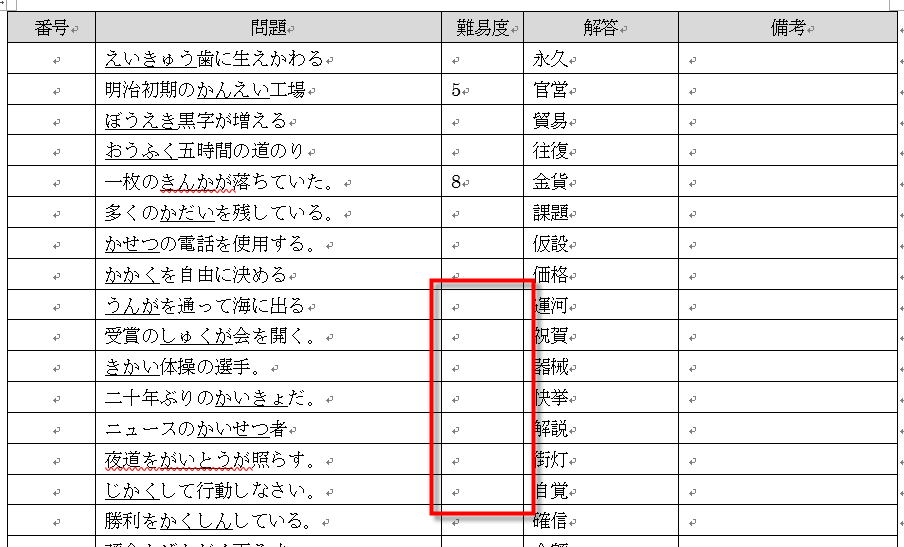
Wordで同じ文字を一気に入力するには、繰り返し入力機能を使用します。この機能を使用すると、同じ文字を繰り返し入力することができます。
繰り返し入力の方法
繰り返し入力の方法は以下のとおりです。
- Wordを開き、入力したい場所にカーソルを移動します。
- F5キーを押して繰り返し入力モードに切り替えます。
- 繰り返し入力したい文字を入力し、Enterキーを押します。
繰り返し入力のショートカットキー
繰り返し入力には、ショートカットキーもあります。
- Ctrl + F5キーを押して繰り返し入力モードに切り替えます。
- Alt + F5キーを押して繰り返し入力モードを終了します。
- F5キーを押して繰り返し入力モードに切り替え、Shift + F5キーを押して繰り返し入力モードを終了します。
繰り返し入力の注意点
繰り返し入力には、注意点もあります。
- 繰り返し入力モードでは、Undo機能が使用できない場合があります。
- 繰り返し入力モードでは、リッチテキストのフォーマットが失われる場合があります。
- 繰り返し入力モードでは、特殊文字の入力ができない場合があります。
✒️ Wordで同じ単語を2回使う時の注意点とテクニック
Wordで文書を作成する際、同じ単語を複数回使用することはよくあります。しかし、同じ単語を繰り返し使いすぎると、文章が単調になり、読者の理解を妨げることがあります。そこで、同じ単語を2回使う時の注意点とテクニックを紹介します。
① 同じ単語の過剰な使用を避ける
同じ単語を繰り返し使うと、文章が単調になり、読者の興味を失うことがあります。代替単語や類義語を利用して、文章のバラエティを維持しましょう。
② シノニム(類義語)を活用する
シノニムを活用することで、同じ意味を異なる単語で表現できます。これにより、文章の多様性が増し、読者の理解がしやすくなります。
③ 異なる表現方法を用いる
同じ単語を使う代わりに、別の表現方法を考えてみましょう。例えば、名詞の代わりに動詞を使う、言い回しを変えるなど、文章の表現力を向上させることができます。
📄 Word Outline:Wordでアウトラインを作成!文書構成を整理④ 最初の単語を強調する
最初に使った単語を強調することで、その重要性を示すことができます。ただし、過剰な強調は逆効果になるため、適切なバランスが重要です。
⑤ 同じ単語を使う際の间隔をあける
同じ単語を使う場合、文章の前後で十分に间隔をあけることが望ましいです。これにより、読者が同じ単語を繰り返し使っていることに気づきにくくなります。
| ポイント | 説明 |
|---|---|
| ① 過剰な使用を避ける | 同じ単語の繰り返しを減らす |
| ② シノニムを活用 | 類義語を使って表現の幅を広げる |
| ③ 異なる表現方法 | 言い回しや単語の選択を変える |
| ④ 最初の単語を強調 | 最初の単語の重要性を示す |
| ⑤ 间隔をあける | 同じ単語を使う際に间隔を確保する |
ワードで同じ言葉を繰り返すには?

ワードで同じ言葉を繰り返すには、以下の手順に従ってください。
キーボードショートカットを使用する
ワードでは、Ctrl + Yというキーボードショートカットを使用して、最後に実行した操作を繰り返すことができます。これは、例えば同じ単語やフレーズを繰り返し入力する場合に非常に便利です。
手順は以下の通りです。
- Ctrl + Yを押す前に、繰り返したい操作を行います。
- 次に、Ctrl + Yを押します。最後に実行した操作が繰り返されます。
- 必要に応じて、Ctrl + Yを繰り返し押すことで、操作をさらに繰り返すことができます。
「繰り返し」ボタンを使用する
ワードのリボンメニューにも、「繰り返し」ボタンがあります。これも同様に、最後に実行した操作を繰り返すことができます。
手順は以下の通りです。
- 繰り返したい操作を行います。
- リボンメニューの「ホーム」タブにある「繰り返し」ボタンをクリックします。
- 最後に実行した操作が繰り返されます。必要に応じてこのボタンを繰り返しクリックすることで、操作をさらに繰り返すことができます。
マを使用する
ワードでは、マを使用して複数の操作を記録し、繰り返すことができます。これは、複数の言葉を繰り返し入力する場合などに便利です。
手順は以下の通りです。
- リボンメニューの「表示」タブをクリックし、「マ」ボタンをクリックします。
- 「マの記録」を選択し、マに名前を付けます。
- 繰り返したい操作を行います。
- 操作が終わったら、再度「マ」ボタンをクリックし、「マの記録停止」を選択します。
- マを実行するには、「マ」ボタンをクリックし、「マの実行」を選択します。記録したマを選んで実行すると、記録した操作が繰り返されます。
Wordで同じ文字を自動入力するには?
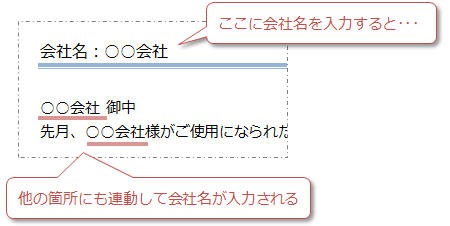
ワードで同じ文字を自動入力する方法は以下の通りです。
自動訂正機能を利用する
ワードには自動訂正機能があります。この機能を利用することで、特定の文字列を入力すると、指定した文字列に自動的に置き換えることができます。手順は以下の通りです。
- ファイルメニューを開き、オプションをクリックします。
- オプションウィンドウで、校正を選択します。
- 自動訂正ボタンをクリックします。
- 自動訂正タブで、置換前に短縮形を、置換後に置換したい文字列を入力します。
- 追加ボタンをクリックし、OKをクリックして設定を完了します。
これで、以後指定した文字列を入力すると、自動的に置き換えられます。
クイックパーツ機能を利用する
ワードのクイックパーツ機能を利用することで、よく使う文字列を登録しておき、簡単に挿入することができます。手順は以下の通りです。
- 挿入したい文字列を入力し、選択状態にします。
- 挿入メニューを開き、クイックパーツをクリックして、選択範囲を新しいビルディングブロックに保存を選択します。
- 名前を設定し、OKボタンをクリックして登録します。
以後、挿入メニューからクイックパーツ>登録した名前を選択することで、登録した文字列を簡単に挿入できます。
マを利用する
マを利用することで、特定のキー操作で同じ文字列を入力することができます。手順は以下の通りです。
- 表示メニューからマを選択し、マの記録をクリックします。
- マ名を設定し、キー操作を設定して、マの記録を開始します。
- 入力したい文字列を入力し、マの記録を停止をクリックします。
これで、設定したキー操作を行うことで、同じ文字列を自動入力することができます。
ワードで単語を統一するにはどうすればいいですか?
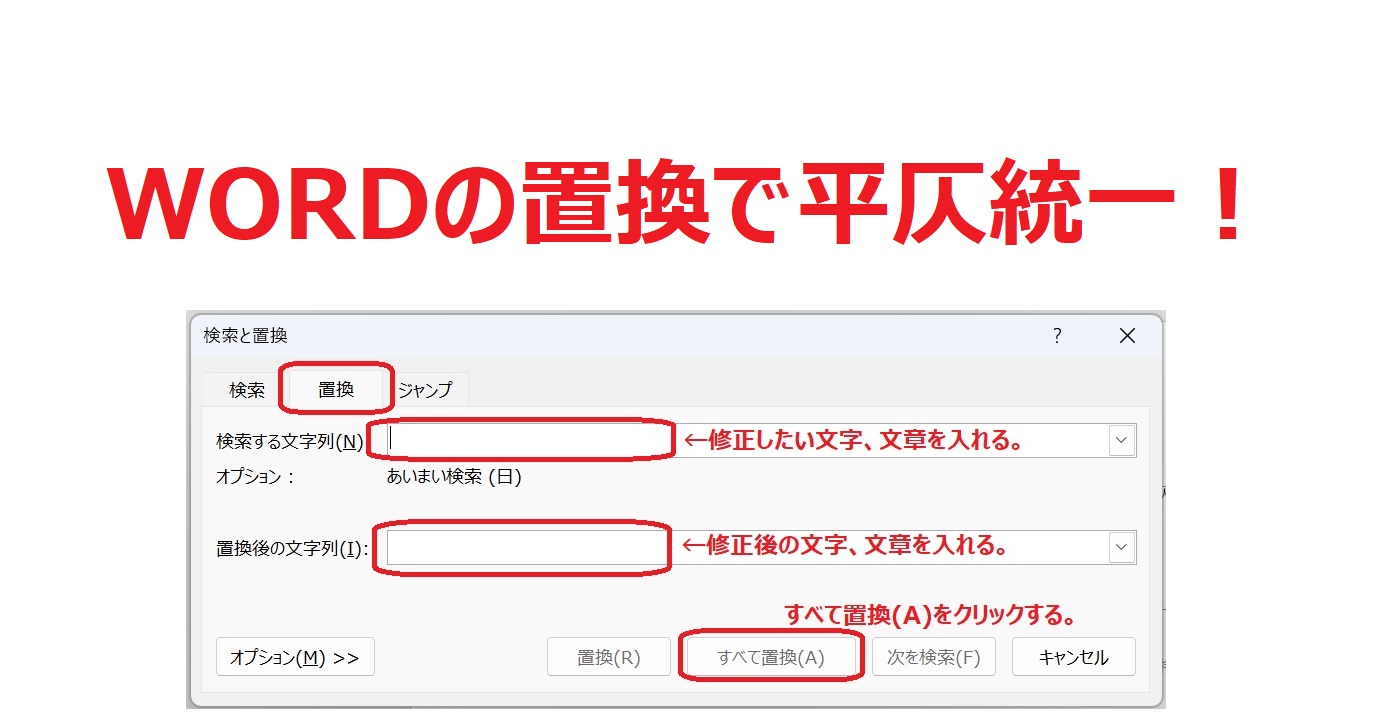
ワードで単語を統いするには、以下の手順を実行します。
校正機能を利用する
ワードには、文章の校正機能が備わっています。この機能を利用すると、単語の統一性を保つことができます。
- メニューバーの「校閲」をクリックします。
- 「校正」を選択します。
- 「校正オプション」から、「用語の統一」をオンにします。
検索と置換を利用する
ワードの検索と置換機能を利用することで、特定の単語を別の単語に統一的に変更することができます。
💬 Word Phrase:よく使うフレーズを登録!Wordで作業効率アップ- メニューバーの「編集」をクリックします。
- 「検索と置換」を選択します。
- 「検索」欄に変更したい単語を、「置換」欄に変更後の単語を入力します。
- 「すべて置換」をクリックします。
スタイルとテンプレートを活用する
ワードのスタイルとテンプレートを活用することで、単語の統一性を保ちながら効率的に文章を書くことができます。
- メニューバーの「ホーム」をクリックします。
- 「スタイル」を選択し、目的のスタイルを適用します。
- テンプレートを利用する場合は、「ファイル」>「新規作成」からテンプレートを選択します。
Wordで文字間隔をそろえるには?

Wordで文字間隔をそろえるには、以下の手順に従ってください。
文字間隔の調整
文字間隔を調整するには、まず文字を選択し、ホームタブのフォントグループにある文字間隔ボタンをクリックします。そこから、以下のオプションを利用できます。
- 通常: 既定の文字間隔に戻します。
- 拡大: 文字間隔を広げます。
- 縮小: 文字間隔を狭めます。
文字間隔のカスタマイズ
さらに詳細な文字間隔の調整を行いたい場合は、フォントダイアログボックスを開きます。そこでは、以下の設定が可能です。
- 間隔: 文字間隔の基本設定を変更できます。
- 文字の間隔: 文字と文字の間のスペースを調整します。
- カーニング: 特定の文字ペアの間隔を調整します。
段落の設定で文字間隔を調整
段落全体の文字間隔を調整するには、段落ダイアログボックスを開きます。以下の設定を変更できます。
- 行間隔: 段落内の行と行の間隔を調整します。
- 段落間スペース: 段落と段落の間のスペースを調整します。
- 文字間隔: 段落内の文字間隔を調整します。
よくある質問
Wordで同じ単語を2回使う際の主な注意点は何ですか?
Wordで文章を作成する際、同じ単語を2回使うことは避けるべきです。なぜなら、同じ単語の繰り返しは読者の理解を妨げるだけでなく、文章の流れを悪くするからです。また、同音異義語や同義語の誤用にも注意しなければなりません。これらは、意味が異なるにもかかわらず、同じように聞こえるか、似たような意味を持つ単語です。したがって、同じ単語を繰り返さず、適切な単語を選択することが大切です。
Wordで同じ単語の繰り返しを避けるためのテクニックは何がありますか?
Wordで同じ単語の繰り返しを避けるためには、以下のテクニックが有効です。 1. シノニム:同じ意味の別の単語を使用して、繰り返しを避けます。 2. 言い換え:文章の構造を変えることで、同じ単語を使わずに言い換えることができます。 3. 具体化:抽象的な単語を具体的な単語に置き換えることで、繰り返しを減らすことができます。 4. 省略:文章の意味が伝わる範囲で、単語をできるだけ省略することで繰り返しを避けられます。 これらのテクニックを活用することで、読みやすく、流れるような文章を作成することができます。
Wordで文章をチェックする際、同じ単語の繰り返しに気づくための方法はありますか?
Wordには、同じ単語の繰り返しに気づくための便利な機能があります。校閲機能を使用すると、繰り返されている単語や、同音異義語、同義語の誤用などを検出できます。また、検索と置換機能を使って、特定の単語を検索し、置換することができます。これらの機能を活用することで、文章の質を向上させることができます。
Wordで文章を作成する際、同音異義語や同義語の誤用を防ぐにはどうすればよいですか?
Wordで文章を作成する際、同音異義語や同義語の誤用を防ぐためには、以下の点に注意することが重要です。 1. 意味の確認:単語の意味を確実に理解して使い分けることが重要です。辞書を使って意味を確認しましょう。 2. 文脈の確認:単語が使われている文脈をよく理解し、適切な単語を選択することが大切です。 3. 校閲:文章を書き終わったら、校閲機能を使って誤用をチェックしましょう。また、第三者にチェックしてもらうことも効果的です。 これらの注意点を守ることで、Wordで作成する文章の質を向上させることができます。