📄 Word to PDF Converter Free:無料でWordをPDFに変換!

WordをPDFに変換する無料のコンバーター「Word to PDF Converter Free」についてご紹介します。この便利なツールを使えば、誰でも簡単にWord文書をPDF形式に変換することが可能です。PDFファイルはどのデバイスでも見やすく、またセキュリティ面でも優れています。そのため、ビジネス文書や重要な書類の配布に最適です。この記事では、「Word to PDF Converter Free」の魅力や使い方、注意点などを詳しく解説していきますので、ぜひ最後までお読みください。
📄 Word to PDF Converter Free:無料でWordをPDFに変換する利點
無料でWordをPDFに変換できる「Word to PDF Converter Free」を使用すると、多くの利点があります。このソフトウェアは、ユーザーがWord文書をPDF形式に簡単かつ迅速に変換できるように設計されています。それでは、この無料のコンバーターを使ってWordをPDFに変換する主な利点を見ていきましょう。
🔍 高品質の変換
「Word to PDF Converter Free」は、高品質のPDFファイルを生成することができます。変換プロセス中に、元のWord文書のレイアウト、フォント、画像、およびその他の要素が保持されます。これにより、変換後のPDFファイルは元のWord文書に非常に忠実です。
🚀 手軽な操作
このコンバーターは非常に使いやすく、直感的であるため、誰でも簡単にWord文書をPDFに変換できます。インターフェースは簡単で、変換プロセスはわずか数クリックで完了します。これは、特別な技術的なスキルを持っていなくても、誰でも簡単に使用できることを意味します。
🌐 幅広い互換性
PDFはユニバーサルなファイル形式であり、ほとんどのデバイスとオペレーティングシステムでサポートされています。このため、「Word to PDF Converter Free」を使ってWord文書をPDFに変換することにより、ドキュメントの互換性が大幅に向上します。これは、文書を共有する際に特に便利です。
🔒 セキュリティとプライバシーの保護
「Word to PDF Converter Free」を使用すると、文書のセキュリティとプライバシーが保護されます。変換プロセスはオフラインで行われます。つまり、文書はインターネット上にアップロードされることなく、安全に変換できます。これは、個人情報や機密情報を含む文書を扱う場合に特に重要です。
📽 Word to PPT Free Online:Word文書をPowerPointに変換!プレゼン資料作成💼 無料で利用可能
最後に、でも最も重要なこととして、「Word to PDF Converter Free」は完全に無料で利用可能です。これは、ユーザーが追加のソフトウェアを購入することなく、Word文書をPDFに簡単に変換できることを意味します。これは、予算に制約がある個人やビジネスにとって非常に魅力的です。
| 特徴 | 詳細 |
|---|---|
| 高品質の変換 | 元のWord文書のレイアウトや要素を保持 |
| 手軽な操作 | 誰でも簡単に使用できるインターフェース |
| 幅広い互換性 | PDFはほとんどのデバイスとOSでサポートされています |
| セキュリティとプライバシーの保護 | オフラインで安全に変換 |
| 無料で利用可能 | 追加の費用なしで利用できる |
ワードを無料でPDF化するには?
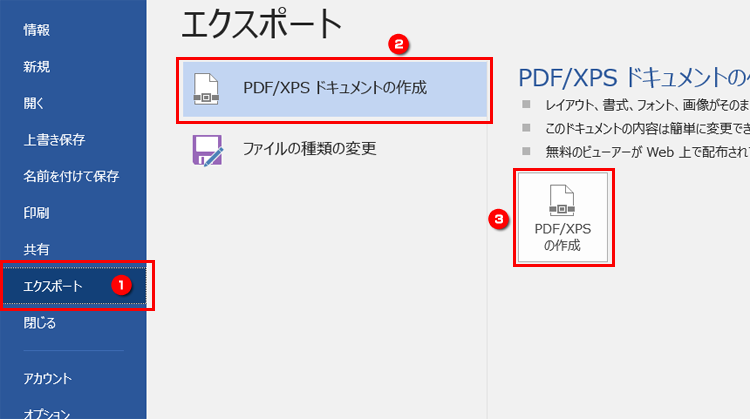
ワードを無料でPDF化するには、以下の方法があります。
オンラインコンバーターを使用する
オンラインコンバーターを使用することで、ワードファイルを無料でPDFに変換できます。以下は、代表的なオンラインコンバーターです。
- Smallpdf: インターフェイスが簡単で、高速な変換が可能です。
- iLovePDF: ワード以外にも、さまざまなフォーマットのファイルをPDFに変換できます。
- PDF Converter: 高度な設定が可能で、質の高いPDFファイルを作成できます。
Microsoft Wordを使用する
Microsoft Word自体にPDFへの変換機能が備わっています。以下の手順で変換できます。
- ワードファイルを開き、[ファイル]をクリックし、[名前を付けて保存]を選択します。
- ファイルの種類をPDFに変更し、保存先を選択して[保存]をクリックします。
無料のPDF作成ソフトを使用する
無料のPDF作成ソフトをインストールすることで、ワードをPDF化できます。以下は、人気のある無料PDF作成ソフトです。
- Pdf995: 簡単な操作でワードをPDFに変換できます。
- CutePDF Writer: プリンタードライバとしてインストールされ、ワードから直接PDFに出力できます。
- Bullzip PDF Printer: 多くのカスタマイズオプションを備えており、高度な設定が可能です。
WordでPDFに変換するにはどうすればいいですか?
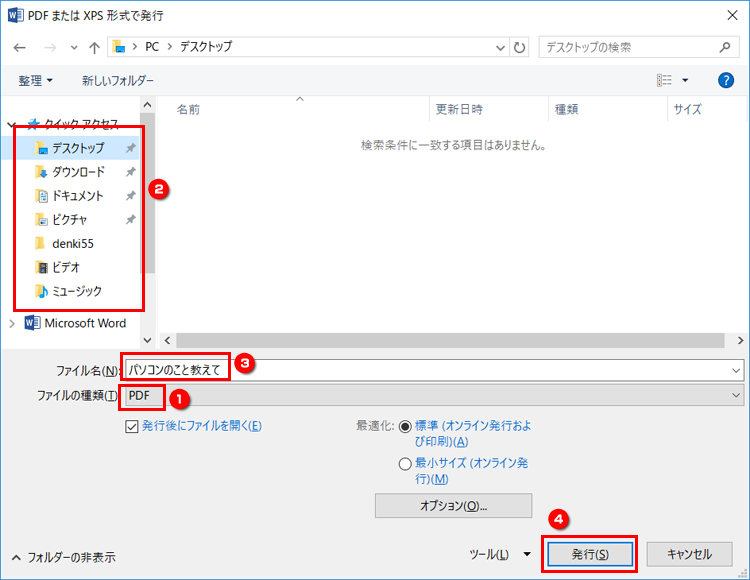
WordでPDFに変換する方法は以下の通りです。
方法1: Wordの「ファイル」メニューからPDFに変換する
- Word文書を開き、「ファイル」メニューをクリックします。
- 「名前を付けて保存」を選択します。
- 「ファイルの種類」または「保存する種類」で、「PDF」を選択します。
- ファイル名を入力し、「保存」をクリックします。
方法2: Wordの「印刷」メニューからPDFに変換する
- Word文書を開き、「ファイル」メニューをクリックします。
- 「印刷」を選択します。
- 「プリンター」の欄で、「Microsoft Print to PDF」を選択します。
- 「印刷」をクリックし、ファイル名を入力して「保存」をクリックします。
方法3: オンラインコンバーターを使用してPDFに変換する
- オンラインコンバーターサイト(例:Smallpdf)にアクセスします。
- 「ファイルを選択」または「Wordファイルを選択」をクリックし、変換するWordファイルをアップロードします。
- 「変換」または「PDFに変換」をクリックし、変換が完了したら「ダウンロード」をクリックします。
アプリなしでPDFに変換するにはどうすればいいですか?
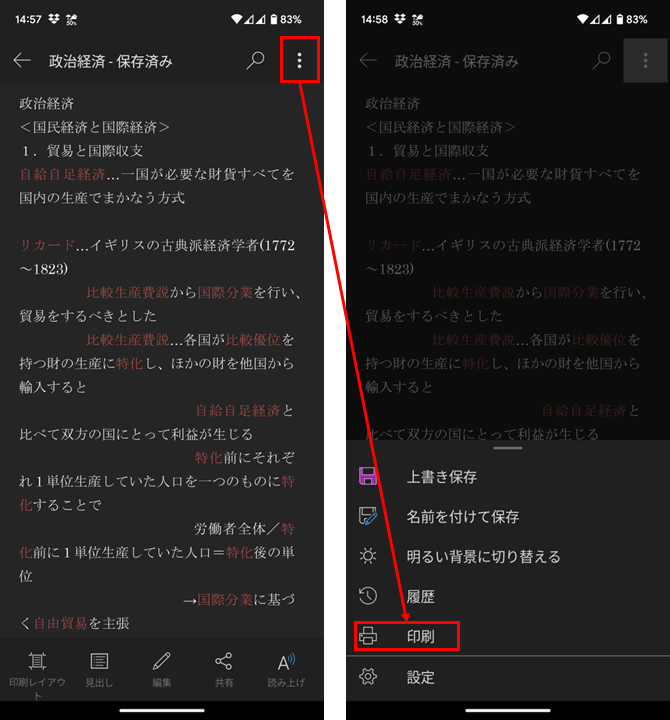
アプリなしでPDFに変換する方法は以下の通りです。
オンラインコンバーターを利用する
PDFに変換したいファイルをオンラインコンバーターにアップロードし、数秒で変換できる方法があります。以下の手順で行います。
- オンラインコンバーターを検索し、信頼できるサイトを選ぶ。
- 変換したいファイルをアップロードする。
- 変換ボタンをクリックし、完了まで待つ。
- 変換されたPDFファイルをダウンロードする。
Googleドライブを利用する
Googleドライブを利用して、ファイルをPDFに変換する方法もあります。以下の手順で行います。
- Googleドライブにアクセスし、変換したいファイルをアップロードする。
- ファイルを右クリックし、「印刷」オプションを選ぶ。
- 印刷プレビュー画面で、「変更」ボタンをクリックし、「Googleドキュメント」に変更する。
- Googleドキュメントに変換後、再度「ファイル」→「印刷」を選択。
- 印刷プレビュー画面で、「プリンタ」をクリックし、「PDFに保存」を選ぶ。
メールで送信する
ファイルをPDFに変換するもう一つの方法は、メールで自分に送信する方法です。以下の手順で行います。
- メールを自分宛に作成し、変換したいファイルを添付する。
- 添付ファイルをPDF形式でダウンロードするオプションを選ぶ。
- メールを送信し、受信箱からPDFファイルをダウンロードする。
PDFをPDFに変換するにはどうすればいいですか?
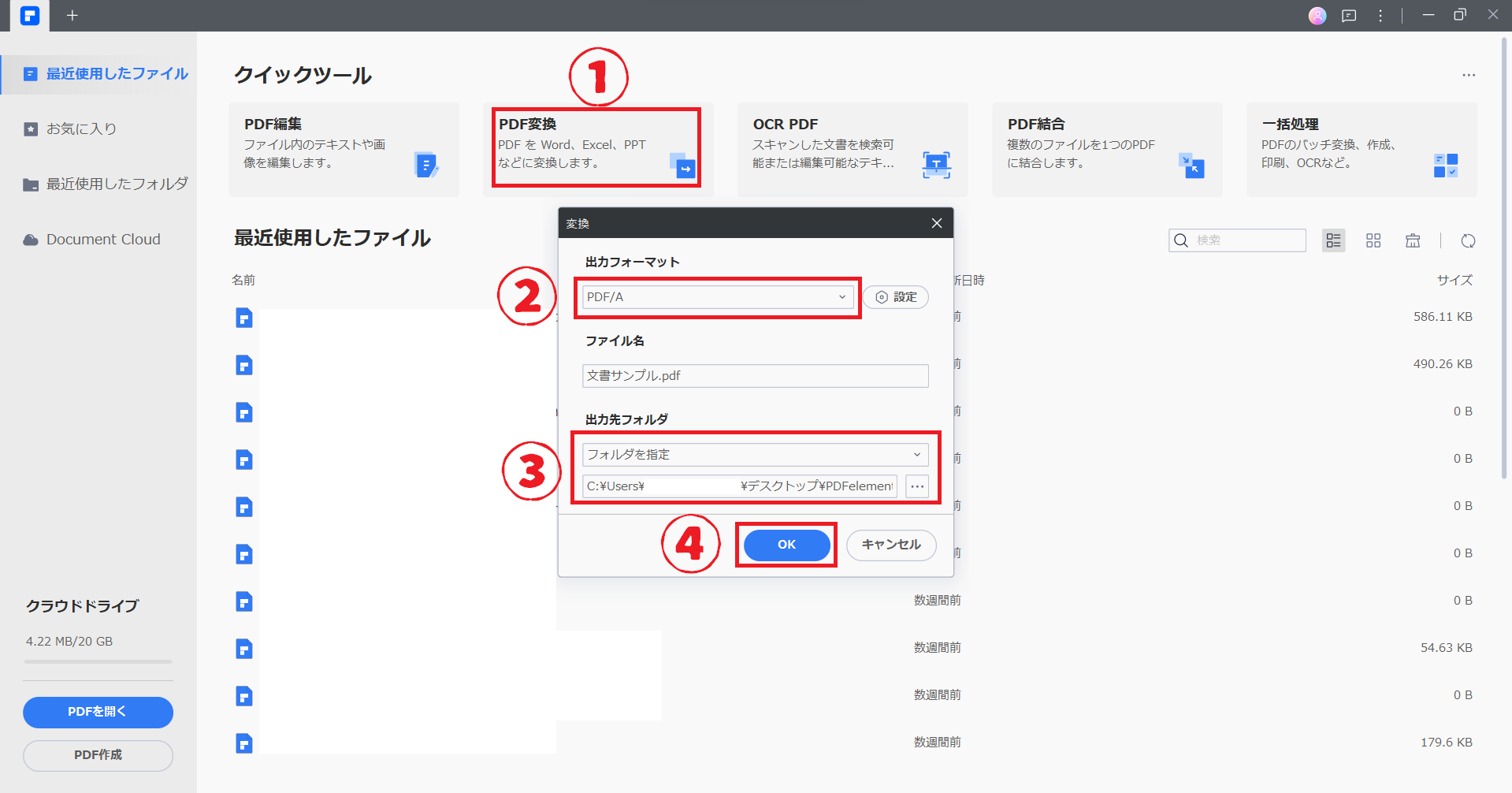
オンラインコンバーターを利用する
オンラインコンバーターを利用することは、PDFをPDFに変換する最も簡単な方法の一つです。これらのツールは無料で利用可能であり、多くの場合、以下の手順で変換ができます。
- オンラインコンバーターを検索して選択します。
- ファイルを選択またはドラッグ&ドロップして、変換したいPDFファイルをアップロードします。
- 変換オプションを選択し、変換を開始ボタンをクリックします。
- 変換が完了したら、ダウンロードボタンをクリックして、変換されたPDFファイルをダウンロードします。
デスクトップアプリケーションを使用する
デスクトップアプリケーションを使用してPDFをPDFに変換することもできます。以下の手順で変換ができます。
- デスクトップアプリケーションをインストールし、起動します。
- ファイルを開くまたはファイルをインポートして、変換したいPDFファイルを開きます。
- 必要に応じてファイルを編集します。
- 名前を付けて保存またはエクスポートを選択し、ファイル形式としてPDFを選択して保存します。
Adobe Acrobatを使用する
Adobe Acrobatは、PDFファイルの作成、編集、および変換に広く使用されているプロフェッショナルツールです。以下の手順でPDFをPDFに変換できます。
- Adobe Acrobatをインストールし、起動します。
- ファイルを開くを選択して、変換したいPDFファイルを開きます。
- 必要に応じてファイルを編集します。
- ファイルメニューから名前を付けて保存を選択し、ファイル形式としてPDFを選択して保存します。
よくある質問
📄 Word to PDF Converter Free:無料でWordをPDFに変換!はどのデバイスで利用できますか?
📄 Word to PDF Converter Free:無料でWordをPDFに変換!は、WindowsやMac、さらにはスマートフォンやタブレットなどのデバイスで利用可能です。このソフトウェアは、デバイスの種類を問わず、快適な変換体験を提供します。
このソフトウェアでは、どのバージョンのWordファイルをPDFに変換できますか?
📄 Word to PDF Converter Free:無料でWordをPDFに変換!では、Word 2007、2010、2013、2016、2019などのさまざまなバージョンのWordファイルをサポートしています。古いバージョンのWordファイルでも問題なく変換できるため、安心してご利用いただけます。
変換したPDFファイルの品質は保証されていますか?
📄 Word to PDF Converter Free:無料でWordをPDFに変換!では、元のWordファイルのレイアウト、フォント、画像などをそのまま保持した高品質なPDFファイルを生成できます。変換後のPDFファイルは、元のWordファイルとほとんど同じ品質が保たれています。
このソフトウェアの利用に際して、特別な技術や知識が必要ですか?
📄 Word to PDF Converter Free:無料でWordをPDFに変換!は、誰でも簡単に利用できるよう設計されています。特別な技術や知識は必要なく、直感的でわかりやすいインターフェイスにより、手順通り進めればだれでも簡単にWordファイルをPDFに変換できます。
📊 Word VBA Excel:Word VBAでExcelを操作!