🔠 Word カタカナになる原因と対処法:日本語入力をスムーズに
日本語入力において、突然カタカナになってしまう問題に遭遇したことはないだろうか。この問題は、コンピュータやスマートフォンでの入力中に頻繁に発生することがあり、非常にイライラさせることがある。この記事では、カタカナになる原因と対処法について詳しく解説し、日本語入力をスムーズに行えるようにサポートする。カタカナ入力の問題に悩む方にとって、この記事は非常に有益であるだろう。
Wordで変換するとカタカナになってしまうのはなぜですか?
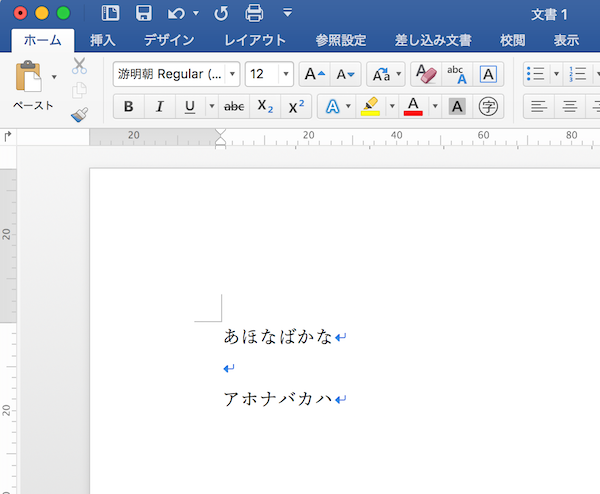
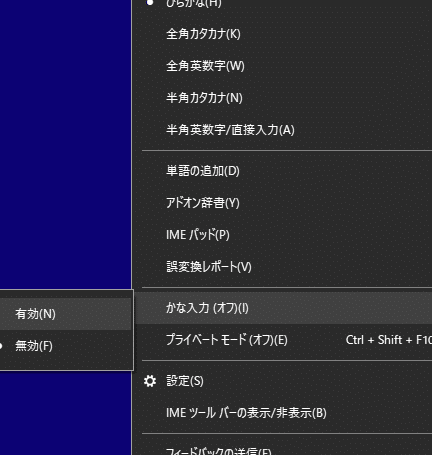
Wordで変換するとカタカナになってしまうのは、Microsoft WordのIME(インプットメソッドエディター)の設定が原因です。IMEは、キーボードから入力された文字を、漢字やひらがな、カタカナなどの日本語文字に変換する機能です。Wordでは、IMEの設定がカタカナに設定されている場合、入力された文字がカタカナに変換されてしまうことがあります。
WordのIME設定を変更する方法
WordのIME設定を変更するには、次の手順を実行します。
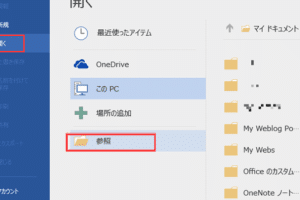
- Wordを起動し、ファイルメニューからオプションを選択します。
- オプションウィンドウで、言語タブを選択し、IMEをクリックします。
- IME設定ウィンドウで、変換タブを選択し、カタカナのチェックを外します。
カタカナ変換を防ぐための入力方法
カタカナ変換を防ぐためには、次のような入力方法があります。
- ひらがな入力モードを使用します。このモードでは、入力された文字がひらがなに変換されます。
- 漢字入力モードを使用します。このモードでは、入力された文字が漢字に変換されます。
- 英数入力モードを使用します。このモードでは、入力された文字が英数文字として入力されます。
Wordのバージョンによって異なるIME設定
Wordのバージョンによって、IMEの設定方法が異なります。
- Word 2010以前のバージョンでは、IME設定はツールメニューからオプションを選択し、IMEをクリックすることで設定できます。
- Word 2013以降のバージョンでは、IME設定はファイルメニューからオプションを選択し、IMEをクリックすることで設定できます。
- Word for Macでは、IME設定はWordメニューから環境設定を選択し、IMEをクリックすることで設定できます。
カタカナ入力を解除するにはどうすればいいですか?
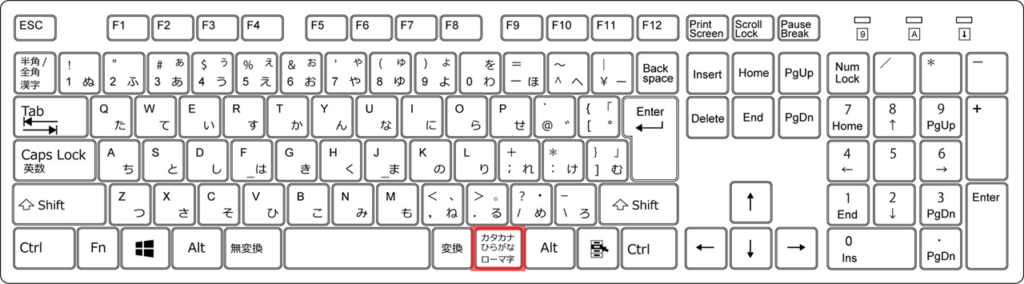
カタカナ入力を解除するには、IME(インプットメソッドエディタ)の設定を変更する必要があります。以下の方法で解除できます。
方法1:IMEの設定を変更する
IMEの設定を変更することで、カタカナ入力を解除できます。以下の手順に従ってください。
- IMEの設定画面を開きます。
- 入力方法のタブをクリックします。
- カタカナ入力のチェックボックスを外します。
方法2:キーボードショートカットを使用する
キーボードショートカットを使用して、カタカナ入力を解除できます。以下の方法で解除できます。
😵 Word カーソルおかしい?!原因と解決策を徹底解説- AltキーとShiftキーを同時に押します。
- カタカナ入力が解除されます。
- 再びカタカナ入力を有効にするには、AltキーとShiftキーを同時に押します。
方法3:ソフトウェアを使用する
ソフトウェアを使用して、カタカナ入力を解除できます。以下の方法で解除できます。
- カタカナ入力解除ソフトウェアをダウンロードします。
- ソフトウェアをインストールします。
- ソフトウェアを起動し、カタカナ入力を解除します。
Wordでカタカナになる原因と対処法:日本語入力をスムーズにする方法
マイソフトのWordは、多くの人々が使用する文書作成ソフトウェアです。しかし、時々、入力したい日本語がカタカナになってしまう問題が発生します。これはなぜか、そしてどのように対処すべきでしょうか?
原因1: 日本語入力モードの切り替えミス
最も一般的な原因は、日本語入力モードが誤ってカタカナ入力モードに切り替わっていることです。これは、キーボードの特定のキーを間違って押すことで起こります。
| 対処法 | 日本語入力モードをひらがな入力モードに戻す。 |
|---|
原因2: IMEの設定ミス
IMEの設定がカタカナ入力に固定されている場合も、この問題が発生します。
| 対処法 | IMEの設定を確認し、ひらがな入力に変更する。 |
|---|
原因3: 特定のアプリケーションでの問題
特定のアプリケーションでだけカタカナ入力になる場合、そのアプリケーションの設定が原因である可能性があります。
| 対処法 | 該当アプリケーションの言語設定を確認し、適切な日本語入力モードに設定する。 |
|---|
原因4: キーボードの問題
キーボード自体に問題がある場合、日本語入力がカタカナになってしまうことがあります。
| 対処法 | 別のキーボードを接続し、問題が解決するか確認する。 |
|---|
原因5: ソフトウェアのバグ
まれに、WordやIMEのソフトウェア自体にバグが原因でこの問題が発生します。
| 対処法 | ソフトウェアを最新バージョンにアップデートする。 |
|---|
これらの原因と対処法を理解することで、Wordでカタカナ入力になる問題を解決し、日本語入力をスムーズに行うことができるでしょう。
ワードで入力するとカタカナになってしまうのはなぜですか?

ワードで入力するとカタカナになってしまうのは、一般的に以下の理由が考えられます。
IMEの設定がカタカナ入力になっている
ワードで入力する際、IME(インプットメソッドエディタ)の設定がカタカナ入力になっていると、ひらがなや漢字の入力がカタカナになってしまうことがあります。これは、IMEの設定を変更することで解決できます。
🚫 Word ダウンロードできない?!エラーの原因と解決策- IMEの設定を開く
- 入力モードを確認する
- 必要に応じてひらがな入力に変更する
ショートカットキーによってカタカナ入力に切り替わっている
ワードを使っているときに、ある特定のショートカットキーを誤って押してしまうと、カタカナ入力に切り替わることがあります。この場合、元の入力モードに戻す方法を知っておくことが重要です。
- カタカナ入力になっていることに気づく
- IMEの設定を開いて入力モードを確認する
- 必要に応じてひらがな入力や漢字入力に切り替える
ワードのオートコorrect機能がカタカナにしてしまう
ワードには、入力した文字を自動的に修正するオートコorrect機能があります。この機能が原因で、ひらがなや漢字の入力をカタカナに変換してしまうことがあります。オートコorrectの設定を変更することで、この問題を回避できます。
- ワードのオートコorrect設定を開く
- カタカナへの自動変換の設定を探す
- その設定をオフにする
ワードのカナロックを解除するにはどうすればいいですか?

ワードのカナロックを解除するには、以下の手順に従ってください。
カナロックの解除方法
カナロックを解除するには、以下の手順を実行します。
- ワードを開き、カナロックがかかっている文書を選択します。
- 「レビュー」タブをクリックし、「制限の設定」グループの「保護を停止」ボタンをクリックします。
- 必要に応じてパスワードを入力し、「OK」ボタンをクリックしてカナロックを解除します。
カナロックの設定方法
カナロックを設定するには、以下の手順を実行します。
- ワードを開き、カナロックを設定したい文書を選択します。
- 「レビュー」タブをクリックし、「制限の設定」グループの「変更の制限」ボタンをクリックします。
- 「変更の制限」パネルで、「変更を許可する」ドロップダウンリストから「なし」を選択し、パスワードを設定して「OK」ボタンをクリックします。
カナロックの利点
カナロックを使用すると、以下のような利点があります。
- 文書の内容が変更されることを防止できます。
- 特定のユーザーだけが変更を許可することができます。
- 文書のセキュリティを向上させることができます。
カタカナしか打てなくなったらどうすればいいですか?
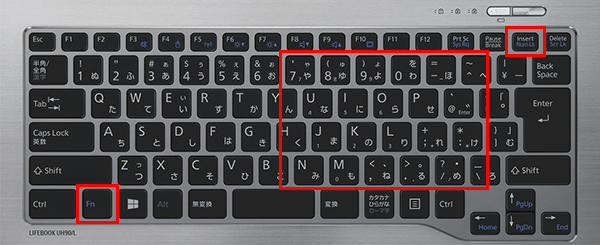
カタカナしか打てなくなった場合、以下の手順で対処することができます。
コンピュータの設定を確認する
カタカナしか打てなくなった場合は、まずコンピュータの設定を確認してください。特に、言語設定や入力モードが正しく設定されているかどうかをチェックします。
- 言語バーや入力メソッドエディタ(IME)の設定を開きます。
- 日本語が選択されていることを確認し、入力モードがカタカナに固定されていないかどうかをチェックします。
- 必要に応じて設定を変更し、半角/全角やひらがななどの他の入力モードを利用可能にするようにします。
キーボードの接続を確認する
設定に問題がなければ、キーボードの接続を確認します。特に、USBケーブルが正しく接続されているか、ワイヤレスキーボードの場合はバッテリーが十分に残っているかをチェックします。
🔄 Word テキスト回復コンバータ:破損したファイルから復元- キーボードのUSBケーブルがコンピュータにしっかりと接続されていることを確認します。
- ワイヤレスキーボードを使用している場合は、バッテリー残量をチェックし、必要に応じてバッテリーを交換または充電します。
- キーボードが正しく認識されているかどうかを確認するために、別のキーを打ってみます。
トラブルシューティングとサポート
上記の手順を試しても問題が解決しない場合は、トラブルシューティングを行い、サポートを求めることを検討してください。
- コンピュータのトラブルシューティング機能を利用して、問題の原因を特定しようとします。
- コンピュータやキーボードのメーカーサポートサイトを訪れ、関連する問題の解決方法を探します。
- まだ問題が解決しない場合は、専門家に相談するか、修理を検討してください。
キーボード入力がカタカナになる原因は?
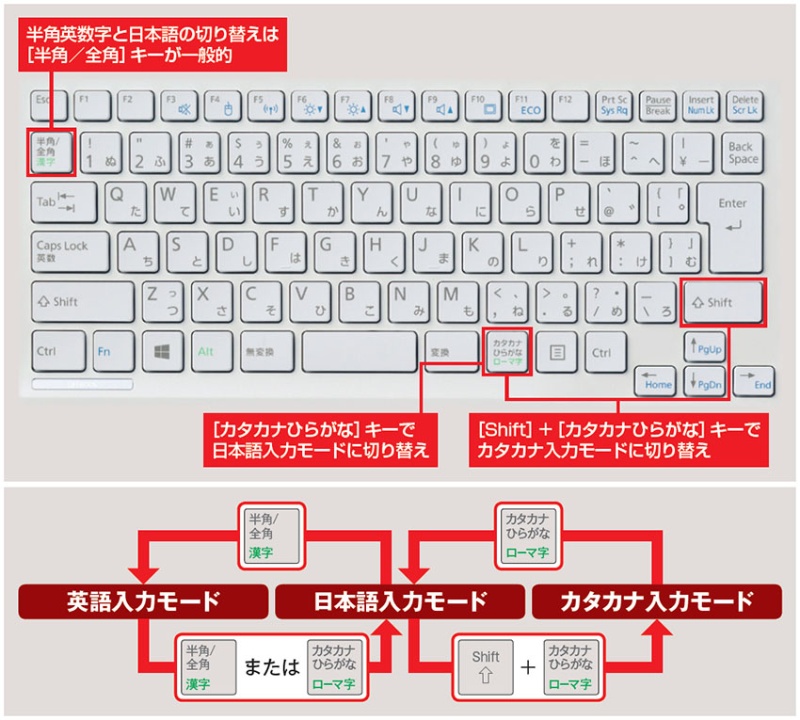
キーボード入力がカタカナになる原因は、主に以下の通りです。
IMEの設定がカタカナ入力になっている
IME(インプットメソッドエディタ)の設定がカタカナ入力になっている場合、キーボードから入力した文字がカタカナで表示されます。これは、IMEの設定を変更することで解決できます。
- IMEの設定を確認しましょう。
- カタカナ入力になっている場合は、ひらがな入力に切り替えましょう。
- 切り替え方は、IMEの種類によって異なりますが、一般的にはShiftキーを押しながらCtrlキーを押すことで切り替えられます。
カタカナキーが押されている
キーボードのカタカナキーが押されていると、入力モードがカタカナに入ります。この場合は、カタカナキーを再度押して入力モードを切り替えます。
- キーボードのカタカナキーが押されているか確認しましょう。
- 押されている場合は、再度カタカナキーを押して入力モードを切り替えましょう。
- カタカナキーは、通常、キーボードの左上付近にあります。
アプリケーションの設定がカタカナ入力になっている
一部のアプリケーションでは、独自の入力設定を持っている場合があります。その場合は、アプリケーションの設定を変更して、ひらがな入力に切り替える必要があります。
- アプリケーションの設定メニューを開きましょう。
- 入力設定を見つけ、カタカナ入力からひらがな入力に切り替えましょう。
- アプリケーションによって設定の場所は異なるため、必要に応じてヘルプを参照しましょう。
よくある質問
Q1: カタカナに入力される原因は何ですか?
A1: カタカナ入力される主な原因は、日本語入力モードがカタカナモードに設定されていることです。このモードは、通常の日本語入力モードと異なり、全ての文字がカタカナで表示されます。この設定は、誤って変更されたり、デフォルトでカタカナモードに設定されている場合があります。また、IME(インプットメソッドエディタ)の設定が正しくない場合も、カタカナ入力されることがあります。
Q2: カタカナ入力から通常の日本語入力に戻す方法は?
A2: カタカナ入力から通常の日本語入力に戻すためには、IMEの設定を変更する必要があります。具体的には、日本語入力モードをひらがなモードまたは漢字カナ混じりモードに切り替えます。この操作は、通常、キーボードのあるキーを押すか、タスクバーのIMEアイコンをクリックして行います。正確な手順は、使用しているOSやIMEの種類によって異なりますので、ご確認ください。
Q3: カタカナ入力が便利なシーンはありますか?
A3: カタカナ入力が便利なシーンは確かに存在します。例えば、外来語や外国人の名前を入力する場合、カタカナが主に使用されるため、カタカナ入力モードを使うことで効率的に入力できます。また、強調や装飾的な表現を表現したい場合にも、カタカナを使うことで目立たせることができます。
Q4: カタカナ入力に関する一般的な誤解は何ですか?
A4: カタカナ入力に関する一般的な誤解の一つは、カタカナが正式な日本語ではないというものです。しかし、実際にはカタカナは日本語の表記の一部であり、特定の言葉や表現を書くために使用されています。また、カタカナが難しいと感じる人もいるかもしれませんが、実際にはひらがなと同じように、音節に対応した文字があり、学ぶことはそれほど困難ではありません。