⚠️ Word破損:ファイルを復元する方法
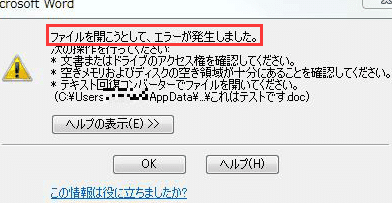
Microsoft Wordは、世界中で広く使用されているワードプロセッサです。しかし、ファイルが破損し、重要なデータにアクセスできなくなることがあります。そんなとき、どのようにしてファイルを復元すればいいのでしょうか。この記事では、Wordファイルの破損に関する一般的な原因と、ファイルを復元するためのさまざまな方法を解説します。データの損失を最小限に抑えるために、すぐに行 độngを起こすことが重要です。
Wordで破損したファイルを修復するには?
Wordで破損したファイルを修復するには、以下の方法があります。 ファイルを修復するには、まずWordのバックアップファイルがあるかどうかを確認します。バックアップファイルがある場合は、それを使用してファイルを修復できます。バックアップファイルがない場合は、Wordの修復機能を使用してファイルを修復することができます。
方法1: バックアップファイルを使用して修復する
バックアップファイルを使用してファイルを修復するには、以下の手順を実行します。
- Wordを起動し、問題のあるファイルを開こうとする際に表示されるエラーメッセージから「ファイルの場所を開く」をクリックします。
- ファイルの場所を開いたら、「ファイル名を指定して開く」ダイアログボックスでファイル名の拡張子を「.wbk」に変更します。
- バックアップファイルが見つかったら、それを開いてファイルを修復します。
方法2: Wordの修復機能を使用して修復する
Wordの修復機能を使用してファイルを修復するには、以下の手順を実行します。
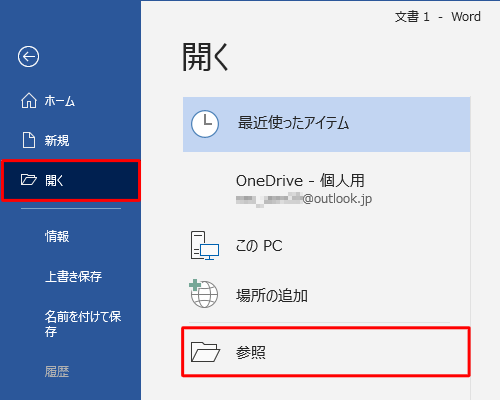
- Wordを起動し、「ファイル」メニューから「開く」を選択します。
- 「ファイルを開く」ダイアログボックスで、問題のあるファイルを選択し、「開く」をクリックします。
- ファイルを開こうとする際に表示されるエラーメッセージから、「修復」をクリックします。
方法3: ファイルをテキストファイルとして開く
ファイルをテキストファイルとして開くには、以下の手順を実行します。
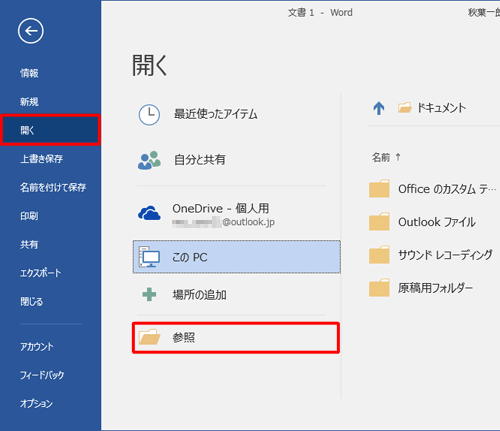
- Wordを起動し、「ファイル」メニューから「開く」を選択します。
- 「ファイルを開く」ダイアログボックスで、問題のあるファイルを選択し、「テキストとして開く」をクリックします。
- ファイルがテキストファイルとして開かれたら、内容を確認し、必要なデータを復元します。
Wordの破損データを復元するにはどうすればいいですか?
Wordの破損データを復元するには、次の方法があります。 Microsoft Wordのファイルが破損してしまった場合、重要なデータが失われる可能性があります。そこで、Wordの破損データを復元する方法を紹介します。
🚶 Word立ち上げ方:起動しない時の対処法1. 自動復元機能を使用する
Wordの自動復元機能を使用すると、破損したファイルを自動的に復元することができます。この機能は、Wordの設定で有効にする必要があります。
- Wordを起動し、[ファイル]メニューから[オプション]を選択します。
- [保存]タブを選択し、[自動復元]のチェックボックスにチェックを入れて、[OK]をクリックします。
- これで、Wordが自動的にファイルを復元します。
2. バックアップファイルを使用する
バックアップファイルを使用すると、破損したファイルを復元することができます。バックアップファイルは、Wordの設定で作成することができます。
- Wordを起動し、[ファイル]メニューから[オプション]を選択します。
- [保存]タブを選択し、[バックアップ ファイルの作成]のチェックボックスにチェックを入れて、[OK]をクリックします。
- これで、Wordが自動的にバックアップファイルを作成します。
3. サードパーティ ソフトウェアを使用する
サードパーティ ソフトウェアを使用すると、破損したファイルを復元することができます。ファイル 復元 ソフトウェアを使用すると、Wordのファイルを復元することができます。
- ファイル 復元 ソフトウェアをダウンロードし、インストールします。
- ソフトウェアを起動し、破損したファイルを選択します。
- ソフトウェアがファイルを復元します。
ワードで破損したドキュメントを回復するには?
ワードで破損したドキュメントを回復するには、次の方法があります。 ワードの自動回復機能を使用することができます。ワードの自動回復機能は、ドキュメントが破損した場合に自動的にバックアップファイルを作成します。このバックアップファイルを使用して、破損したドキュメントを回復することができます。
ワードの自動回復機能の使用方法
ワードの自動回復機能を使用するには、次の手順に従います。
- ワードを起動し、破損したドキュメントを開きます。
- [ファイル] メニューから [オプション] を選択します。
- [保存] タブを選択し、[自動回復] のチェックボックスをオンにします。
バックアップファイルの作成方法
バックアップファイルを作成するには、次の手順に従います。
- ワードを起動し、破損したドキュメントを開きます。
- [ファイル] メニューから [名前を付けて保存] を選択します。
- ファイル名と保存場所を指定し、[保存] をクリックします。
ワード以外の方法で破損したドキュメントを回復する方法
ワード以外の方法で破損したドキュメントを回復するには、次の方法があります。
💻 MacでWordを使うのが使いにくいと感じたら!設定を見直そう- 外部のデータ復旧ソフトウェアを使用します。
- システムのバックアップファイルを使用します。
- ドキュメントを再作成します。
Wordのファイルを復元するにはどうすればいいですか?

Wordのファイルを復元するには、以下の方法があります。 ファイルのバックアップを利用する方法があります。バックアップ機能を利用して、ファイルを定期的に保存することで、データの損失を防ぐことができます。バックアップファイルは、クラウドストレージや外部ハードディスクに保存することができます。
ファイルのバックアップ方法
ファイルのバックアップ方法は以下の通りです。
- Wordの「ファイル」メニューから「バックアップの設定」を選択します。
- バックアップの保存先を選択します。クラウドストレージや外部ハードディスクが利用可能です。
- バックアップの頻度を設定します。定期的にバックアップを実行することで、データの損失を防ぐことができます。
自動保存機能の利用
自動保存機能を利用する方法もあります。Wordの自動保存機能を有効にすることで、ファイルが自動的に保存されます。
- Wordの「ファイル」メニューから「オプション」を選択します。
- 「保存」タブを選択します。
- 「自動保存の間隔」を設定します。自動保存の間隔を短くすることで、データの損失を防ぐことができます。
ファイルの復元方法
ファイルの復元方法は以下の通りです。
- Wordの「ファイル」メニューから「開く」を選択します。
- 「最近使用したファイル」を選択します。
- 復元したいファイルを選択し、「開く」をクリックします。ファイルが復元されます。
⚠️ Word破損:ファイルを復元する方法
Wordのファイルが破損した場合、重要なデータが失われることがあります。この記事では、Wordファイルを復元する方法を詳しく説明します。
方法1: 自動回復機能を利用する
Wordには、自動回復機能が搭載されています。この機能を利用することで、破損したファイルを復元できる場合があります。
| 手順 | 説明 |
|---|---|
| 1 | Wordを起動し、「ファイル」メニューを開く |
| 2 | 「情報」を選択し、「ドキュメントの管理」セクションを開く |
| 3 | 「以前のバージョン」をクリックし、利用可能なバージョンを確認する |
方法2: バックアップファイルを探す
Wordは定期的にバックアップファイルを作成します。破損したファイルのバックアップが存在する場合、それを利用してデータを復元することができます。
💔 Word is not enough. 文書作成ソフトの限界| 手順 | 説明 |
|---|---|
| 1 | 破損したファイルと同じディレクトリを開く |
| 2 | 「~.wbk」という拡張子のファイルを探す |
| 3 | バックアップファイルを「Word」で開く |
方法3: 復元ソフトウェアを使用する
専門の復元ソフトウェアを使用することで、破損したWordファイルを復元できる場合があります。
| 手順 | 説明 |
|---|---|
| 1 | 信頼できる復元ソフトウェアをダウンロードし、インストールする |
| 2 | ソフトウェアを起動し、破損したファイルを選択する |
| 3 | 復元プロセスを実行し、結果を確認する |
方法4: テキストを抽出する
最悪の場合、テキストのみを抽出することで、データの一部を回復できる可能性があります。
| 手順 | 説明 |
|---|---|
| 1 | 破損したファイルを「メモ帳」で開く |
| 2 | テキストを選択し、「コピー」する |
| 3 | 新しいWordファイルを作成し、テキストを「貼り付け」る |
方法5: 復元サービスを利用する
すべての方法が失敗した場合、専門の復元サービスを利用することを検討してください。
| 手順 | 説明 |
|---|---|
| 1 | 信頼できる復元サービスを探し、料金と条件を確認する |
| 2 | 破損したファイルをサービスに送信する |
| 3 | 復元が完了したら、結果を受け取る |
よくある質問
Wordのファイルが破損した場合、どのように復元することができますか?
Wordのファイルが破損した場合、まずは自動回復機能を利用してみることが推奨されます。Wordは通常、一定期間毎にファイルのバックアップを自動的に取るため、破損したファイルの回復が可能な場合があります。Wordを開き、[ファイル] → [情報] → [ドキュメントの管理] → [以前のバージョン]を選択し、利用可能なバックアップを確認してください。また、外部のデータ復旧ソフトを使用してファイルの復元を試みることもできますが、データの完全な復元は保証されません。
Wordファイルが突然開けなくなった場合、どのような対処法がありますか?
Wordファイルが突然開けなくなった場合は、まずファイルが破損しているかどうかを確認する必要があります。ファイルが破損している場合、Wordの自動回復機能を利用するか、外部のデータ復旧ソフトを使用してファイルの復元を試みることができます。また、ファイルが破損していない場合、Wordアプリケーション自体に問題がある可能性があります。この場合は、Wordを再インストールするか、Microsoft Officeの修復ツールを使用してアプリケーションを修復してください。
Wordファイルのバックアップを取るにはどうすればよいですか?
Wordファイルのバックアップを取るには、Wordの自動保存機能を活用することが効果的です。Wordの設定で自動保存の間隔を短く設定し、作業中のファイルが定期的に保存されるようにします。また、マニュアルバックアップを取ることも重要です。ファイルを定期的に複数の場所(例:PCのハードドライブ、外部ストレージ、クラウドストレージ)に保存することで、ファイル破損時のリスクを最小限に抑えることができます。
クラウドストレージに保存したWordファイルが破損した場合、復元できる方法はありますか?
クラウドストレージに保存したWordファイルが破損した場合、ストレージサービスが提供するバージョン履歴機能を利用して、以前のバージョンのファイルを復元することが可能な場合があります。例えば、Google DriveやOneDriveなどの主要なクラウドストレージサービスは、ファイルの変更履歴を保持しており、過去のバージョンに戻すことができます。また、クラウドストレージにバックアップを定期的に取るようにすることで、破損したファイルの復元が容易になります。