⚫ Word真っ黒:画面が真っ黒になる原因と解決策
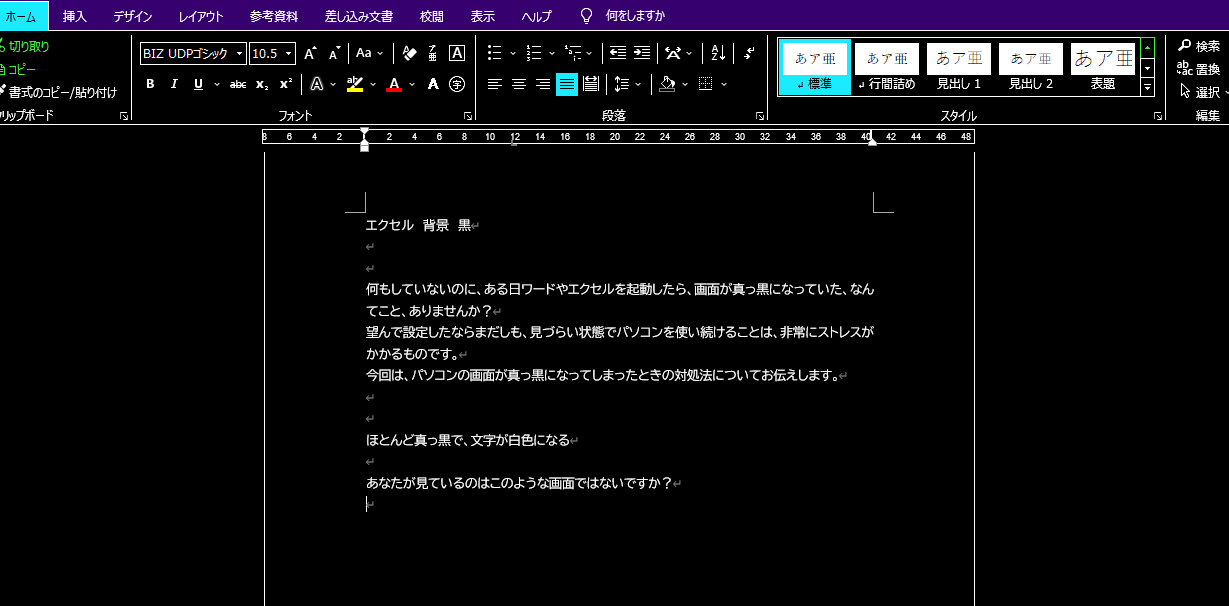
Wordで作業をしている最中、突然画面が真っ黒になり作業が中断されることはストレスフルです。この問題は、ソフトウェアの不具合や設定の問題、さらにはハードウェアの故障など、さまざまな要因により発生する可能性があります。本記事では、Wordの画面が真っ黒になる原因を徹底解説し、効果的な解決策を紹介します。安心してWordを利用できるよう、詳細なトラブルシューティング方法をご紹介しますので、ぜひ最後までお読みください。
Wordの画面が真っ黒になるのはなぜですか?
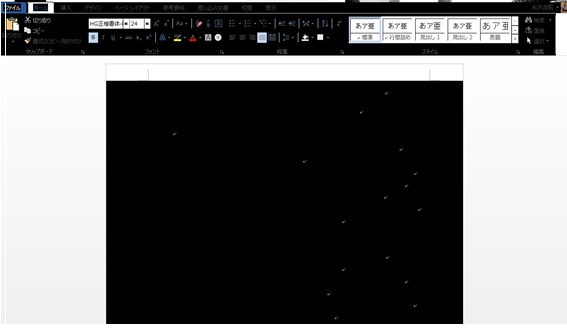
Wordの画面が真っ黒になるのは、主にシステムやソフトウェアの相互作用による問題が原因です。たとえば、グラフィックドライバーのバージョンが古い場合や、Wordのバージョンが最新でない場合などが考えられます。また、Windowsの更新プログラムが適用されていない場合も、システムの不安定化が生じる可能性があります。
Wordの画面が真っ黒になる原因と対策
Wordの画面が真っ黒になる原因はさまざまですが、一般的な原因と対策は以下のとおりです。
- グラフィックドライバーの更新:グラフィックドライバーのバージョンが古い場合、Wordの画面が真っ黒になることがあります。グラフィックドライバーを最新バージョンに更新することで解決できる場合があります。
- Wordの更新:Wordのバージョンが最新でない場合、システムとの互換性の問題が生じる可能性があります。Wordを最新バージョンに更新することで解決できる場合があります。
- Windowsの更新:Windowsの更新プログラムが適用されていない場合、システムの不安定化が生じる可能性があります。Windowsを最新バージョンに更新することで解決できる場合があります。
Wordの画面が真っ黒になる現象のトラブルシューティング
Wordの画面が真っ黒になる現象が発生した場合、以下のステップでトラブルシューティングを行うことができます。
- システムの再起動:システムを再起動することで、暫定的に問題を解決できる場合があります。
- Wordのバックアップ:Wordのファイルをバックアップすることで、データの損失を防ぐことができます。
- システムのログの確認:システムのログを確認することで、問題の原因を特定することができます。
Wordの画面が真っ黒になる現象の予防
Wordの画面が真っ黒になる現象を予防するためには、以下の対策を行うことができます。
- 定期的なシステムの更新:システムを定期的に更新することで、システムの不安定化を防ぐことができます。
- ソフトウェアの更新:ソフトウェアを定期的に更新することで、互換性の問題を防ぐことができます。
- ハードウェアのメンテナンス:ハードウェアを定期的にメンテナンスすることで、ハードウェアの故障を防ぐことができます。
Wordだけダークモードを解除するには?

Wordだけダークモードを解除するには、以下の手順を実行します。
⚠️ Word破損:ファイルを復元する方法ダークモードとは何か
ダークモードとは、Word の背景色を黒や暗灰色に変更し、文字色を白や明るい色に変更する機能です。この機能を使用すると、画面の明るさを抑え、目の疲れを軽減することができます。ただし、ダークモードを解除するには、以下の手順を実行する必要があります。
- Wordを起動します。
- ファイル メニューを開きます。
- オプション を選択します。
ダークモードを解除する方法
ダークモードを解除するには、以下の手順を実行します。
- オプション ウィンドウで、全般 タブを選択します。
- Office のテーマ で、白 または 明るいグレー を選択します。
- OK ボタンをクリックします。
ダークモードの解除に伴う注意点
ダークモードを解除すると、Wordの背景色と文字色が変更されます。ただし、既存の文書 には影響しません。既存の文書の背景色と文字色を変更するには、文書のテーマ を変更する必要があります。
- 文書を開きます。
- ページのレイアウト タブを選択します。
- テーマ で、テーマの選択 を選択します。
Wordの画面を白くするにはどうしたらいいですか?
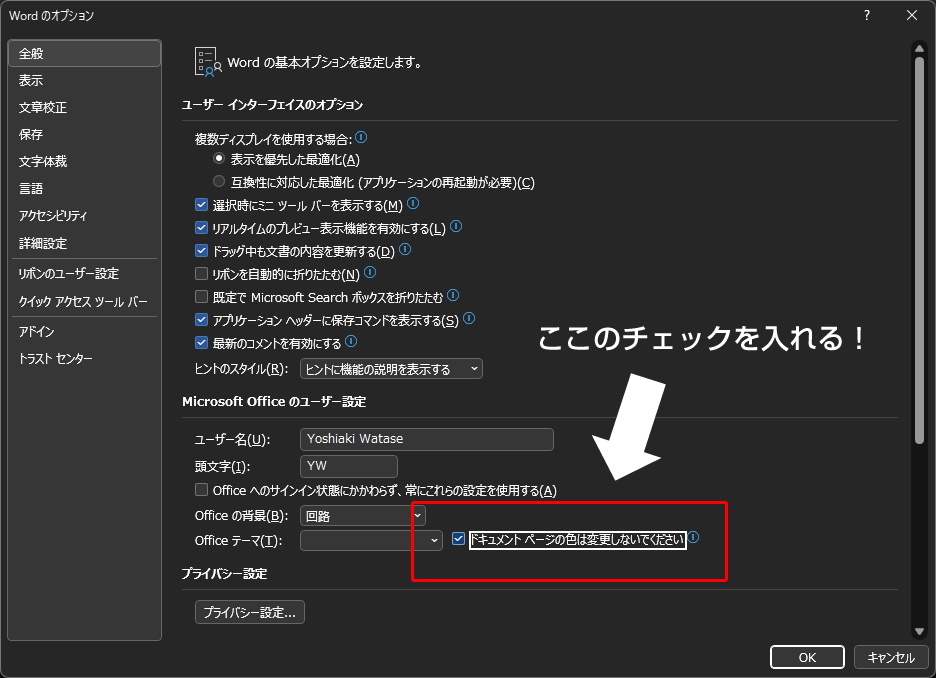
Wordの画面を白くするには、以下の手順を実行します。 Wordのテーマを変更する Wordのテーマを変更するには、以下の手順を実行します。
Wordのテーマを変更する方法
Wordのテーマを変更するには、以下の手順を実行します。
- Wordを起動します。
- 「ファイル」メニューをクリックします。
- 「オプション」をクリックします。
- 「全般」タブをクリックします。
- 「Office テーマ」のドロップダウン メニューから「白」を選択します。
- 「OK」をクリックします。
Wordの背景色を変更する方法
Wordの背景色を変更するには、以下の手順を実行します。
- Wordを起動します。
- 「ホーム」タブをクリックします。
- 「フォント」グループの「背景色」をクリックします。
- 「白」を選択します。
- 「OK」をクリックします。
Wordのページの背景色を変更する方法
Wordのページの背景色を変更するには、以下の手順を実行します。
🚶 Word立ち上げ方:起動しない時の対処法- Wordを起動します。
- 「レイアウト」タブをクリックします。
- 「ページ設定」グループの「背景」をクリックします。
- 「白」を選択します。
- 「OK」をクリックします。
Wordのハイコントラストを解除するには?
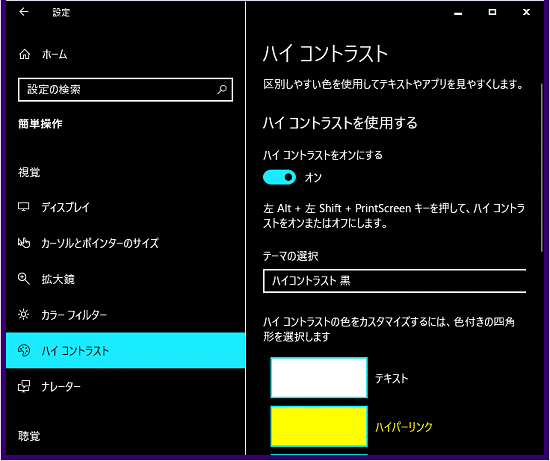
Wordのハイコントラストを解除するには、次の手順を実行します。 Wordの背景色と文字色を変更する ハイコントラストを解除するには、Wordの背景色と文字色を変更する必要があります。以下の手順を実行します。
Wordの背景色を変更する方法
Wordの背景色を変更するには、以下の手順を実行します。
- Wordを開きます。
- 「ページレイアウト」タブをクリックします。
- 「ページの背景」グループの「背景色」をクリックします。
Wordの文字色を変更する方法
Wordの文字色を変更するには、以下の手順を実行します。
- Wordを開きます。
- 「ホーム」タブをクリックします。
- 「文字」グループの「文字色」をクリックします。
Wordのハイコントラストを解除するショートカットキー
Wordのハイコントラストを解除するには、ショートカットキーを使用することもできます。
- Wordを開きます。
- 「Alt」キー、「左矢印」キー、「右矢印」キーを同時に押します。
- ハイコントラストが解除されます。
Word 真っ黒:画面が真っ黒になる原因と解決策
Wordを使用しているときに、突然画面が真っ黒になる問題が発生することがあります。これは非常に困る問題であり、原因と解決策を理解しておくことが重要です。
画面が真っ黒になる原因
Word の画面が真っ黒になる原因は複数考えられます。以下に主なものを挙げます。
- コンピューターのトラブル
- Word の設定の問題
- バグやウイルス感染
- ドライバーの問題
- アップデートの失敗
| 原因 | 具体的内容 |
|---|---|
| コンピューターのトラブル | ハードウェアの故障やOSの不具合など |
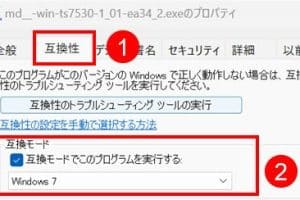
| Word の設定の問題 | 表示設定や互換性モードの問題など |
| バグやウイルス感染 | ソフトウェアのバグやウイルス・マルウェア感染など |
| ドライバーの問題 | グラフィックドライバーの互換性問題や故障など |
| アップデートの失敗 | WordやOSのアップデートが正常に行われていない場合など |
解決策1:コンピューターのトラブルシューティング
まずはコンピューターの基本的なトラブルシューティングを行います。OSの更新、システムのチェック、ハードウェアのチェックなどを行い、問題が解決するか確認します。
💻 MacでWordを使うのが使いにくいと感じたら!設定を見直そう解決策2:Wordの設定を確認する
Wordの設定が原因の場合があります。特に表示設定や互換性モードなどの設定を確認し、適切に変更することで問題が解決することがあります。
解決策3:ウイルス対策ソフトでスキャン
バグやウイルス感染が原因の場合、ウイルス対策ソフトでスキャンを行い、問題のあるファイルを検出、削除します。また、定期的なスキャンを心掛けることで予防に役立ちます。
解決策4:ドライバーの更新
グラフィックドライバーの問題が原因の場合があります。最新のドライバーをダウンロードし、インストールしなおすことで問題が解決することがあります。
解決策5:アップデートの再実行
アップデートの失敗が原因の場合、WordやOSのアップデートを再度実行します。アップデートが正常に行われることで問題が解決されることがあります。
これらの解決策を順番に試すことで、Wordの画面が真っ黒になる問題を解決できる場合があります。問題が解決しない場合は、専門家に相談することをお勧めします。
よくある質問
Word真っ黒が発生する原因は何ですか?
Wordが突然真っ黒になる現象は、通常、ソフトウェアのバグやシステムの競合が原因です。また、グラフィックドライバーやOfficeアプリケーション自体の問題が原因である場合もあります。コンポーネント間の互換性の問題や、ソフトウェアのアップデートが不完全である場合にも発生する可能性があります。
Word真っ黒の問題を解決する方法はありますか?
はい、いくつかの解決策があります。まず、Officeアプリケーションを再インストールしてみてください。問題が解決しない場合は、グラフィックドライバーを更新することをお勧めします。また、Windows Updateを実行して、システムが最新の状態であることを確認してください。最後に、コンピュータをクリーンブートして、競合するプログラムがないか確認することも有効です。
Word真っ黒の問題は特定のバージョンのOfficeに限定されていますか?
いいえ、Word真っ黒の問題は特定のバージョンのOfficeに限定されません。どのバージョンのOfficeでも発生する可能性があります。しかし、古いバージョンのOfficeを使用している場合は、問題が発生するリスクが高いと言われています。そのため、常に最新バージョンのOfficeを使用することが推奨されます。
💔 Word is not enough. 文書作成ソフトの限界Word真っ黒の問題を防ぐ方法はありますか?
Word真っ黒の問題を防ぐための最善の方法は、コンピュータを適切にメンテナンスすることです。定期的にソフトウェアを更新し、ドライバーを最新の状態に保つことが重要です。また、新しいプログラムをインストールする前に、互換性をチェックすることも大切です。最後に、定期的なバックアップを行うことで、問題が発生した場合でも、データを失わずに済みます。