🚶 Word立ち上げ方:起動しない時の対処法

Wordが起動しない状況は、多くのユーザーが直面する問題です。この記事では、Wordの立ち上げ方と、起動しない場合の対処法を詳しく解説します。Wordはビジネスや学術分野で広く利用されているソフトウェアであるため、そのトラブルは作業の効率に大きな影響を及ぼします。ここでは、基本的な立ち上げ方法から、ソフトウェアの問題や設定の誤りによる起動障害、さらにはコンピュータのシステムエラーが疑われる場合のチェック方法まで、さまざまなシチュエーションに対応できる情報を提供します。 Wordの利用に慣れている方から初心者まで、誰もが知っておきたい基本的なトラブルシューティング方法を学ぶことができます。
Wordが起動しなくなった。修復する方法は?

Wordが起動しなくなった場合、以下の方法を試して修復してみましょう。
Wordのアドインの問題を解決する
Wordのアドインが原因でWordが起動しなくなる場合があります。アドインを無効にしてみましょう。Wordを起動するときにアドインを無効にするには、以下の手順を実行します。
- Wordを起動するときに、Ctrlキーを押しながら起動します。
- 起動したら、オプションメニューを開きます。
- アドインを選択し、COM アドインをクリックします。
Wordのテンプレートの問題を解決する
Wordのテンプレートが原因でWordが起動しなくなる場合があります。テンプレートを削除してみましょう。テンプレートを削除するには、以下の手順を実行します。
- Wordを起動するときに、Ctrlキーを押しながら起動します。
- 起動したら、オプションメニューを開きます。
- 一般を選択し、ファイルの場所をクリックします。
Wordのレジストリの問題を解決する
Wordのレジストリが原因でWordが起動しなくなる場合があります。レジストリを修復してみましょう。レジストリを修復するには、以下の手順を実行します。
- レジストリ エディターを開きます。
- HKEY_CURRENT_USERSoftwareMicrosoftOfficeに移動します。
- Wordのキーを削除します。
ワードが動かない時の対処法は?
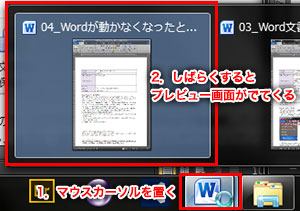
ワードが動かない時の対処法は、次のようになっています。
💻 MacでWordを使うのが使いにくいと感じたら!設定を見直そう1.ワードの再起動方法
ワードが動かない場合、まずワードを再起動してみます。ワードを再起動するには、次の手順を行ってください。
- ワードを閉じます。
- 「スタート」メニューから「アプリ」または「すべてのアプリ」を選択します。
- 「Microsoft Office」または「ワード」を選択して、ワードを起動します。
2.アドインの無効化方法
ワードが動かない場合、アドインの問題が原因である可能性があります。アドインを無効化するには、次の手順を行ってください。
- ワードを起動します。
- 「ファイル」メニューから「オプション」を選択します。
- 「アドイン」を選択し、不要なアドインを無効化します。
3.レジストリの修正方法
ワードが動かない場合、レジストリの問題が原因である可能性があります。レジストリを修正するには、次の手順を行ってください。
- 「レジストリ エディター」を起動します。
- 「HKEY_CURRENT_USERSoftwareMicrosoftOffice」を選択します。
- 不要なレジストリ キーを削除します。
ワードのクリックしても開かないのはなぜですか?
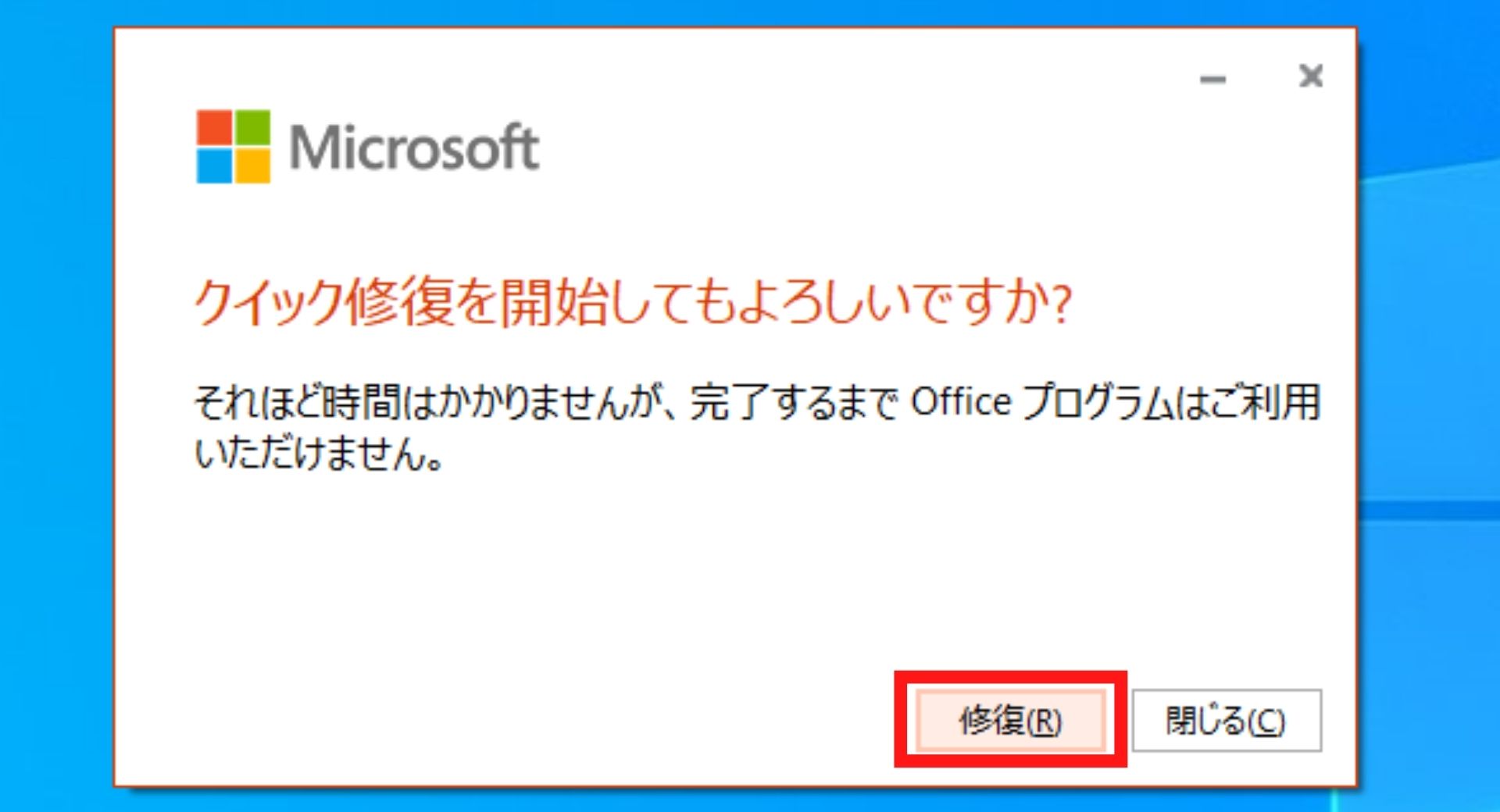
これは、ソフトウェアの不具合や設定の問題、ファイルの破損など、さまざまな原因によって発生する可能性があります。
ソフトウェアの不具合が原因の場合
ソフトウェアの不具合が原因の場合、以下の方法で解決することができます。
- ワードを再起動してみる。ソフトウェアの不具合が原因の場合、再起動することで解決することができます。
- ソフトウェアの更新を確認する。ソフトウェアが古い場合、不具合が発生する可能性があります。
- ソフトウェアの再インストールを試みる。ソフトウェアが破損している場合、再インストールすることで解決することができます。
設定の問題が原因の場合
設定の問題が原因の場合、以下の方法で解決することができます。
- ファイルのアソシエーションを確認する。ワードファイルが正しくアソシエーションされていない場合、開くことができません。
- ファイルの読み取り権限を確認する。ファイルの読み取り権限が制限されている場合、開くことができません。
- ファイルのロックを解除する。ファイルがロックされている場合、開くことができません。
ファイルの破損が原因の場合
ファイルの破損が原因の場合、以下の方法で解決することができます。
💔 Word is not enough. 文書作成ソフトの限界- ファイルのバックアップを確認する。ファイルのバックアップが存在する場合、元のファイルを復元することができます。
- ファイルの修復を試みる。ファイルの修復ソフトウェアを使用して、破損したファイルを修復することができます。
- ファイルを再作成する。ファイルが完全に破損している場合、再作成することが必要です。
Officeが開かなくなった時の修復方法は?
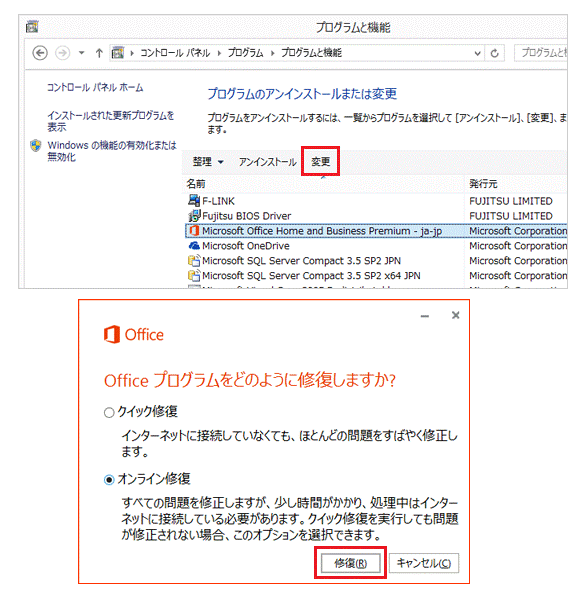
Officeが開かなくなった時の修復方法は、次の通りです。
オフィスソフトウェアの再インストール
オフィスソフトウェアの再インストールは、Officeが開かなくなった時の最も簡単な修復方法です。以下の手順に従ってください。
- コントロールパネルを開きます。
- 「プログラムと機能」を選択します。
- 「Microsoft Office」を選択し、「削除」をクリックします。
- Microsoft Officeのインストールファイルをダウンロードし、再インストールします。
設定ファイルの削除
設定ファイルの削除は、Officeの設定が原因で開かなくなった場合の修復方法です。以下の手順に従ってください。
- ファイルエクスプローラーを開きます。
- 「%appdata%MicrosoftOffice」を入力し、Enterキーを押します。
- 「settings.dat」というファイルを削除します。
レジストリの修正
レジストリの修正は、Officeのレジストリが原因で開かなくなった場合の修復方法です。以下の手順に従ってください。
- レジストリエディターを開きます。
- 「HKEY_CURRENT_USERSoftwareMicrosoftOffice」を選択します。
- 「DisableHardwareAcceleration」というキーを探し、値を「1」に変更します。
🚶 Word立ち上げ方:起動しない時の対処法
Microsoft Wordは、世界中で広く使用されているワードプロセッサです。しかし、時々、Wordが起動しない状況に遭遇することがあります。この記事では、Wordが起動しない時の対処法を詳しく説明します。
🚶 Wordが起動しない原因
Wordが起動しない理由は様々ですが、一般的なものには以下があります。 1. ソフトウェアの不具合 2. アドインやプラグインの問題 3. ウイルスやマルウェアの感染 4. システムの設定の問題
🚶 Wordの修復
Wordが起動しない場合は、まずWordの修復を試みることができます。これは、以下の手順で行います。 1. コントロールパネルを開く 2. プログラムと機能を選択 3. Microsoft Officeを選択し、変更をクリック 4. クイック修復を選択し、修復をクリック
📄 WordでPDFファイルを貼り付けると表示されない場合の対処法!🚶 アドインやプラグインの問題
アドインやプラグインがWordの起動に問題を引き起こすことがあります。この場合は、以下の手順で問題のアドインやプラグインを特定し、無効にすることができます。 1. Wordを安全モードで起動(Win + Rキーを押し、「winword /safe」と入力) 2. ファイル > オプション > アドインを選択 3. 管理ボタンをクリックし、アドインを無効にする
🚶 ウイルスやマルウェアのチェック
ウイルスやマルウェアがWordの起動を妨げることがあります。常に信頼できるウイルス対策ソフトを使用し、定期的にスキャンを実行して、感染を防止してください。
🚶 システムの設定の確認
システムの設定が原因でWordが起動しない場合があります。この場合は、以下の点を確認してください。 – システムが最新の状態であること – 必要なアップデートがすべて適用されていること – ドライバーが最新であること
| 対処法 | 説明 |
|---|---|
| Wordの修復 | コントロールパネルからWordの修復を行う |
| アドインやプラグインの無効化 | 安全モードでWordを起動し、問題のアドインやプラグインを無効にする |
| ウイルスやマルウェアのチェック | 信頼できるウイルス対策ソフトでスキャンを実行する |
| システムの設定の確認 | システムが最新状態であり、必要なアップデートが適用されていることを確認する |
よくある質問
Wordが起動しない場合の一般的な解決方法は何ですか?
Wordが起動しない場合、まずはコンピュータの再起動を試みてください。再起動によって、temporary filesやプロセスがクリアされ、問題が解決することがあります。もし、それでも解決しない場合は、Wordの安全モードで起動してみるのがよいでしょう。コマンドプロンプトから「winword.exe /safe」と入力することで、安全モードでWordを起動できます。また、WordやOfficeのアップデートを行うことによっても、問題が解決することがあります。
Wordが起動しない原因はどのようなものがありますか?
Wordが起動しない理由は様々ですが、一般的には以下のような原因が考えられます。 – アドインやプラグインの-conflict: インストールされているアドインやプラグインが-conflictしていることで、Wordが起動しなくなることがあります。この場合は、安全モードでWordを起動し、アドインやプラグインを削除することで解決できます。 – ファイルの破損: Wordのファイルや設定ファイルが破損している場合にも、Wordが起動しなくなることがあります。この場合は、ファイルの修復や再インストールが必要になることがあります。 – システムの不具合: Windows自体の不具合や、ウイルス感染などにより、Wordが起動しなくなることがあります。この場合は、ウイルス対策ソフトでスキャンを行ったり、Windowsの修復や再インストールが必要になることがあります。
Wordの再インストールはどのように行いますか?
Wordの再インストールを行うには、まずコントロールパネルから、現在インストールされているWordやOfficeをアンインストールします。その後、Microsoftの公式ウェブサイトから、適切なバージョンのWordやOfficeのインストーラーをダウンロードし、指示に従ってインストールを行ってください。インストールが完了したら、アンインストール前にバックアップしておいたファイルや設定を 復元すると、以前と同様にWordを利用できるようになります。
Wordが起動しない場合、データを復旧する方法はありますか?
Wordが起動しなくなってしまった場合でも、データを復旧する方法があります。まずは、自動保存されたファイルをチェックしてみてください。Wordは定期的にファイルを自動保存しているため、バックアップファイルが存在することがあります。また、Wordが起動しない場合でも、Wordの修復機能を使って、破損したファイルを修復することができます。Wordの修復機能は、安全モードで起動することで利用できます。これらの方法でファイルを復旧できない場合は、データ復旧サービスを利用することも検討に値します。