💻 Microsoft Word 復元 Mac:消えたファイルを救出!

Microsoft Wordを使用しているmacユーザーにとって、ファイルの消失は非常にストレスの多い経験です。しかし、心配はいりません。この記事では、Macで消えたMicrosoft Wordファイルを復元する方法を詳しく紹介します。たとえファイルが完全に消えてしまったと思っても、まだ救出の可能性はあります。以下のステップをたどることで、あなたの重要なデータを取り戻すことができるでしょう。このガイドは、初心者から上級者まで、誰にでも理解できるように書かれています。さあ、消えたファイルを復元し、作業を再開しましょう!
MacのWordで消えたワードが見つからないのですが?
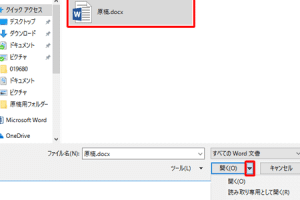
ワードが消えた場合、ファイルの履歴を確認することから始めましょう。Wordでは、ファイルの履歴を保存する機能があります。これにより、ファイルの変更履歴を確認できます。
ファイルの履歴を確認する方法
ファイルの履歴を確認するには、次の手順を実行します。
- Wordを開き、ファイルメニューをクリックします。
- ファイルの履歴を確認したいファイルを選択し、ファイルの履歴をクリックします。
- ファイルの履歴が表示されます。変更履歴を確認し、消えたワードがいつ消えたかを確認します。
ワードの検索機能を利用する
ワードが消えた場合、検索機能を利用してワードを探すことができます。Wordでは、検索機能が備わっています。
- Wordを開き、ホームタブをクリックします。
- 検索ボタンをクリックし、消えたワードを入力します。
- 検索結果が表示されます。ワードが見つかれば、それをクリックしてワードの場所を確認します。
バックアップファイルを確認する
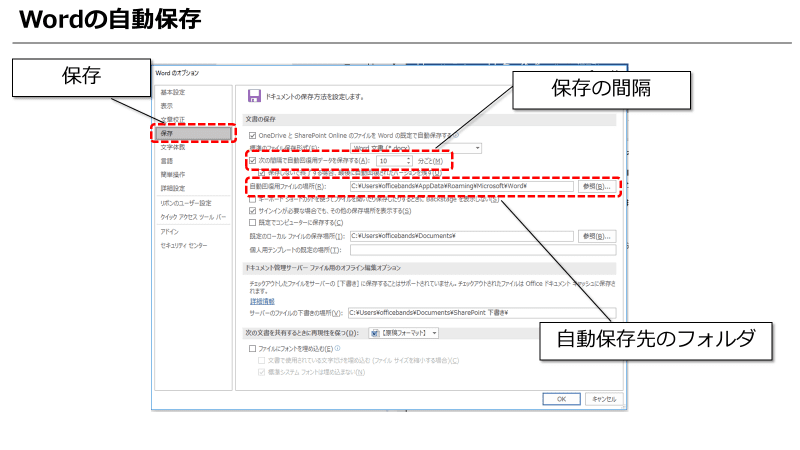
ワードが消えた場合、バックアップファイルを確認することも重要です。Wordでは、オートリカバリ機能が備わっており、ファイルを一定時間ごとに自動的に保存します。
- Wordを開き、ファイルメニューをクリックします。
- オプションをクリックし、保存タブをクリックします。
- バックアップファイルの保存場所を確認し、バックアップファイルを探します。
Wordで消してしまったファイルは復元できますか?
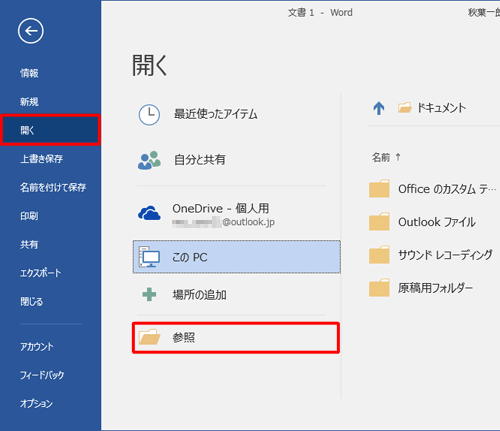
Wordで消してしまったファイルを復元する方法はいくつかあります。ファイルを削除した直後に、「元に戻す」ボタンをクリックすることでファイルを復元できます。また、「Windows ファイル履歴」や「バックアップ」を使用してファイルを復元することもできます。
ファイルを削除した直後に復元する方法
ファイルを削除した直後に復元するには、以下の手順を実行します。
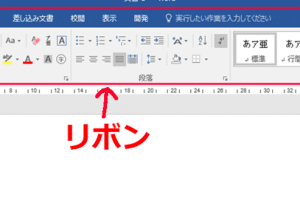
🔧 Microsoft Word リボンが消えた!表示設定とトラブルシューティング- Word を開きます。
- 「ファイル」メニューをクリックします。
- 「最近使ったファイル」の一覧から、削除したファイルを選択します。
- 「元に戻す」ボタンをクリックします。
Windows ファイル履歴を使用して復元する方法
Windows ファイル履歴を使用してファイルを復元するには、以下の手順を実行します。
- 「コントロール パネル」を開きます。
- 「システムとセキュリティ」セクションをクリックします。
- 「ファイル履歴」をクリックします。
- 「ファイル履歴の復元」をクリックします。
- 復元したいファイルを選択します。
- 「復元」をクリックします。
バックアップを使用して復元する方法
バックアップを使用してファイルを復元するには、以下の手順を実行します。
- バックアップ ソフトウェアを起動します。
- バックアップ ファイルを選択します。
- 復元したいファイルを選択します。
- 「復元」をクリックします。
Macで消えたMicrosoft Wordファイルを復元する方法
MacでMicrosoft Wordファイルが消えた場合、以下の方法でファイルを復元することができます。
1. ごみ箱をチェックする
まずはごみ箱をチェックしてください。ファイルがごみ箱に移動されている場合があります。
| 手順 | 説明 |
| 1. | ごみ箱を開く |
| 2. | 消えたWordファイルを探す |
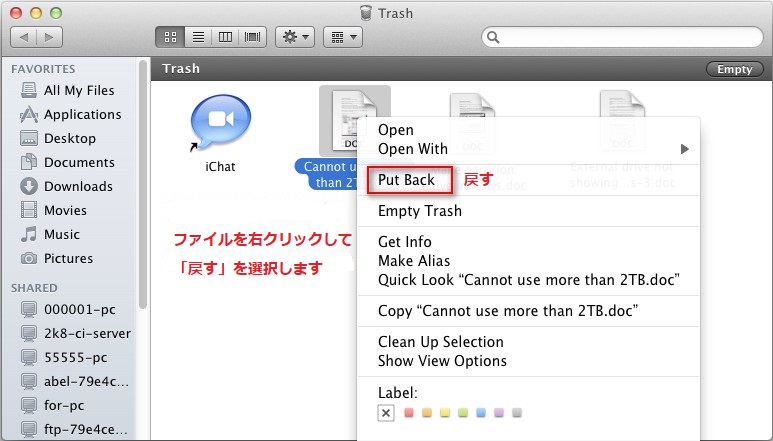
| 3. | ファイルが見つかったら右クリックして「元に戻す」を選択 |
2. タイムマシンを使用する
Macのバックアップ機能であるタイムマシンを利用して、過去の状態に戻すことができます。
| 手順 | 説明 |
| 1. | タイムマシンを起動する |
| 2. | ファイルが消える前の状態まで戻る |
| 3. | 消えたWordファイルを探して復元する |
3. オートリカバリーファイルを利用する
Microsoft Wordにはオートリカバリー機能があり、クラッシュなどでファイルが消えた場合に復元できます。
| 手順 | 説明 |
| 1. | Wordを起動する |
| 2. | 「ファイル」を開いて「最近使用した項目」と「オートリカバリー」を確認 |
| 3. | 消えたファイルがあれば開いて保存する |
4. 一時ファイルから復元する
Wordは作業中に一時ファイルを生成します。これを利用してファイルを復元できます。
| 手順 | 説明 |
| 1. | Finderを開く |
| 2. | 「/Users/ユーザー名/Library/Containers/com.microsoft.Word/Data/Library/Preferences/AutoRecovery」を開く |
| 3. | 一時ファイル(.asd)を探して開く |
5. データ復旧ソフトを使用する
上記の方法で復元できない場合、データ復旧ソフトを利用してみてください。
| 手順 | 説明 |
| 1. | データ復旧ソフトをインストール |
| 2. | スキャンを実行して消えたWordファイルを探す |
| 3. | ファイルが見つかったら復元する |
MacBookでWordファイルが消えた。どうしたら復元できますか?

MacBookでWordファイルが消えた場合の復元方法について説明します。
🖼️ Word で画像が表示されない原因と解決策1. ごみ箱をチェックする
ファイルを誤って削除した場合、まずはごみ箱をチェックしてください。ごみ箱にファイルが存在する場合は、以下の手順で復元できます。
- ごみ箱を開く
- 対象のWordファイルを探す
- ファイルを右クリックし、「元に戻す」を選択する
2. タイムマシンを使ってバックアップから復元する
MacBookでタイムマシンを使ってバックアップを復元することができます。バックアップが存在する場合は、以下の手順でファイルを復元できます。
- タイムマシンを開く
- 対象のWordファイルが存在する日付を探す
- ファイルを選択し、「復元」ボタンをクリックする
3. データ復旧ソフトウェアを使って復元する
ごみ箱やバックアップにファイルが存在しない場合は、データ復旧ソフトウェアを使って復元を試みることができます。كرة
- データ復旧ソフトウェアをインストールする
- ソフトウェアを起動し、スキャンを実行する
- 消えたWordファイルが見つかったら、復元を行う
マックのワードのデータが消えた。どうすればいいですか?
マックのワードのデータが消えた場合、以下の方法でデータの復元を試みることができます。
1. ごみ箱をチェックする
まずは、ごみ箱をチェックしてください。ワードのデータが誤って削除された場合、ごみ箱に存在している可能性があります。
- ごみ箱を開く
- 削除したワードのデータを探す
- データが見つかったら、「元に戻す」をクリックして復元する
2. タイムマシンを利用する
マックには、タイムマシンというバックアップ機能があります。過去の状態に戻すことで、消えたワードのデータを復元できる場合があります。
- タイムマシンを起動する
- ワードのデータが消える前の時点を選択する
- その時点のデータを復元する
3. データ復旧ソフトを使用する
上記の方法で復元できない場合、データ復旧ソフトを使用してみてください。データ復旧ソフトは、削除されたデータや破損したデータを復元することができる場合があります。
- データ復旧ソフトをインストールする
- 消えたワードのデータが保存されていたドライブを選択する
- スキャンを実行して、復元可能なデータを検出する
- ワードのデータが見つかったら、復元を実行する
パソコンのワードのファイルが急に消えた。どうしたら復元できますか?
Wordのファイルが消えた場合の復元方法
💾 Word 保存していないファイルを復元する方法1. ゴミ箱を確認する
ファイルが誤って削除された場合は、ゴミ箱をチェックしてください。以下の手順でゴミ箱からファイルを復元できます。
- デスクトップ上の「ゴミ箱」を開く
- 削除されたWordファイルを探す
- ファイルを右クリックし、「復元」を選択する
2. バックアップから復元する
定期的なバックアップを取っている場合、そこからファイルを復元できます。バックアップ方法には以下のようなものがあります。
- 外部ハードディスク へバックアップを取る
- クラウドストレージ(OneDrive、Google Driveなど)にファイルを保存する
- ファイル履歴というWindowsの機能を使ってバックアップを取る
3. データ復旧ソフトを使用する
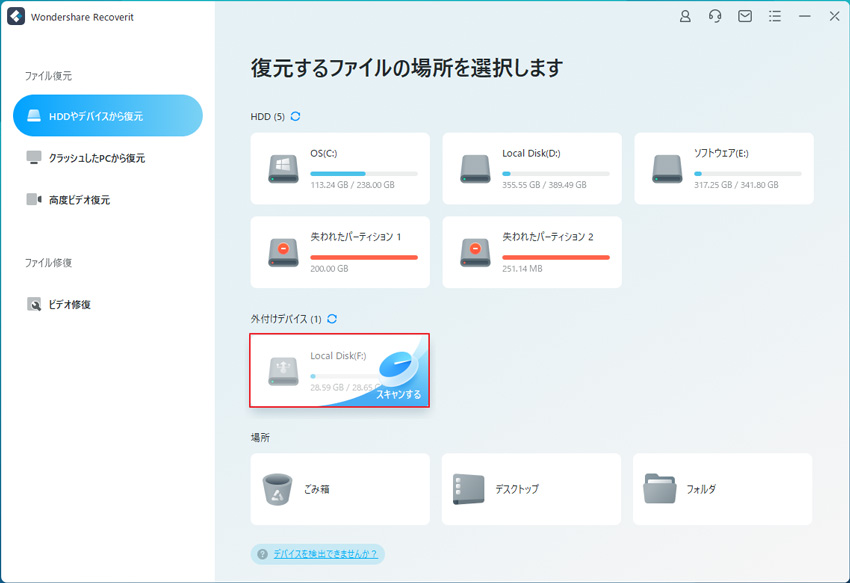
バックアップが取られていない場合、データ復旧ソフトを使ってファイルを復元することができます。以下の手順でデータ復旧を試みましょう。
- 信頼できるデータ復旧ソフト(例:EaseUS Data Recovery Wizard)をダウンロードしてインストールする
- ソフトウェアを起動し、ファイルが消えたドライブを選択する
- スキャンを実行して消えたファイルを検索する
- 見つかったファイルをプレビューし、必要なものを選択して復元する
ワードの復元はMacでどうすればいいですか?
Macでワードの復元を行うには、いくつかの方法があります。以下に、一般的な方法を紹介します。
1. タイムマシンを使用する
Macには、「タイムマシン」というバックアップ機能があります。これを使って、以前の状態にファイルを復元することができます。
- 「タイムマシン」を開きます。
- 復元したいワードファイルを探します。
- ファイルを選択し、「復元」ボタンをクリックします。
2. オートリカバリを利用する
Word for Mac 2016 以降のバージョンでは、オートリカバリ機能が備わっています。これにより、意外に閉じた場合でも、ファイルを復元できる可能性があります。
- Wordを再度開きます。
- 左側のペインに表示されるドキュメントの復元をクリックします。
- リストから、復元したいファイルを選択します。
3. 一時ファイルを探す
Macは、一時ファイルとしてデータを保存することがあります。これを利用して、失われたワードファイルを復元することができます。
- 「Finder」を開きます。
- アプリケーション – ユーティリティ – ターミナルと進みます。
open $TMPDIRと入力し、Enterを押します。TemporaryItemsフォルダを開き、ワードファイルを探します。
よくある質問
Q1: Microsoft Wordで作成したファイルが消えてしまったのですが、復元する方法はありますか?
A1: Microsoft Wordで作成したファイルが消えてしまった場合、まずはゴミ箱を確認してください。ファイルが誤って削除された場合は、ゴミ箱から簡単に復元できることがあります。また、Wordには自動保存と上書き保存の機能がありますので、通常は定期的にファイルが保存されています。Wordを開いて、「ファイル」→「最近使用した項目」をチェックしてみてください。さらに、Macなら、Time Machineを使用して、過去の状態に戻すこともできます。
Q2: Microsoft Wordのファイルを復元するには、Time Machineを使う方法はどうやるのでしょうか?
A2: Time Machineを使用してMicrosoft Wordのファイルを復元する場合、まずTime Machineが有効になっていることを確認してください。次に、「ファインダー」を開き、「Time Machine」を起動します。画面上部にあるタイムラインを使用して、ファイルが存在した時点まで遡り、目的のファイルを探します。ファイルが見つかったら、それを選択し、「復元」ボタンをクリックします。これで、消えたファイルを元の場所に復元することができます。
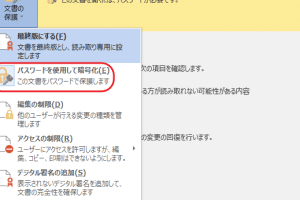
🔓 Word のパスワード保護を解除する方法Q3: MacでMicrosoft Wordのファイルを復元する他の方法はありますか?
A3: はい、MacでMicrosoft Wordのファイルを復元する方法は他にもあります。「データ復旧ソフトウェア」を使用することが一つの方法です。データ復旧ソフトウェアは、削除されたファイルや損傷したファイルを復元することができます。ただし、データ復旧ソフトウェアを使用する前に、外部ハードドライブへのバックアップを取ることをお勧めします。また、iCloudやOne Driveなどのクラウドストレージサービスにファイルが保存されていた場合は、それらからも復元が可能です。
Q4: Microsoft Wordのファイルを復元する際に、常にバックアップを取るべきですか?
A4: はい、Microsoft Wordのファイルを復元する際に、常にバックアップを取ることが強く推奨されます。バックアップがあると、ファイルが消失や破損した場合でも、安全に復元することができます。Macでは、Time Machineを使用して自動的にバックアップを取ることができます。また、iCloudやOneDriveなどのクラウドストレージサービスを利用することも、ファイルのバックアップethodieseやılmaz Quinn se inclinó hacia adelante, su expresión intensa mientras estudiaba los restos esparcidos sobre la mesa. A primera vista, parecían ser solo fragmentos de cerámica desgastada por el tiempo, con bordes astillados y superficies desgastadas. Pero para su ojo entrenado, eran piezas de un intricado rompecabezas, cada uno con pistas vitales esperando a ser descifradas. Tomó un fragmento en particular, acercándolo a la luz. Sus dedos trazaron cuidadosamente las marcas erosionadas, siguiendo los contornos familiares de un antiguo glifo. Era un símbolo que había visto innumerables veces antes, pero aún así lo llenaba de emoción cada vez que lo encontraba. Era la marca de los Arquitectos, los antiguos constructores de este mundo. El glifo en sí era simple, consistía en tres líneas entrelazadas que se curvaban hacia atrás sobre sí mismas en un infinito bucle. Pero contenía una riqueza de información. La forma de las