📄 Wordのページ設定ができない?原因と解決策

Microsoft Wordは、文書作成において世界中で幅広く利用されているアプリケーションです。しかし、ページ設定に関して問題が発生することは珍しくありません。この記事では、Wordのページ設定ができない場合の主な原因と、それらを解決するための効果的な方法を紹介します。ページ設定のトラブルはストレスフルですが、正しいアプローチで対処することで、スムーズな文書作成を再開できるでしょう。
Wordの改ページを解除できません。どうすればいいですか?
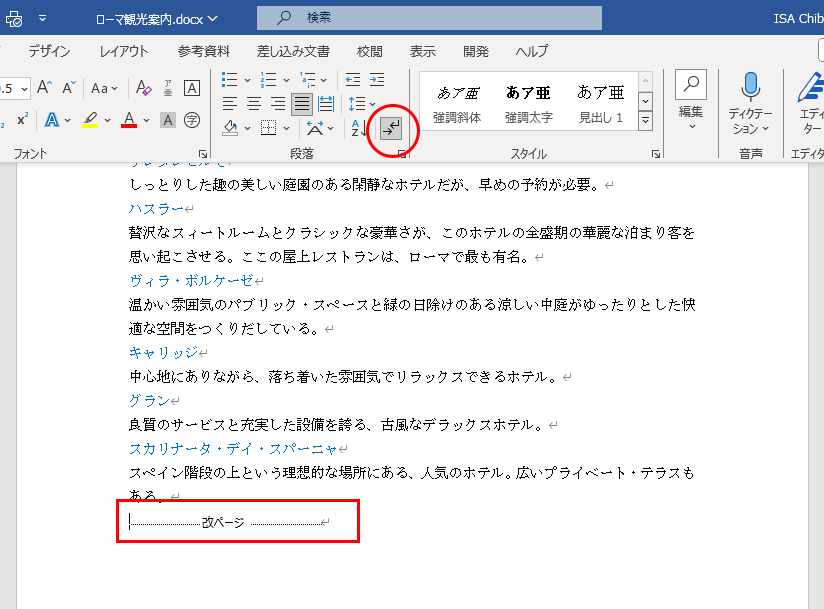
これは、Word文書内で行の改行やページの改行がうまくいかない場合に起こります。改行や改ページの問題は、段落の設定やページ設定の問題であることが多いです。
段落の設定を確認する
段落の設定を確認することで、改行や改ページの問題を解決できる場合があります。
- 問題のある段落を選択します。
- Homeタブの段落グループ内の段落設定ボタンをクリックします。
- 段落設定ダイアログボックスで、改行と改 页面の設定を確認し、必要に応じて変更します。
ページ設定を確認する
ページ設定を確認することで、改行や改ページの問題を解決できる場合があります。
- ページ設定を確認するには、ページレイアウトタブのページ設定グループ内のページ設定ボタンをクリックします。
- ページ設定ダイアログボックスで、ページサイズや余白などの設定を確認し、必要に応じて変更します。
- ページ設定ダイアログボックスで、改行と改 页面の設定を確認し、必要に応じて変更します。
Wordのバージョンを確認する
Wordのバージョンが古い場合、改行や改ページの問題が発生する可能性があります。
- Wordのバージョンを確認するには、ファイルタブのアカウントボタンをクリックします。
- アカウント情報ダイアログボックスで、Wordのバージョンを確認します。
- Wordのバージョンが古い場合、Microsoft Officeの更新を実行します。
ワードのページ設定のやり方は?
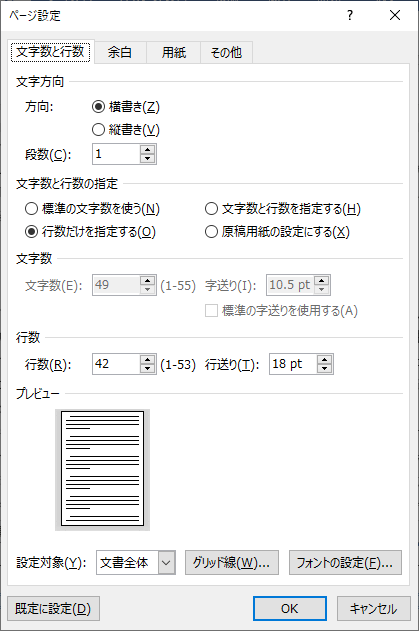
ワードのページ設定のやり方は、以下の手順に従って行うことができます。 ページのレイアウトやマージン、ヘッダーとフッターなどの設定を行うには、ページ設定メニューを開きます。ページ設定メニューは、ファイルメニューから開くことができます。また、レイアウトタブから直接開くこともできます。
ページ設定の基本的な手順
ページ設定の基本的な手順は、以下のとおりです。
🗑️ Wordのマクロを削除する方法!不要なマクロを整理- ページ設定メニューを開きます。
- ページレイアウトタブを選択します。
- ページのマージンやヘッダーとフッターの設定を行います。
ページのマージンの設定
ページのマージンの設定は、以下のとおりです。
- ページ設定メニューを開きます。
- マージンタブを選択します。
- 上下左右のマージンを数値で設定します。
ヘッダーとフッターの設定
ヘッダーとフッターの設定は、以下のとおりです。
- ページ設定メニューを開きます。
- ヘッダーとフッタータブを選択します。
- ヘッダーとフッターのレイアウトを設定します。
📄 Wordのページ設定ができない?原因と解決策
Microsoft Wordは、世界中で広く使われているワードプロセッサです。しかし、時々、ページ設定ができない問題に遭遇するユーザーがいます。この問題は、さまざまな要因によって引き起こされる可能性がありますが、幸いなことに、多くの解決策が存在します。
ページ設定ができない原因
ページ設定ができない理由は、通常、次のいずれかに関連しています。 1. ソフトウェアのバグまたはエラー: Microsoft Word自体に問題がある場合、ページ設定ができないことがあります。 2. ユーザー設定の問題: ユーザーが特定の設定を変更したことで、ページ設定が制限されている場合があります。 3. プリンターの問題: プリンターの設定が正しくないと、ページ設定ができないことがあります。
ページ設定ができない解決策
ページ設定ができない問題を解決するための一般的な方法は以下の通りです。 1. Wordを再起動する: 単純ですが、Wordを再起動するだけで問題が解決する場合があります。 2. ページ設定をリセットする: ページ設定をデフォルトにリセットすることで、問題が解決することがあります。 3. Wordを更新する: Microsoftは定期的にWordのアップデートをリリースしており、これらのアップデートにはバグ修正が含まれている場合があります。 4. プリンターの設定を確認する: プリンターの設定が正しくないと、ページ設定ができないことがあるので、設定を確認してください。
ページ設定の機能と使用方法
Wordのページ設定では、次のような項目を変更できます。 – 紙のサイズ: A4、B5、レターなど、多くの規格の紙サイズが選択できます。 – 向き: 縦と横の向きを切り替えることができます。 – 余白: 上下左右の余白を自由に設定できます。
ページ設定のトラブルシューティング
ページ設定で問題が発生した場合、次の手順でトラブルシューティングを行ってください。 1. 設定を確認する: まず、ページ設定が正しく設定されているか確認してください。 2. プリンターの設定を確認する: プリンターの設定も問題の原因となる可能性があるので、確認が必要です。 3. Wordを更新する: 最新バージョンのWordを使用してください。古いバージョンにはバグがある場合があります。
ページ設定に関するQ&A
1. Q: ページ設定がグレー表示されて変更できないのはなぜですか? A: これは、ドキュメントが保護されているか、テンプレートの設定が制限されているためです。 2. Q: A3サイズのページ設定は可能ですか? A: はい、ページ設定でA3サイズを選択できます。
| ページ設定項目 | 内容 |
|---|---|
| 紙のサイズ | A4、B5、レターなど |
| 向き | 縦、横 |
| 余白 | 上下左右の余白 |
これらの情報を参考に、Wordのページ設定で問題が発生した際には、原因を特定し、適切な解決策を実行してください。
ワードのページ設定がないのはなぜですか?

ワードのページ設定がない主な理由は、以下の通りです。
ページ設定が見えない原因
Wordでは、ページ設定が表示されない場合があります。これは、以下のような要因が関係しています。
- レイアウトビューの選択: Wordでは、通常「印刷レイアウト」ビューで作業を行いますが、「Webレイアウト」や「草稿」ビューに切り替えると、ページ設定が表示されないことがあります。
- ズームレベルの設定: ズームレベルが小さいと、ページ設定が見えなくなることがあります。適切なズームレベルに設定することで、ページ設定を確認することができます。
- 表示設定の問題: Wordの表示設定が変更された場合、ページ設定が表示されないことがあります。表示設定を元に戻すことで、ページ設定を確認できるようになります。
ページ設定が適用されない原因
ページ設定が適用されない場合、以下の要因が関係していると考えられます。
- セクションの設定: Wordでは、セクションごとに異なるページ設定を適用することができます。特定のセクションにページ設定が適用されていない場合、ページ設定が反映されないことがあります。
- ページ設定の優先順位: セクションや文書全体のページ設定が競合する場合、優先順位によってページ設定が上書きされることがあります。適切な優先順位でページ設定を適用する必要があります。
- マやアドインの影響: Wordで使用しているマやアドインがページ設定に影響を与えることがあります。マやアドインを無効にして、ページ設定を確認することをお勧めします。
ページ設定を確認する方法
ページ設定を確認するには、以下の手順を実行します。
- ページ設定ダイアログの表示: Wordのリボンメニューから「ページレイアウト」タブを選択し、「ページ設定」ボタンをクリックすると、ページ設定ダイアログが表示されます。
- ページ設定の確認: ページ設定ダイアログで、「ページ」タブや「余白」タブを選択し、適切なページ設定が適用されているかどうかを確認します。
- プレビューの確認: ページ設定ダイアログの「プレビュー」領域で、ページ設定を適用した結果を確認することができます。適切なページ設定が反映されているかどうかをチェックしてください。
Wordのページレイアウトが出てこないのですが?

Wordのページレイアウトが表示されない原因
Wordでページレイアウトが表示されない場合、いくつかの要因が考えられます。画面設定、ビューレイアウト、Wordのバージョンなどが原因になることがあります。
- 画面設定が原因の場合:Wordのウィンドウサイズが小さいと、ページレイアウトが表示されないことがあります。この場合は、ウィンドウサイズを大きくすることで解決できるでしょう。
- ビューレイアウトが原因の場合:Wordでは、印刷レイアウト、全画面表示、ウェブレイアウトなどのビューレイアウトがあります。異なるビューレイアウトに設定されていると、ページレイアウトが表示されないことがあります。
- Wordのバージョンが原因の場合:古いバージョンのWordを使用している場合、ページレイアウト機能が制限されていることがあります。この場合は、Wordのアップデートを行うことで解決できるでしょう。
Wordのページレイアウトを表示する方法
Wordのページレイアウトを表示するためには、以下の手順を試してみてください。
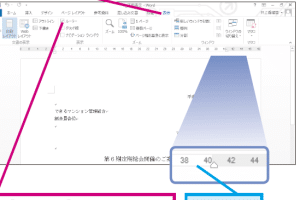
- ビュータブを開く:Wordのリボンメニューのビュータブをクリックします。
- 印刷レイアウトを選択:ビュータブ内にある印刷レイアウトを選択します。これにより、ページレイアウトが表示されるはずです。
- ズームの調整:ページレイアウトが表示されても小さい場合は、ズーム機能を使って表示倍率を調整してみてください。
Wordのページレイアウトのカスタマイズ
ページレイアウトを表示できたら、以下の方法でカスタマイズできます。
- 余白の設定:ページの余白を調整するには、ページレイアウトタブの余白をクリックします。そこから、カスタム余白を選択し、任意の余白を設定できます。
- ページサイズの変更:ページサイズを変更するには、ページレイアウトタブのサイズをクリックし、目的のページサイズを選択します。
- ページの向きの変更:ページの向きを変更するには、ページレイアウトタブの向きをクリックし、縦または横を選択します。
ワードのページ設定方法は?
ワードのページ設定方法は、以下の手順で行います。
🔑 Wordのライセンス認証ができない?原因と対処法- ページレイアウトタブを開く
- ページ設定をクリックする
- 必要な設定を変更する
用紙のサイズと向きの設定
ページ設定で、用紙のサイズと向きを変更することができます。
- 用紙タブを選択する
- サイズから必要な用紙サイズを選択する
- 向きで縦 罫tr横を選択する
余白の設定
ページの余白をカスタマイズすることができます。
- 余白タブを選択する
- 上、下、左、右の余白をそれぞれ設定する
- 必要に応じて上下の余白や左右の余白を均等に設定する
レイアウトの設定
ページのレイアウトに関わる設定を変更できます。
- レイアウトタブを選択する
- セクションの開始位置を選択する
- 文字数 homeowners associationを設定する
- 縦方向の自動調整を有効にする
Wordの標準のページ設定は?
Wordの標準のページ設定は、以下の通りです。
ページサイズと向き
Wordの標準のページサイズは、A4です。また、ページの向きは縦に設定されています。
- A4サイズ: 210mm × 297mm
- ページ向き: 縦
- マージン: 通常
マージンの設定
標準のマージン設定は、上下左右すべて1インチ(約2.54cm)です。これは、Microsoft Wordで新しいドキュメントを作成した際の初期設定です。
- 上マージン: 1インチ
- 下マージン: 1インチ
- 左マージン: 1インチ
- 右マージン: 1インチ
ヘッダーとフッター
Wordの標準設定では、ヘッダーとフッターは空白です。ユーザーは必要に応じて、これらの領域にテキストや画像を追加することができます。
- ヘッダー: 空白
- フッター: 空白
- ページ番号:なし
よくある質問
Q1: Wordでページ設定ができないのはなぜですか?
A1: Wordでページ設定ができない理由は、通常、以下の要因が考えられます。まず、ドキュメントが保護されているかどうかを確認してください。保護されているドキュメントは、編集が制限されている場合があります。また、Wordのバージョンが古い場合も、ページ設定ができないことがあります。最後に、Wordファイルが破損している可能性もあります。これらの要因をチェックし、問題を解決してください。
Q2: Wordのページ設定で行えることは何ですか?
A2: Wordのページ設定では、用紙サイズや向き、余白、ヘッダーとフッターなどの設定が行えます。また、ページのレイアウトや段落の設定など、ドキュメントの見た目をカスタマイズするための様々なオプションもあります。これらの設定を適切に調整することで、目的とするドキュメントの形状やデザインを作成することができます。
📄 Wordのルビが切れる?原因と解決策Q3: Wordのページ設定で問題が発生した場合は、どうすれば良いですか?
A3: Wordのページ設定で問題が発生した場合は、まずソフトウェアを再起動してみてください。それでも問題が解決しない場合は、Wordのアップデートを確認し、必要があればアップデートを実行してください。また、ドキュメントの復元や新しいドキュメントの作成によって、問題が解決する場合もあります。最後に、問題が解決しない場合には、専門家に相談することをお勧めします。
Q4: Wordのページ設定でよく使う機能は何ですか?
A4: Wordのページ設定でよく使う機能には、用紙サイズや向きの設定、余白の調整、ヘッダーとフッターの追加があります。また、ページ番号の挿入や改ページの挿入も頻繁に使われる機能です。これらの機能を上手に活用することで、より効果的で見やすいドキュメントを作成することができます。