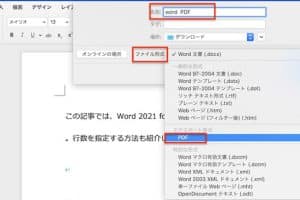
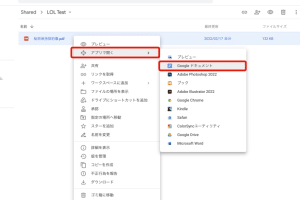
🦊 Foxit ReaderでWord文書の文字数をカウント!
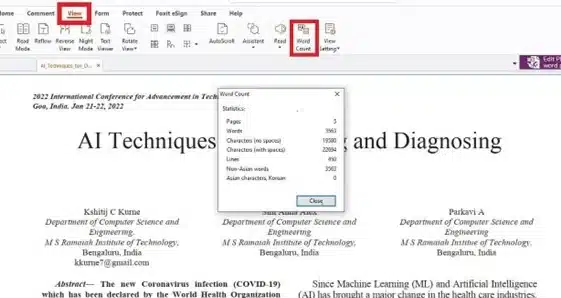
Foxit Readerは、PDFドキュメントの閲覧と編集に広く利用されているソフトウェアですが、その機能はそれだけに限りません。本記事では、Foxit Readerを使用してWord文書の文字数をカウントする方法について詳しく解説します。この機能は、文章の校正や編集において非常に便利です。特に、文字数制限がある場合には必須の機能と言えるでしょう。Foxit Readerのこの巧妙な使い方をマスターすることで、文書作成の効率が大幅に向上することに間違いありません。
🦊 Foxit ReaderでWord文書の文字数をカウントする方法
Foxit Readerは、PDFファイルを閲覧・編集するためのソフトウェアですが、Word文書の文字数をカウントする機能もあります。以下の手順で、Foxit Readerを使用してWord文書の文字数をカウントする方法を説明します。
① Foxit Readerのインストール
まず、Foxit Readerを公式サイトからダウンロードしてインストールします。インストールが完了したら、Foxit Readerを起動します。
② Word文書の開き方
Foxit ReaderでWord文書を開くには、以下の手順に従います。 1. Foxit Readerを開き、上部メニューの「ファイル」をクリックします。 2. 「開く」を選択し、開きたいWord文書を探して選択します。 3. 「開く」ボタンをクリックして、Word文書を開きます。
③ 文字数のカウント方法
Word文書を開いたら、以下の手順で文字数をカウントします。 1. 上部メニューの「ツール」をクリックします。 2. 「テキストの選択」を選択し、文字数をカウントしたい範囲をドラッグして選択します。 3. 選択した範囲の文字数が、Foxit Readerの下部に表示されます。
④ 文字数の確認
選択した範囲の文字数が表示されるので、確認してください。必要に応じて、異なる範囲を選択し、文字数を再度カウントすることができます。
⑤ 文字数カウントの注意点
Foxit ReaderでWord文書の文字数をカウントする際には、以下の点に注意してください。 – 改行やスペースも文字数に含まれる場合があります。 – 一部の文字装飾や特殊文字は、正確にカウントされない場合があります。 以上の手順に従って、Foxit ReaderでWord文書の文字数をカウントできます。簡単に文字数を確認できるので、執筆や校正の作業に役立ちます。
| 手順 | 内容 |
|---|---|
| ① | Foxit Readerのインストール |
| ② | Word文書の開き方 |
| ③ | 文字数のカウント方法 |
| ④ | 文字数の確認 |
| ⑤ | 文字数カウントの注意点 |
ワード文書の文字数はどうやって調べますか?
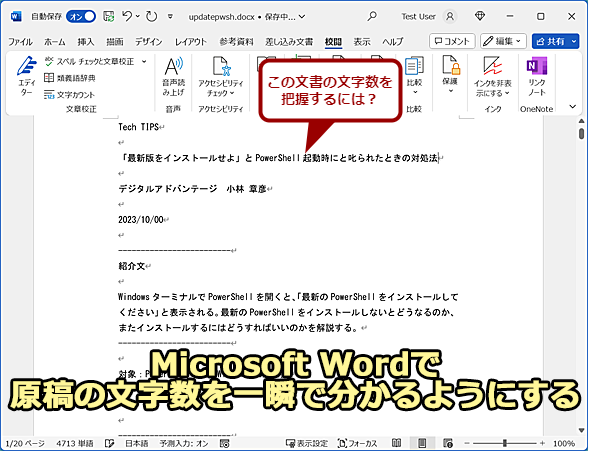
ワード文書の文字数を調べる方法は以下の通りです。
ワード文書内の文字数を調べる
ワード文書の文字数を調べるには、以下の手順に従ってください。
- ワード文書を開きます。
- レビュータブをクリックします。
- 文字数をクリックすると、文字数、単語数、段落数、行数が表示されます。
選択したテキストの文字数を調べる
選択したテキストの文字数を調べる方法は以下の通りです。
- 調べたいテキストを選択します。
- レビュータブをクリックします。
- 文字数をクリックすると、選択したテキストの文字数、単語数、段落数、行数が表示されます。
ワード文書の文字数を自動的にカウントする
ワード文書の文字数を自動的にカウントする方法は以下の通りです。
- ファイルタブをクリックします。
- オプションをクリックします。
- 表示をクリックします。
- ステータスバーに文字数を表示するにチェックを入れます。
これにより、ワード文書の下部にあるステータスバーに文字数が常時表示されるようになります。
ワードの文字カウントはどうやってする?

ワードの文字カウントは、次の手順で行います。
ワードの文字カウントの基本的な方法
ワードで文字カウントを行うには、まずドキュメントを開き、「レビュー」タブを選択します。次に、「文字数」ボタンをクリックすると、文字数、単語数、行数、段落数などが表示されます。また、「文字数」ボタンをダブルクリックすることで、「文字数と単語数」ダイアログボックスが開き、より詳細な情報を確認することができます。
🆚 Googleドキュメント vs Word:どちらが優れている?- 「レビュー」タブを選択
- 「文字数」ボタンをクリック
- 「文字数と単語数」ダイアログボックスで詳細を確認
選択範囲の文字カウント
ワードでは、選択した範囲だけで文字カウントを行うこともできます。まず、文字カウントを行いたい範囲を選択し、「レビュー」タブの「文字数」ボタンをクリックします。選択した範囲の文字数、単語数、行数、段落数が表示されます。
- 文字カウントを行いたい範囲を選択
- 「レビュー」タブの「文字数」ボタンをクリック
- 選択した範囲の文字数、単語数、行数、段落数を確認
ページごとの文字カウント
ワードでは、ページごとに文字カウントを行うことができます。まず、「レビュー」タブの「文字数」ボタンをクリックし、「文字数と単語数」ダイアログボックスを開きます。次に、「ページごとにカウント」オプションを選択すると、各ページの文字数と単語数が表示されます。
- 「レビュー」タブの「文字数」ボタンをクリック
- 「文字数と単語数」ダイアログボックスで「ページごとにカウント」オプションを選択
- 各ページの文字数と単語数を確認
PDFのワードカウントはどうやってする?
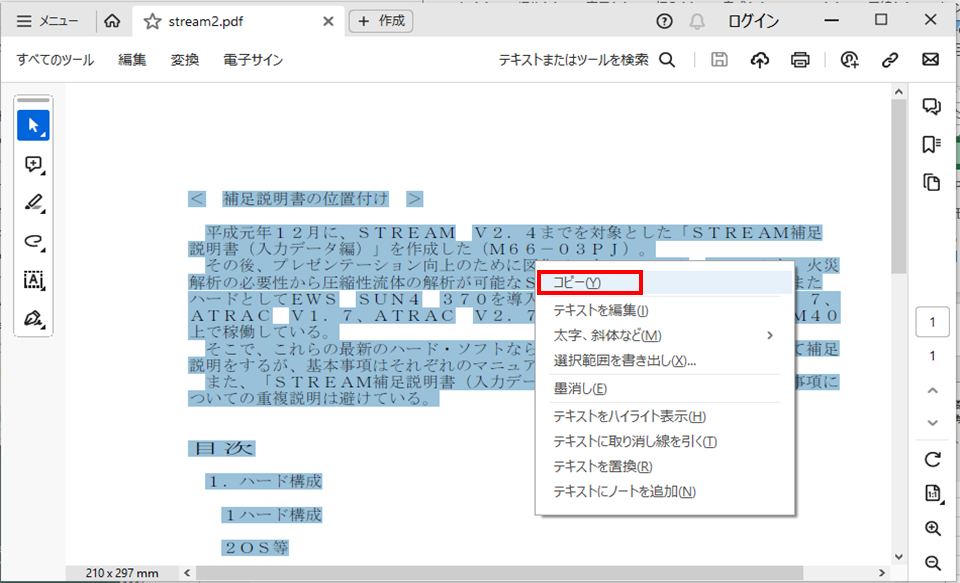
PDFのワードカウントは、専用のソフトウェアやオンラインツールを利用して行うことができます。以下に、具体的な方法を示します。
Adobe Acrobatを利用する
Adobe Acrobatは、PDFファイルの作成、編集、変換などを行うことができる代表的なソフトウェアです。ワードカウント機能も備えています。
- Adobe AcrobatでPDFファイルを開く
- ツールメニューから文書の検査を選択
- 単語数をクリックすると、結果が表示される
オンラインツールを利用する
インターネット上には、無料で利用できるPDFのワードカウントツールが多数存在します。例えば、PDF Word CountやEasy PDFなどが挙げられます。
- ブラウザで適切なオンラインツールを開く
- ファイルを選択またはドラッグ&ドロップでPDFファイルをアップロード
- 分析が完了したら、結果が表示される
PDFをテキストに変換してワードカウントする
PDFをテキストファイルに変換し、ワードプロセッサやテキストエディタでワードカウントを行う方法もあります。
- PDFをテキストに変換するツール(Adobe Acrobatやオンラインコンバーター)を使用
- 変換したテキストファイルをワードプロセッサやテキストエディタで開く
- ワードカウント機能を使って単語数を確認する
Foxit ReaderでPDFの文字検索はできますか?
Foxit Readerでは、PDFの文字検索ができます。検索機能を利用することで、PDF内の特定の単語やフレーズを簡単に検索できます。
検索機能の使い方
Foxit ReaderでPDFの文字検索を行う手順は以下の通りです。
- PDFファイルを開きます。
- 上部メニューの「編集」タブをクリックします。
- 「検索」ボタンをクリックします。
- 検索バーに検索したい文字を入力します。
- エンターキーを押すか、検索ボタンをクリックします。
検索オプション
Foxit Readerの検索機能には、以下のようなオプションが用意されています。
- 大文字と小文字を区別:大文字と小文字を区別して検索できます。
- 全単語一致:入力した文字列と完全に一致する単語だけを検索できます。
- 正規表現を使用:正規表現を使用して、より高度な検索が可能です。
検索結果の操作
検索結果が表示されたら、以下のように操作できます。
- 検索結果一覧から目的の項目をクリックして、該当ページにジャンプできます。
- 次を検索・前を検索のボタンで、検索結果を順に表示できます。
- 検索バーの×ボタンをクリックすると、検索結果をクリアできます。
よくある質問
🦊 Foxit ReaderでWord文書の文字数をカウントする方法は何ですか?
Foxit ReaderでWord文書の文字数をカウントするには、まずWord文書をPDF形式に変換する必要があります。これは、Foxit ReaderがPDFファイルを操作するためのソフトウェアであるためです。Word文書をPDFに変換したら、Foxit Readerで開き、上部のメニューから「表示」→「文書のプロパティ」を選択します。そこから、「説明」タブをクリックし、文字数の情報を確認できます。
Foxit Readerで文字数をカウントする際に注意すべき点は何ですか?
Foxit Readerで文字数をカウントする際には、図やグラフ、表などのオブジェクトが含まれている場合、これらの文字はカウントされない可能性があります。また、ヘッダーやフッターの文字も含まれないことがあります。正確な文字数をカウントするためには、これらの要素を考慮し、必要に応じて手動で調整することが重要です。
Foxit Readerでカウントされた文字数とWordでカウントされた文字数が異なる場合はどうすればよいですか?
Foxit Readerでカウントされた文字数とWordでカウントされた文字数が異なる場合、一度PDF変換の設定を確認することをお勧めします。変換時にフォントや文字間隔が変更されたり、一部の特殊文字が正確に変換されなかったりすることがあります。必要に応じて、変換設定を調整し、再度PDFに変換して確認してください。
Foxit Readerを使わずにWord文書の文字数をカウントする別の方法はありますか?
はい、Microsoft Word自体に文字数カウント機能があります。Word文書を開いた状態で、上部のメニューから「校閲」→「文字数」を選択することで、文書内の文字数を瞬時に確認できます。この方法では、図やグラフ、ヘッダーやフッターも含めた総文字数をカウントできますので、より正確な結果を得られます。
🔄 GoogleドキュメントをWordに変換する方法