🆚 Googleドキュメント vs Word:どちらが優れている?

GoogleドキュメントとWordは、どちらも文書作成の分野で非常に人気があります。しかし、ユーザーがどちらを選ぶべきか悩むこともあります。この記事では、GoogleドキュメントとWordの機能、利便性、価格などを比較し、どちらが優れているかを徹底的に分析します。インターネット接続環境の違い、協業機能、オフライン作業の可否、さらにはデータ保存の安全性といった点も考慮に入れ、ユーザーのニーズに応じた最適な選択肢を見つけ出すことを目指します。
GoogleドキュメントとWordの機能比較
GoogleドキュメントとWordは、どちらも非常に人気のある文書作成ツールですが、それぞれに独自の特徴と長所があります。ここでは、両者を機能面から比較してみましょう。
オンライン協業機能
Googleドキュメントは、リアルタイムのオンライン協業機能に優れています。複数の人々が同時に同じドキュメントを編集できるため、チームでの作業効率が大幅に向上します。一方、Wordもオンライン協業機能を備えていますが、Googleドキュメントほどスムーズに動作するとは言えないでしょう。
| Googleドキュメント | リアルタイムのオンライン協業に優れる |
|---|---|
| Word | オンライン協業機能はあるが、Googleドキュメントほどスムーズではない |
オフライン作業
Wordは、オフラインで作業できるため、インターネット接続が不安定な環境でも安心して使用できます。Googleドキュメントもオフライン機能を備えていますが、事前に設定が必要であり、Wordほど使い勝手は良いとは言えません。
| Googleドキュメント | オフライン機能があるが、設定が必要 |
|---|---|
| Word | オフライン作業がスムーズ |
ファイルの互換性
Wordは、長い歴史を持つため、古いバージョンのWordファイルや他のフォーマットとの互換性が高いです。一方、Googleドキュメントは、Wordファイルのインポートやエクスポートは可能ですが、完全な互換性は保証されません。
| Googleドキュメント | Wordファイルのインポート・エクスポートは可能だが、互換性に問題が発生することがある |
|---|---|
| Word | 高いファイル互換性 |
ストレージと価格
Googleドキュメントは、Google Driveと統合されており、無料で15GBのストレージが提供されます。また、追加ストレージは有料ですが、コストパフォーマンスが良いです。Wordは、Microsoft 365に含まれており、サブスクリプション料金が発生しますが、1TBのOneDriveストレージが提供されます。
| Googleドキュメント | 無料で15GBのストレージ、追加ストレージは有料 |
|---|---|
| Word | Microsoft 365のサブスクリプション料金が発生、1TBのOneDriveストレージが提供される |
追加機能と拡張性
Googleドキュメントは、Google Workspaceの他のサービスとの連携が強力です。また、拡張機能を使用して機能を追加できるため、柔軟性が高いです。Wordも、Microsoft 365の他のアプリと連携し、さまざまなテンプレートやアドインで機能を拡張できます。
🔄 GoogleドキュメントをWordに変換する方法!| Googleドキュメント | Google Workspaceとの連携、拡張機能で機能追加可能 |
|---|---|
| Word | Microsoft 365との連携、テンプレートやアドインで機能拡張可能 |
GoogleドキュメントとWordのどちらが良いですか?
Googleドキュメントの利点
Googleドキュメントは、クラウド上での作業が可能で、リアルタイムの共同編集や自動保存、どこからでもアクセスできることが大きな利点です。また、Googleドキュメントは無料で使用できるため、コスト面でも魅力的です。
- リアルタイムの共同編集が可能
- 自動保存機能により、データ損失の心配が少ない
- インターネットがあれば、どこからでもアクセスできる
Wordの利点
Wordは、高度な文書作成機能やプロフェッショナルな出力、オフラインでも使用可能なことが魅力です。また、多くの人がWordに慣れているため、互換性の面でも優れています。
- 高度な文書作成機能が利用可能
- プロフェッショナルな出力が可能
- オフラインでも使用できる
どちらを選ぶべきか
GoogleドキュメントとWordの選択は、使用目的や作業環境、予算によって異なります。リアルタイムの共同作業やクラウド上での作業が重要な場合はGoogleドキュメントが適しています。一方、高度な文書作成機能やプロフェッショナルな出力が求められる場合はWordが適しています。
GoogleドキュメントからWordに変換すると崩れてしまいます。どうしたらよいですか?
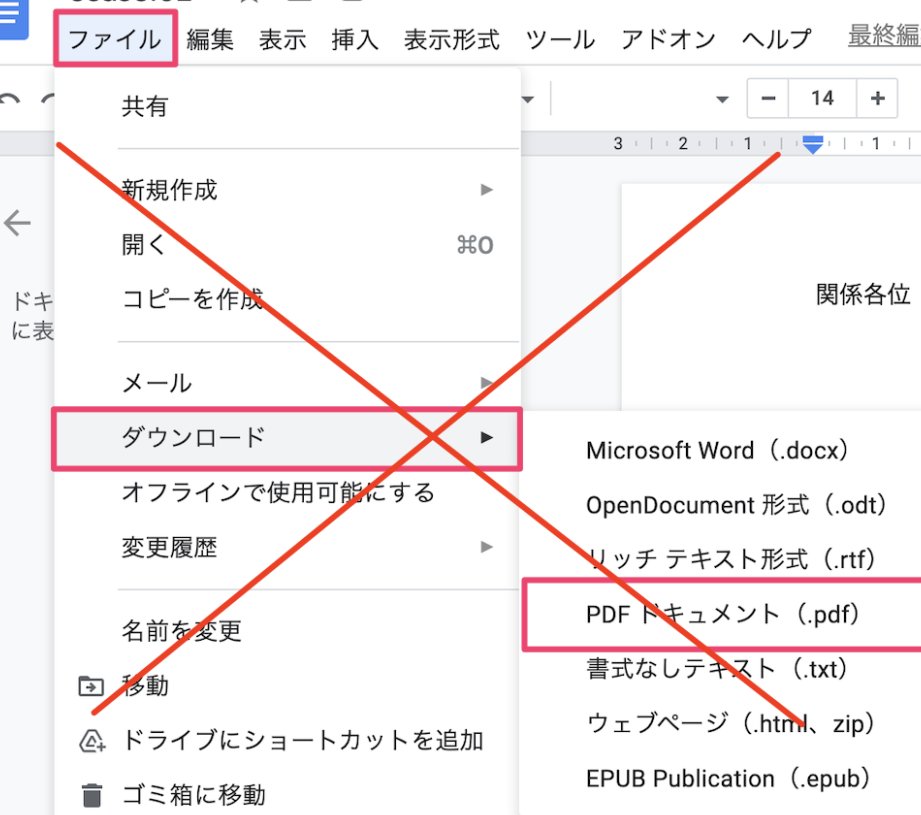
GoogleドキュメントからWordに変換する際に、レイアウトが崩れてしまう問題への対処方法は以下の通りです。
ファイルの変換方法を変更する
GoogleドキュメントをWordに変換する際には、変換方法を適切に選択することが重要です。以下の方法で変換を行ってみてください。
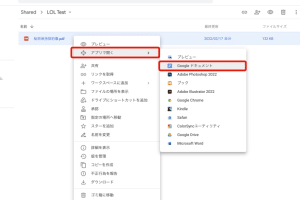
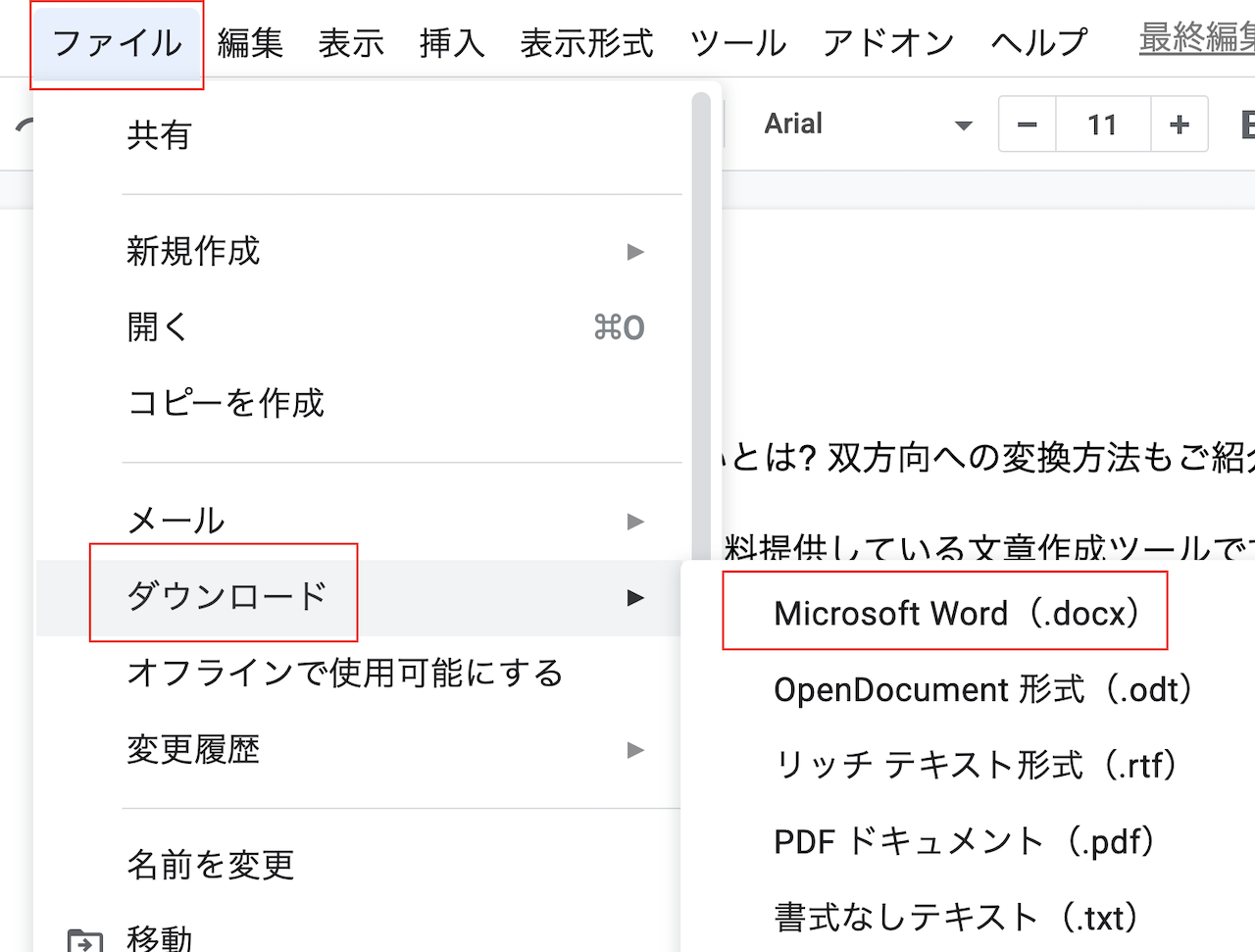
- Googleドキュメントを開き、「ファイル」メニューから「ダウンロード」を選択します。
- ドロップダウンメニューから「Microsoft Word (.docx)」を選び、ファイルをダウンロードします。
- ダウンロードしたWordファイルを開いて、レイアウトが崩れていないか確認してください。
Googleドキュメントの設定を調整する
Googleドキュメントの設定を調整することで、Wordへの変換後の崩れを軽減できる場合があります。以下の設定を試してみてください。
🔄 GoogleドキュメントをWordに変換する方法- Googleドキュメントで、「ファイル」メニューから「ページ設定」を選択します。
- 「紙のサイズ」や「余白」など、Wordと同じ設定に合わせます。
- 変更を適用したら、再度Wordに変換してみてください。
変換後のWordファイルで手動で調整する
変換後にWordファイルでレイアウトを手動で調整することで、崩れた部分を修正することが可能です。以下の点に注意して調整を行ってください。
- テキストの改行や段落の設定をチェックし、必要に応じて調整します。
- 表や図が適切な位置に表示されているか確認し、必要なら移動または再配置します。
- フォントや文字サイズが原稿に忠実になっているか確認し、必要に応じて変更します。
Googleドキュメントの利点は何ですか?
Googleドキュメントは、オンラインでドキュメントを作成、編集、共有できる無料のサービスです。その利点は多くありますが、以下に主要なものを紹介します。
リアルタイムの共同編集
Googleドキュメントの最大の利点の一つは、リアルタイムでの共同編集が可能であることです。複数の人々が同時に同じドキュメントを編集できるため、チームでの作業効率が大幅に向上します。また、変更履歴が自動的に保存されるので、過去の変更を追跡することも簡単です。
- 複数人が同時に編集可能
- 変更履歴が自動保存される
- 作業効率が向上する
どこでもアクセスできる
Googleドキュメントはクラウド上に保存されるため、インターネットがあればどこからでもアクセスできます。これにより、外出先や家からでも作業を継続できるため、働き方の柔軟性が増します。また、データがクラウドに保存されるため、パソコンの故障や紛失によるデータ損失のリスクが減ります。
- インターネットがあればどこからでもアクセス可能
- 働き方の柔軟性が増す
- データ損失のリスクが減る
豊富なアドオンとテンプレート
Googleドキュメントは、様々なアドオンとテンプレートを提供しており、作業を効率化することができます。例えば、グラフ作成や表計算、翻訳機能など、多様なアドオンを使ってドキュメントの機能を拡張することができます。また、業務に適したテンプレートを利用すれば、時間と労力をかけずにプロフェッショナルなドキュメントを作成できます。
- 多様なアドオンで機能を拡張できる
- 業務に適したテンプレートを利用可能
- 効率的なドキュメント作成が可能
Googleドキュメントとワードは互換性がありますか?
Googleドキュメントとワードは、ある程度の互換性があります。ただし、完全な互換性があるわけではありません。具体的には、以下のような点が挙げられます。
🔄 PDFファイルをWordに変換する方法:完全ガイドファイル形式の互換性
Googleドキュメントは、ワードの主要なファイル形式である.docxをサポートしています。しかし、すべてのフォーマットや機能が完全に互換性があるわけではありません。例えば、以下の点が挙げられます。
- 一部のフォントや文字装飾が異なる場合がある
- 複雑な表や画像の配置が変わる可能性がある
- マや一部の特殊機能がサポートされていない
クラウド同期の互換性
Googleドキュメントはクラウドベースのサービスであり、ワードもOneDriveを通じてクラウド同期が可能です。しかし、リアルタイムの同時編集機能など、一部のクラウド関連機能は互換性が限定的です。
- Googleドキュメントのリアルタイム同時編集機能はワードでは利用できない
- ワードで編集したファイルをGoogleドキュメントで開く際、同期に時間がかかる場合がある
- OneDriveとGoogleドライブのファイル共有設定に互換性がない
機能面の互換性
ワードとGoogleドキュメントは、文章作成を中心とした多くの共通機能がありますが、細かい機能や操作性には違いがあります。
- ワードの高度な문서 서식 기능の一部がGoogleドキュメントでは利用できない
- Googleドキュメントのアドオン機能はワードでは利用できない
- ワードのお気に入り機能はGoogleドキュメントではサポートされていない
よくある質問
Q1: 🆚 GoogleドキュメントとWordでは、どちらがオンライン共同作業に適していますか?
A1: Googleドキュメントは、オンライン共同作業において非常に優れています。それは、複数のユーザーが同時に同じドキュメントにアクセスし、リアルタイムで変更を行うことができるからです。また、コメント機能を利用すると、ユーザー間でのコミュニケーションがスムーズになります。一方、Wordもオンライン共同作業が可能ですが、Googleドキュメントに比べると、リアルタイムでの同時編集が少し煩雑になりがちです。そのため、オンライン共同作業の面では、GoogleドキュメントがWordよりも適していると言えます。
Q2: 🆚 オフライン作業の際、GoogleドキュメントとWordではどちらが便利ですか?
A2: オフライン作業については、WordがGoogleドキュメントよりも優れています。Wordはパソコンにインストールすることで、インターネットに接続していなくてもドキュメントの作成や編集が可能です。一方、Googleドキュメントもオフライン機能はありますが、事前に設定を変更し、ドキュメントをオフラインで使用できるようにする必要があります。この点では、Wordの使い勝手がGoogleドキュメントよりも高いと言えます。
Q3: 🆚 GoogleドキュメントとWordでは、どちらが機能面で優れていますか?
A3: 機能面では、WordがGoogleドキュメントよりも優れています。Wordは長年の歴史を持つソフトウェアであり、その間に多数の機能が追加されています。特に、文字装飾やページレイアウトに関する機能が充実しています。一方、Googleドキュメントはシンプルなインタフェースが特徴であり、基本的な文書作成には十分ですが、複雑なレイアウトや詳細な文字装飾を行うにはWordほどの機能を提供していません。
Q4: 🆚 保存とバージョン管理について、GoogleドキュメントとWordではどちらが便利ですか?
A4: 保存とバージョン管理については、GoogleドキュメントがWordよりも便利です。Googleドキュメントは自動保存機能があり、編集内容が自動的にクラウド上に保存されます。また、バージョン管理機能により、過去の変更履歴を簡単に追跡し、必要に応じて以前のバージョンに戻すことができます。Wordもバージョン管理機能がありますが、Googleドキュメントほど直感的ではありません。そのため、保存とバージョン管理の面では、GoogleドキュメントがWordよりも優れています。