📄 Word と Excel の差し込み印刷!宛名ラベル作成など

WordとExcelの差し込み印刷は、効率的なドキュメント作成のための強力なツールです。この機能を利用することで、Excelで作成したデータをWordの文書に簡単に取り込むことができ、宛名ラベル作成など、繰り返しの作業を大幅に削減できます。本記事では、WordとExcelの差し込み印刷の使い方を詳しく解説し、宛名ラベルの作成手順を紹介します。また、差し込み印刷の利点や注意点についても触れ、効果的なドキュメント作成に役立つヒントを提供します。
📄 Word と Excel の差し込み印刷で効率的な宛名ラベル作成方法
WordとExcelの差し込み印刷機能を活用することで、効率的に宛名ラベルを作成することができます。この機能を利用することで、Excelで管理されている住所データをWordの宛名ラベルテンプレートに自動的に挿入し、一括で印刷することが可能になります。
差し込み印刷のメリット
差し込み印刷を利用することの主なメリットは以下の通りです。 1. 時間の節約: データのコピペ作業が不要となり、効率的にラベルを作成できます。 2. 正確性の向上: 人為的なミスの低減により、宛名の間違いを防ぐことができます。 3. 一括印刷: 一度に多数の宛名ラベルを印刷できるため、作業の効率化が可能です。
Excelでデータを準備する
差し込み印刷を行う前に、Excelで宛名データを整理しておく必要があります。以下の情報を含む表を作成します。
| 姓 | 名 | 郵便番号 | 住所 |
|---|---|---|---|
| 山田 | 太郎 | 100-0000 | 東京都千代田区 |
| 佐藤 | 花子 | 200-0000 | 神奈川県横浜市 |
Wordで宛名ラベルテンプレートを作成する
Wordで宛名ラベルテンプレートを作成する手順は以下の通りです。 1. 「差し込み印刷」機能を開く: Wordの「メールings」タブにある「差し込み印刷」をクリックします。 2. 「宛名ラベル」オプションを選択: 「差し込み印刷」ウィンドウで「宛名ラベル」を選択します。 3. ラベルサイズと種類を設定: 使用するラベルのサイズと種類を指定します。 4. 宛名フィールドを配置: 「フィールドの挿入」からExcelのデータを Wordの宛名ラベルに配置します。
差し込み印刷を実行する
差し込み印刷を実行する手順は以下の通りです。 1. データソースを選択: Excelで作成した宛名データのファイルを選択します。 2. プレビューで確認: 宛名ラベルのプレビューを確認し、問題がなければ「印刷」をクリックします。
使い分けるシチュエーション
差し込み印刷は、以下のようなシチュエーションで特に効果を発揮します。 – 大量の宛名ラベルを作成する場合 – 定期的に宛名ラベルを作成する場合 – 複数の住所データを一度に印刷する場合 このように、WordとExcelの差し込み印刷機能を活用することで、効率的に宛名ラベルを作成することができます。データの整理から印刷までの手間が大幅に削減され、作業の生産性が向上します。
📱 Word ファイルを iPhone で共有する方法【AirDrop など】Wordで差し込み印刷のラベルの設定はどうすればいいですか?
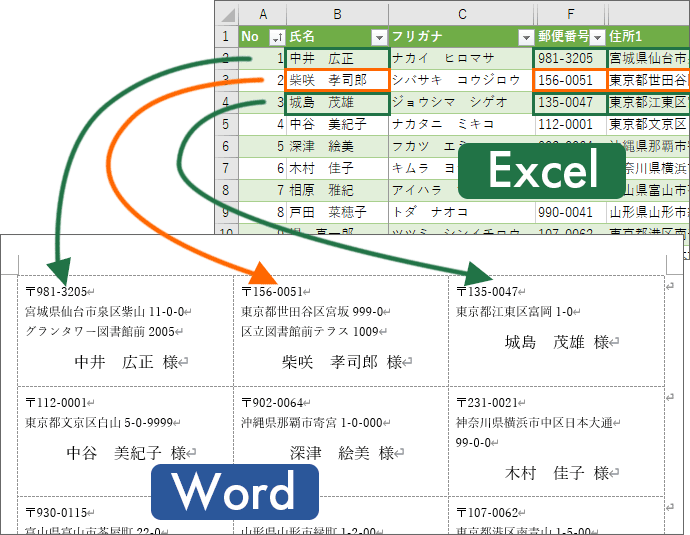
Wordで差し込み印刷のラベルの設定を行う方法は以下の通りです。
1. まず、Wordを開き、「メール」タブをクリックします。
2. 「差し込み印刷」のドロップダウンメニューから「ラベル差し込み」を選択します。
3. 「ラベルの選択」ダイアログボックスが表示されます。ここで、使用するラベルの種類を選択できます。製造元やラベル番号を選択し、「OK」をクリックします。
アドレスの設定
差し込み印刷でアドレスを設定する方法は以下の通りです。
- ラベルの選択が終わったら、「差し込みフィールドの挿入」をクリックします。
- 「アドレスブロック」を選択し、「OK」をクリックします。これにより、アドレスがラベルに挿入されます。
- 必要に応じて、アドレスのフォーマットを調整します。
宛名の設定
宛名を設定する方法は以下の通りです。
- 「差し込みフィールドの挿入」をクリックします。
- 「宛名」を選択し、「OK」をクリックします。
- 宛名のフォーマットを必要に応じて調整します。
差し込み印刷の実行
差し込み印刷を実行する方法は以下の通りです。
- すべての設定が完了したら、「結果のプレビュー」をクリックし、プレビューを確認します。
- 問題がなければ、「完成したドキュメントの印刷」をクリックします。
- 印刷ダイアログボックスで、必要な設定を済ませ、「OK」をクリックして印刷を開始します。
Wordで宛名ラベルを作るには?
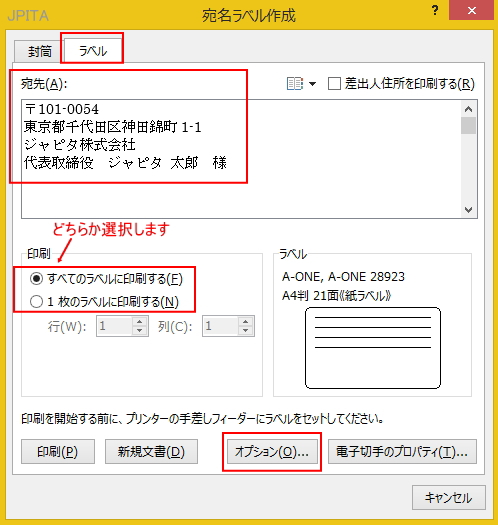
Wordで宛名ラベルを作るには、以下の手順に従ってください。
🖼️ Word を JPEG に変換!高画質で保存する方法宛名ラベルのテンプレートを開く
Wordでは、既に用意されている宛名ラベルのテンプレートを利用することができます。
- Wordを開く
- ファイルメニューから新規作成を選択
- 宛名ラベルのテンプレートを探して開く
宛名を入力する
テンプレートを開いたら、宛名を入力します。
- テンプレートの各ラベルに宛名を入力
- 必要に応じてフォントや文字サイズを変更
- 入力が終わったら保存する
宛名ラベルを印刷する
最後に、宛名ラベルを印刷します。
- ファイルメニューから印刷を選択
- プリンターを選択し、適切な設定を行う
- 印刷ボタンをクリックして印刷を実行
ワードの差し込み印刷で宛名を複数ラベルに反映するには?

ワードの差し込み印刷で宛名を複数ラベルに反映するには、まず宛名データを含むデータソースを作成し、ワード文書内でラベルのテンプレートを作成します。その後、データソースとラベルの関連付けを行い、差し込み印刷を実行します。
データソースの作成
ワードの差し込み印刷で宛名を複数ラベルに反映するためには、まず宛名データを含むデータソースを作成する必要があります。データソースはExcelのワークシートやアクセスのデータベース、テキストファイルなどで作成できます。
- Excelでデータソースを作成する場合は、宛名、住所、郵便番号などの項目を列にしてデータを入力します。
- データ入力が完了したらファイルを保存し、ワード文書内で使用するためにファイルを閉じます。
ラベルのテンプレート作成
データソースが作成されたら、次にワード文書内でラベルのテンプレートを作成します。ラベルのサイズや形状に合わせて、テンプレートを作成することができます。
- ワードを開き、[メールings] – [ラベル]をクリックします。
- 使用するラベルの種類やサイズを選択し、[ラベルの新規作成]をクリックします。
- 宛名や住所を配置するために、ラベルにフィールドを挿入します。
差し込み印刷の実行
データソースとラベルのテンプレートが作成されたら、最後に差し込み印刷を実行します。差し込み印刷を実行することで、データソースの宛名データがラベルに反映されます。
📱 Word Lens アプリをダウンロード!リアルタイム翻訳- ワード文書内で[メールings] – [差し込み印刷の開始] – [宛名と住所ブロックの挿入]をクリックします。
- データソースのファイルを選択し、宛名データをラベルにマッピングします。
- 最後に[差し込み印刷の完了]をクリックし、印刷を実行します。
エクセルのデータで宛名印刷するにはどうしたらいいですか?
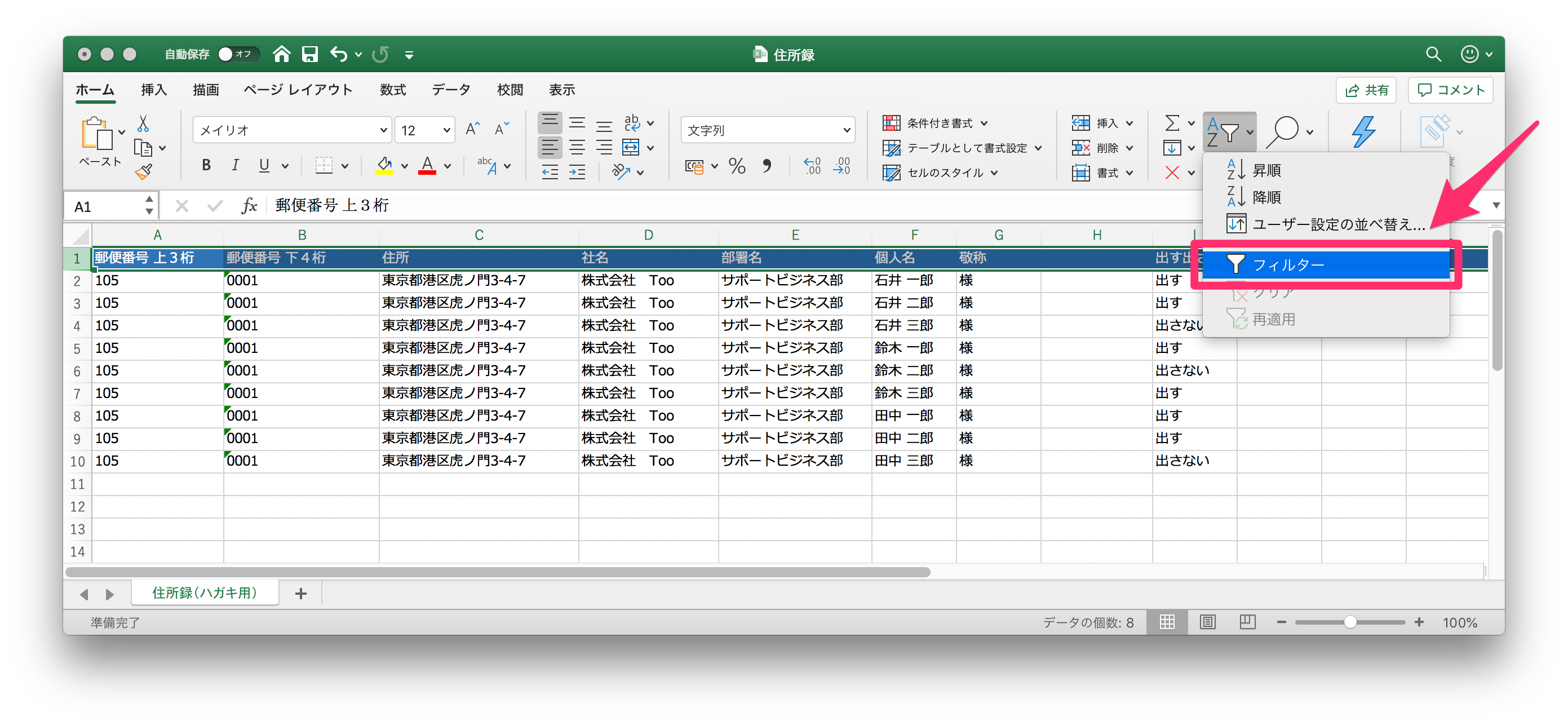
エクセルのデータを使用して宛名印刷を行うには、以下の手順に従ってください。
宛名リストの作成
エクセルでは、まず宛名リストを作成する必要があります。リストには、宛名、住所、郵便番号などの情報を含めます。各情報を適切な列に分けて入力してください。
- 宛名を入力する列を作成します。
- 住所を入力する列を作成します。
- 郵便番号を入力する列を作成します。
宛名印刷の設定
宛名リストを作成したら、次に宛名印刷の設定を行います。WordとExcelを連携させ、宛名リストを読み込ませます。
- Wordを起動し、「宛名」機能を選択します。
- 「宛先の選択」で、Excelの宛名リストファイルを選択します。
- 宛名リストから必要なフィールドを選択し、宛名印刷のレイアウトを設定します。
印刷の実行
宛名印刷の設定が完了したら、実際に印刷を実行します。 Wordの宛名機能を使用することで、効率的に宛名印刷を行えます。
- 設定が完了したら、「完了」をクリックします。
- 「印刷」をクリックし、印刷設定を行います。
- 必要な設定を終えたら、「OK」をクリックして印刷を実行します。
よくある質問
WordとExcelの差し込み印刷とは何か?
WordとExcelの差し込み印刷は、Excelで作成したデータをWord文書に自動的に取り込む機能です。この機能を利用することで、宛名ラベルやはがき、名刺など、一括で印刷する必要があるドキュメントを作成することが非常に効率的になります。Excelで作成したデータをWord文書にマージさせることで、同じレイアウトの文書を何枚も一気に作成することが可能です。
宛名ラベル作成に差し込み印刷はどのように役立つか?
宛名ラベル作成に差し込み印刷を用いることで、Excelで一度に複数の宛先情報を一覧にして管理し、それをWordで作成した宛名ラベルのテンプレートに一括で反映させることができます。これにより、時間と労力の削減だけでなく、ミスの減少にもつながります。また、宛名ラベルのデザインをWordでカスタマイズできるため、オリジナルの宛名ラベルを作成することも可能です。
差し込み印刷を行うための手順を教えてください。
差し込み印刷を行うためには、まずExcelでデータを整理し、Wordで差し込み印刷用の文書を作成します。Wordで文書を作成する際には、差し込みフィールドを設定し、Excelのデータが反映される場所を指定します。その後、Wordのメールマージ機能を利用して、ExcelのデータをWord文書にマージします。最後に、マージした文書をプレビューして確認し、問題がなければ印刷を行います。
📄 Word 2007 で PDF 変換アドインを導入する方法差し込み印刷でよくあるミスや注意点は何ですか?
差し込み印刷でよくあるミスや注意点として、以下のようなものがあります。 – Excelのデータが整理されていないことにより、 Word文書に正しく反映されない。 – Word文書の差し込みフィールドの設定が間違っているため、データが正しく反映されない。 – プレビューで確認せずに印刷を行い、ミスに気づかない。 これらの問題を避けるために、Excelのデータは整理しておくこと、Word文書の差し込みフィールドの設定を確認すること、プレビューで必ず確認を行うことが重要です。