📱 Word ファイルを iPhone で共有する方法【AirDrop など】
iPhoneを使ってWordファイルを共有する方法を解説します。AirDropをはじめ、メールやクラウドストレージなど、さまざまな方法でファイルを簡単に送信できます。本記事では、それぞれの方法の詳細と手順を紹介し、状況に応じて最適な方法を選択できるようにお助けします。また、セキュリティ面の注意点や、共有先でのファイルの開き方についても触れていきます。是非、本記事を参考に、Wordファイルの共有をスムーズに行ってみてください。
📱 Word ファイルを iPhone で共有する方法【AirDrop など】
iPhoneでWordファイルを共有する方法には、AirDropをはじめとするさまざまな方法があります。それぞれの方法の特徴や手順を解説します。
AirDropを利用したWordファイルの共有方法
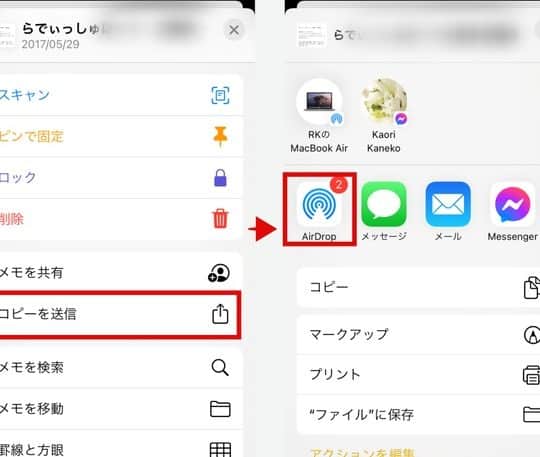
AirDropは、Apple製品同士で高速にファイルを転送できる機能です。以下の手順でWordファイルを共有できます。 1. 送信側と受信側の両方のデバイスでBluetoothとWi-Fiを有効にする。 2. 送信側のデバイスで、共有したいWordファイルを開く。 3. 「共有」ボタンをタップし、「AirDrop」を選択。 4. 受信側のデバイスが表示されるので、それを選択。 これで、受信側のデバイスにWordファイルが転送されます。
メールを利用したWordファイルの共有方法
メールを利用してWordファイルを共有する方法もあります。以下の手順で行います。 1. 共有したいWordファイルを開く。 2. 「共有」ボタンをタップし、「メール」を選択。 3. 受信者を指定し、件名と本文を入力。 4. 「送信」ボタンをタップ。 これで、指定した受信者にWordファイルが添付されたメールが送信されます。
クラウドストレージを利用したWordファイルの共有方法
クラウドストレージサービスを利用してWordファイルを共有することもできます。代表的なサービスとしてiCloud Drive、Google Drive、Dropboxなどがあります。以下は、iCloud Driveを利用する場合の手順です。 1. 共有したいWordファイルを開く。 2. 「共有」ボタンをタップし、「iCloud Drive」を選択。 3. 保存先を選択し、「追加」ボタンをタップ。 これで、WordファイルがiCloud Driveに保存されます。共有したい相手にリンクを送ることで、ファイルを共有できます。
メッセージアプリを利用したWordファイルの共有方法
メッセージアプリを利用してWordファイルを共有することも可能です。以下の手順で行います。 1. 共有したいWordファイルを開く。 2. 「共有」ボタンをタップし、「メッセージ」を選択。 3. 受信者を選択し、送信したいメッセージを入力。 4. 「送信」ボタンをタップ。 これで、指定した受信者にWordファイルが添付されたメッセージが送信されます。
🖼️ Word を JPEG に変換!高画質で保存する方法QRコードを利用したWordファイルの共有方法
QRコードを利用してWordファイルを共有する方法もあります。以下の手順で行います。 1. 共有したいWordファイルを開く。 2. 「共有」ボタンをタップし、「QRコードを作成」を選択。 3. 生成されたQRコードを保存または表示。 QRコードを他の人に提示することで、そのQRコードを読み取った人とWordファイルを共有できます。
| 方法 | 特徴 |
|---|---|
| AirDrop | Apple製品同士で高速にファイルを転送できる |
| メール | 誰にでも送信できるが、ファイルサイズに制限がある |
| クラウドストレージ | どこからでもアクセス可能で、大容量のファイルも共有できる |
| メッセージアプリ | 手軽に共有できるが、ファイルサイズに制限がある |
| QRコード | 直接渡すことなく共有できるが、QRコードを読み取る手間がかかる |
AirDropでファイルを共有するにはどうすればいいですか?
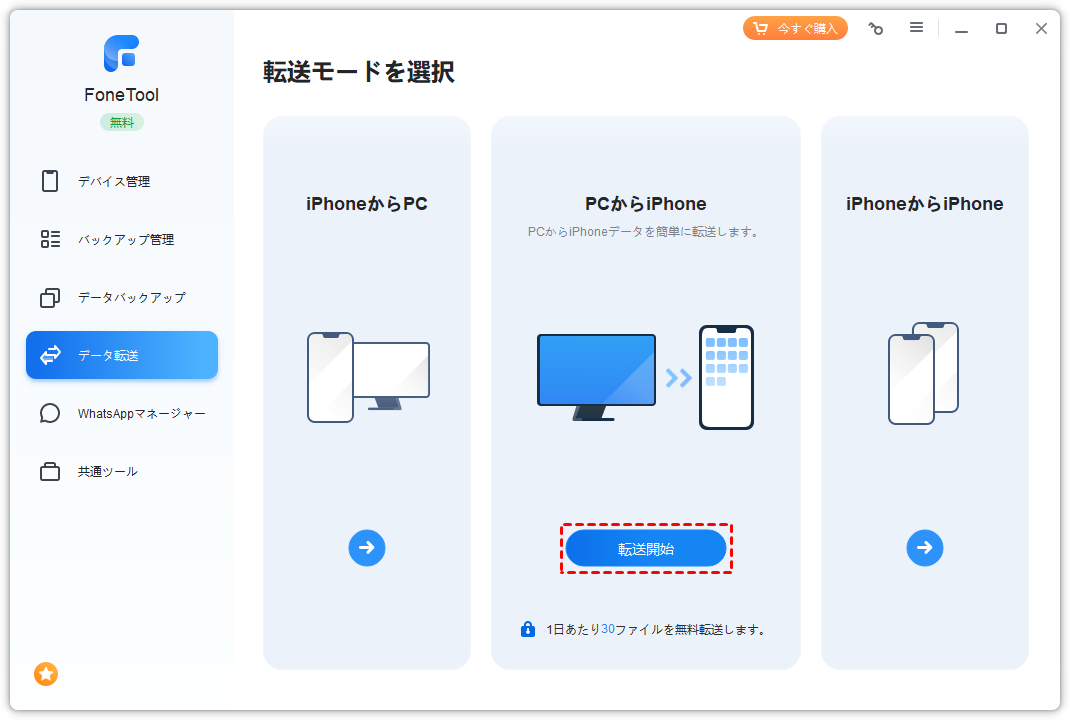
AirDropでファイルを共有するには、以下の手順に従ってください。
ワイヤレスでファイルを送受信するためのAirDropの設定
AirDropを使用するには、まず設定を確認し、適切に構成する必要があります。
- iPhoneやiPad、Macなどのデバイスで、Wi-FiとBluetoothを有効にしてください。
- デバイスが互いに近い距離(約30メートル以内)にあることを確認してください。
- desiresの設定で、AirDropの受信設定を「連絡先のみ」または「すべての人」に変更してください。
AirDropを使用してファイルを送信する方法
ファイルを送信するには、以下の手順を実行します。
- 送信したいファイルを選択し、共有ボタンをタップまたはクリックします。
- 共有オプションの一覧からAirDropを選択します。
- ファイルを受信する相手のデバイスが表示されるので、それをタップまたはクリックします。
AirDropでファイルを受信する方法
ファイルを受信するには、以下の手順に従ってください。
- 送信者からファイルを受信するリクエストが表示されたら、許可をタップまたはクリックします。
- ファイルが正常に受信されると、写真アプリやファイルアプリなどの適切なアプリに保存されます。
- 受信したファイルを確認し、必要に応じて整理や共有を行ってください。
ファイルをエアドロップで送るには?
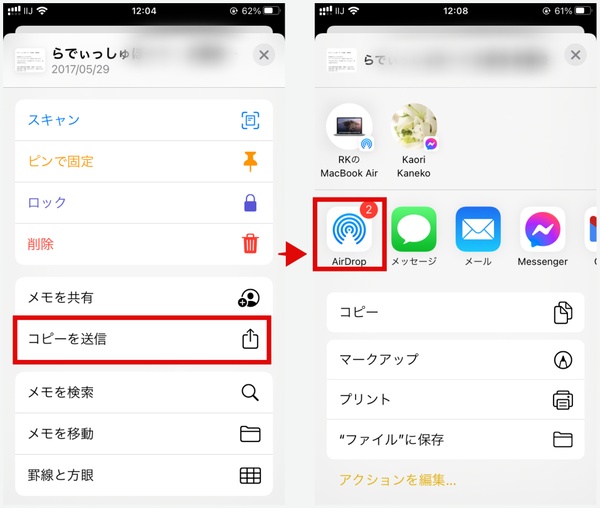
ファイルをエアドロップで送るには、以下の手順に従ってください。
エアドロップの設定
エアドロップを使うには、まず設定からエアドロップを有効にする必要があります。
- 設定アプリを開きます。
- 「一般」をタップします。
- エアドロップをタップし、受信者を選択します。
ファイルの 送信
ファイルをエアドロップで送る手順は以下の通りです。
- 送りたいファイルがあるアプリを開きます。
- ファイルをタップして共有ボタンをタップします。
- エアドロップを選択し、受信者の名前をタップします。
ファイルの受信
エアドロップでファイルを受信する手順は以下の通りです。
- 送信者からファイルが送られてきたら、通知が表示されます。
- 通知をタップして受信を選択します。
- ファイルは、自動的にダウンロードされます。
パソコンのWordファイルをスマホに送る方法は?
メールで送る方法
パソコンのWordファイルをスマホに送る最も簡単な方法の一つが、メールを利用することです。以下の手順で行います。
- パソコンでメールを作成し、添付ファイルとしてWordファイルを選択します。
- メールの送信先に自分のスマホのメールアドレスを入力し、送信します。
- スマホでそのメールを受信し、添付されたWordファイルをダウンロードします。
クラウドストレージを利用する方法
クラウドストレージサービス(例えば、Google Drive、Dropbox、OneDriveなど)を利用することも、Wordファイルをスマホに送る良い方法です。
📄 Word 2007 で PDF 変換アドインを導入する方法- パソコンからクラウドストレージにWordファイルをアップロードします。
- スマホにクラウドストレージのアプリをインストールし、ログインします。
- クラウドストレージからWordファイルをスマホにダウンロードします。
USBケーブルを使って直接転送する方法
スマホとパソコンをUSBケーブルで繋ぐことでも、ファイルを転送することが可能です。
- パソコンとスマホをUSBケーブルで接続します。
- パソコンからスマホのストレージにアクセスし、Wordファイルをコピー&ペーストして転送します。
- スマホでファイルマネージャーを使い、転送したWordファイルを開きます。
WindowsからiPhoneにAirDropは使えますか?

AirDropの基本的な仕組み
AirDropは、Appleが開発した技術であり、MacやiPhoneなどのApple製デバイス間で簡単にファイルを共有できる機能です。Wi-FiとBluetoothを利用して、近距離にあるデバイス間で直接データを転送します。したがって、Windows PCからは、標準のAirDrop機能を使ってiPhoneにファイルを送信することはできません。
WindowsからiPhoneにファイルを送る代替方法
AirDropが使えない場合でも、Windows PCからiPhoneにファイルを送信するための代替手段が存在します。以下に、一般的な方法をいくつか紹介します。
- メール:ファイルを添付し、自分のメールアドレス宛に送信。その後、iPhoneで受信したメールを開いてファイルを保存します。
- クラウドストレージ:Dropbox, Google Drive, iCloudなどのクラウドストレージにファイルをアップロードし、iPhoneのアプリからダウンロードします。
- 専用転送アプリ:Send Anywhere, Xenderなどのファイル転送アプリを使って、Windows PCとiPhone間で直接ファイルを転送します。
WindowsとiPhone間の互換性について
WindowsとiPhoneは、異なるオペレーティングシステムを使用しているため、互換性にいくつかの制約があります。しかし、さまざまなアプリやサービスが、プラットフォーム間のファイル共有を容易にします。上記の代替方法は、AirDropを使わずにWindows PCとiPhone間でファイルを転送する際に役立ちます。それぞれの方法には、転送速度や制限サイズなどの違いがあるため、状況に応じて適切な方法を選択することが重要です。
よくある質問
Word ファイルを iPhone で共有するにはどうすればいいですか?
iPhone で Word ファイルを共有する方法は複数ありますが、最も一般的な方法は AirDrop を使用することです。AirDrop は、Apple 製品同士で簡単にファイルを送受信できる機能です。まず、Word ファイルを開き、共有ボタンをタップします。そして、AirDrop を選択し、ファイルを受け取る相手のデバイスを選びます。この方式では、迅速かつ安全にファイルを転送することができます。
AirDrop を使わずに iPhone で Word ファイルを共有する方法はありますか?
はい、AirDrop 以外にもいくつかの方法があります。例えば、メールを利用する方法があります。Word ファイルをメールの添付ファイルとして送信することができます。また、クラウドストレージサービスを利用することもできます。Dropbox や Google Drive などのサービスに Word ファイルをアップロードし、共有リンクを相手に送ることで、ファイルを共有することが可能です。
📄 Word を PDF にモノクロで保存する方法【設定】iPhone から Android 端末に Word ファイルを共有するにはどうすればいいですか?
iPhone から Android 端末に Word ファイルを共有するには、クラウドストレージサービスが最も便利な方法です。まず、iPhone から Dropbox や Google Drive などのクラウドストレージサービスに Word ファイルをアップロードします。次に、そのファイルの共有リンクを相手に送ります。相手はそのリンクから Word ファイルにアクセスすることができます。
Word ファイルを共有する際に、セキュリティに注意すべき点は何ですか?
Word ファイルを共有する際には、個人情報や機密情報が含まれていないか注意してください。また、セキュリティのために、ファイルを共有する相手が信頼できる人物であることを確認してください。さらに、クラウドストレージサービスを利用する場合、パスワード保護機能や期限切れリンク機能など、セキュリティオプションを利用することも検討してください。これにより、ファイルのアクセスを制御し、不正アクセスを防ぐことができます。