🔄 Wordがセーフモードでしか起動しない!原因と解決策

Microsoft Wordは、世界中で広く使われているワードプロセッサですが、時々問題が発生することがあります。そのひとつが、Wordがセーフモードでしか起動しないという問題です。この問題は、ユーザーにとって非常に苛立たしいものです。なぜWordがセーフモードで起動するのか、そしてこの問題を解決する方法について、以下で詳しく説明します。
Wordのセーフモードを解除するにはどうすればいいですか?

Wordのセーフモードを解除するには、以下の手順を実行します。 まず、Wordを起動し、ファイル メニューを開きます。次に、オプション を選択し、信頼される場所 をクリックします。信頼される場所の設定で、セーフモードを無効にする チェックボックスをオンにします。最後に、OK をクリックして変更を保存します。
セーフモードとは何か
セーフモードとは、Wordが問題なく起動できるようにするための特別なモードです。このモードでは、Wordが通常使用するアドインやテンプレートが無効になるため、Wordが問題なく起動できるようになります。
- セーフモードでは、Wordの機能が制限される場合があります。
- セーフモードを解除すると、Wordの機能が通常通り使用できるようになります。
- セーフモードは、Wordのトラブルシューティングに役立ちます。
セーフモードを解除する方法
セーフモードを解除するには、以下の手順を実行します。
- Wordを起動し、ファイル メニューを開きます。
- オプション を選択し、信頼される場所 をクリックします。
- 信頼される場所の設定で、セーフモードを無効にする チェックボックスをオンにします。
セーフモードを解除する利点
セーフモードを解除すると、以下の利点があります。
- Wordの機能が通常通り使用できるようになります。
- Wordのアドインやテンプレートを使用できるようになります。
- Wordのトラブルシューティングが容易になります。
セーフモードから通常モードに戻す方法は?
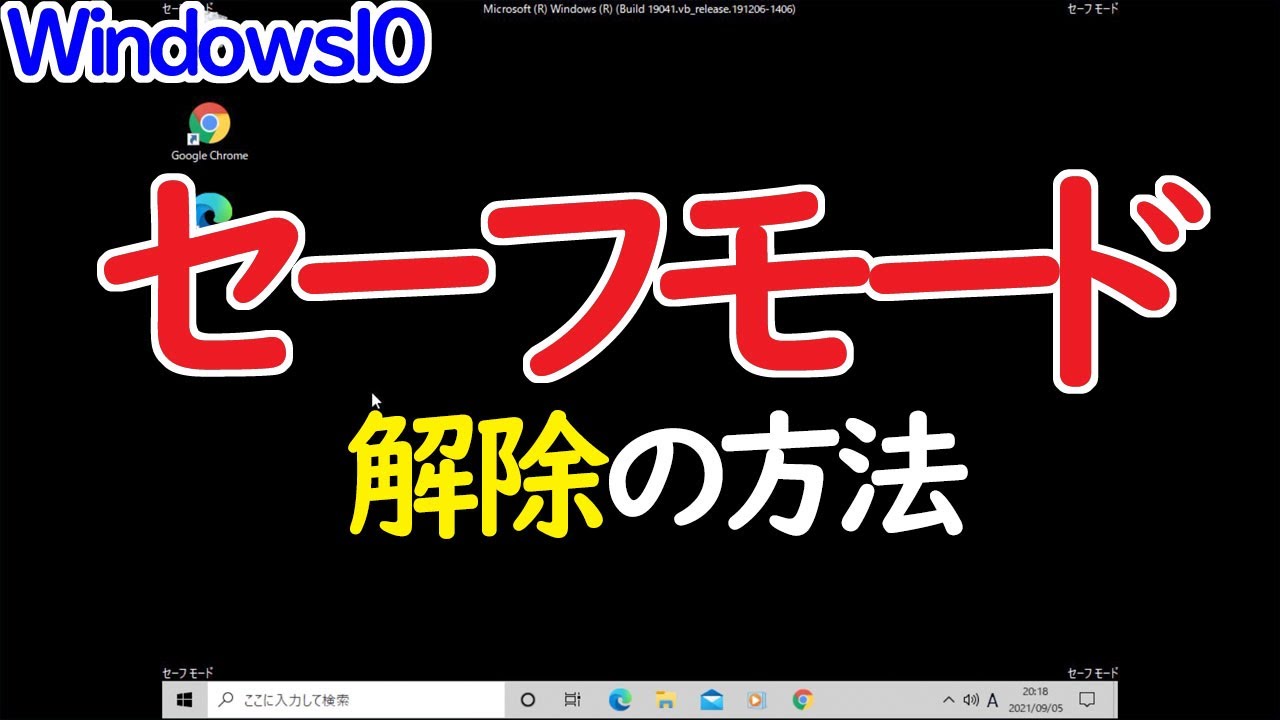
セーフモードから通常モードに戻す方法は、以下の手順に従う必要があります。 コンピュータをセーフモードで起動し、デスクトップに表示される 「セーフモード」 の文字を確認します。次に、 「スタート」 メニューを開き、 「設定」 を選択します。 「設定」 ウィンドウで、 「更新とセキュリティ」 を選択し、 「回復」 をクリックします。 「回復」 ウィンドウで、 「PC をリセットする」 を選択し、 「リセット」 をクリックします。
🔎 Wordファイルが消えた!Windows10で復元する方法セーフモードからの復帰方法
セーフモードから通常モードに戻すには、以下の手順に従う必要があります。
- コンピュータをセーフモードで起動します。
- デスクトップに表示される 「セーフモード」 の文字を確認します。
- 「スタート」 メニューを開き、 「設定」 を選択します。
セーフモードの解除方法
セーフモードを解除するには、以下の手順に従う必要があります。
- 「スタート」 メニューを開き、 「設定」 を選択します。
- 「設定」 ウィンドウで、 「更新とセキュリティ」 を選択します。
- 「更新とセキュリティ」 ウィンドウで、 「回復」 をクリックします。
セーフモードからの復帰時の注意点
セーフモードから通常モードに戻す際には、以下の注意点に留意する必要があります。
- セーフモードでインストールされた 「ドライバー」 は通常モードで使用できない場合があります。
- セーフモードで変更された 「設定」 は通常モードで反映されない場合があります。
- セーフモードから通常モードに戻す際には、コンピュータを再起動する必要があります。
セーフモードから通常起動するにはどうすればいいですか?
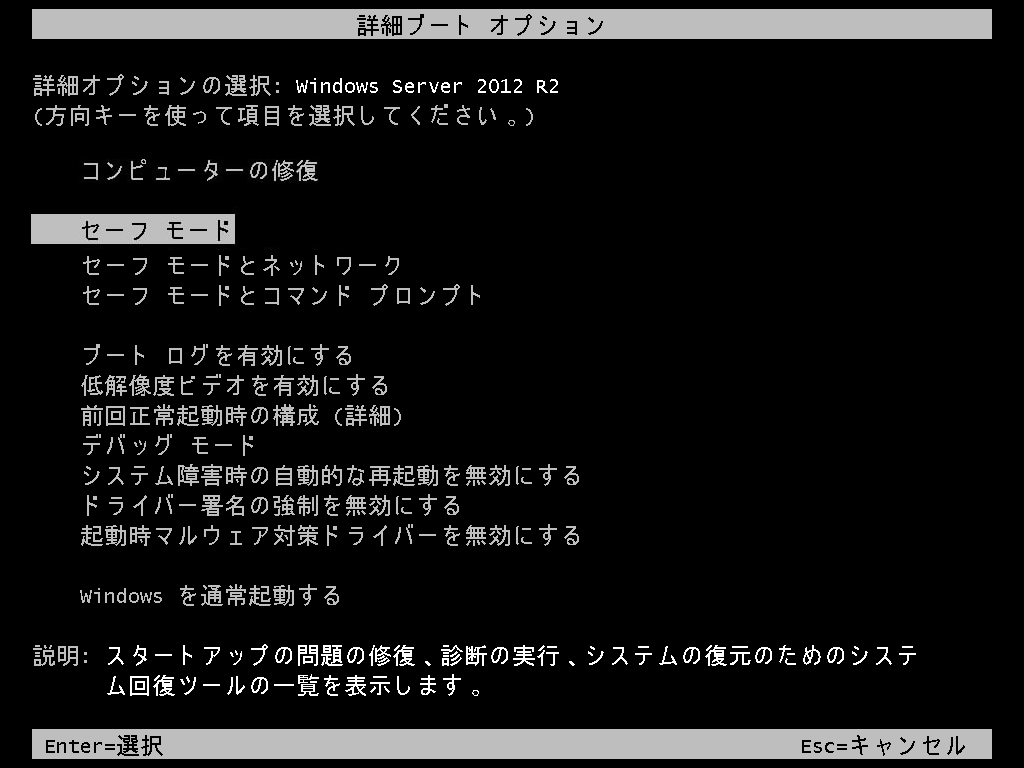
セーフモードから通常起動するには、以下の方法があります。
セーフモードの解除方法
セーフモードを解除するには、以下の手順に従います。
- Windowsキー + Xキーを押して、デバイスマネージャーを開きます。
- デバイスマネージャーで、セーフモード を有効にしているデバイスを探します。
- そのデバイスのプロパティを開き、セーフモード を解除します。
セーフモードの起動設定の変更
セーフモードの起動設定を変更するには、以下の手順に従います。
- Windowsキー + Rキーを押して、ファイル名を指定して実行を開きます。
- 「msconfig」と入力して、「システム構成ユーティリティ」を開きます。
- 「起動」タブに移動し、セーフモード を無効にします。
セーフモードのトラブルシューティング
セーフモードでトラブルシューティングを行うには、以下の手順に従います。
🔄 Wordが応答しない!フリーズした時の対処法- セーフモードでコンピューターを起動します。
- イベントビューアーを開き、エラーの詳細を確認します。
- エラーの原因を特定し、必要な修正を行います。
ワードのセーフモードとは何ですか?
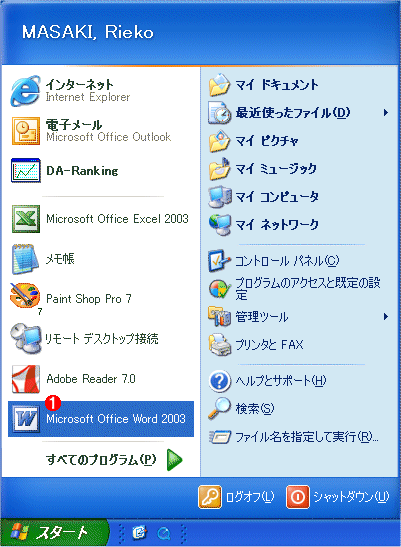
ワードのセーフモードとは、Microsoft Word の機能の一つで、不具合 が発生した際に、通常のモードでは起動できない場合に、ワードを安全に起動 させるためのモードです。
ワードのセーフモードの特徴
ワードのセーフモードには、以下のような特徴があります。
- ワードのアドイン が無効になります。
- ワードのマ が実行されません。
- ワードのスタートアップ フォルダが無視されます。
ワードのセーフモードを起動する方法
ワードのセーフモードを起動するには、以下の方法があります。
- Windows の場合は、「Win + R」キーを押して、「winword /safe」 と入力して実行します。
- Mac の場合は、「Command + Shift + O」 キーを押して、「/Applications/Microsoft Word.app/Contents/MacOS/Microsoft Word safe」 と入力して実行します。
- ワードのショートカットアイコンを作成し、ショートカットアイコンのプロパティで、「「winword /safe」 と入力します。
ワードのセーフモードの使用シーン
ワードのセーフモードは、以下のような場合に使用します。
- ワードがクラッシュ した場合に、セーフモードでワードを起動して、データを回復します。
- ワードの不具合 が発生した場合に、セーフモードでワードを起動して、不具合の原因を調査します。
- ワードのバージョンを変更 した場合に、セーフモードでワードを起動して、新しいバージョンの互換性を確認します。
Wordがセーフモードでしか起動しない!原因と解決策
Microsoft Wordがセーフモードでしか起動しない問題は、多くのユーザーが直面している問題です。この問題は、Wordのアドインや設定が原因であることが多いです。これらの問題を解決するには、いくつかの手順を踏む必要があります。
セーフモードでのWordの起動方法
Wordがセーフモードでしか起動しない場合は、まずセーフモードでWordを起動して問題を診断する必要があります。セーフモードでWordを起動するには、以下の手順に従ってください。 1. 「Windowsキー + R」キーを押して「ファイル名を指定して実行」を開きます。 2. 「winword /safe」と入力し、「OK」をクリックします。 これにより、Wordがセーフモードで起動します。セーフモードでは、 Word のアドインや一部の機能が無効になります。
アドインの問題
Wordがセーフモードでしか起動しない場合、アドインが原因であることが多いです。アドインを無効にして問題が解決するかどうかを確認してください。 1. セーフモードでWordを起動します。 2. 「ファイル」>「オプション」をクリックします。 3. 「アドイン」を選択します。 4. 「管理」ボックスで、「COM アドイン」を選択し、「開始」をクリックします。 5. リストからアドインを選択し、「無効にする」をクリックします。 6. Wordを再起動して、問題が解決したかどうかを確認します。
📁 Wordファイルを上書き保存してしまった!復元する方法を解説Wordの設定のリセット
Wordの設定が破損している場合、Wordがセーフモードでしか起動しないことがあります。この場合は、Wordの設定をリセットする必要があります。 1. セーフモードでWordを起動します。 2. 「ファイル」>「オプション」をクリックします。 3. 「詳細設定」を選択します。 4. 「全般」の下にある「設定をリセット」をクリックします。 5. 確認メッセージが表示されたら、「はい」をクリックします。 これにより、Wordの設定がリセットされ、問題が解決することがあります。
Wordの修復
Word自体が破損している場合、修復が必要です。Wordの修復は、以下の手順で行います。 1. 「Windowsキー + X」キーを押し、「アプリと機能」を選択します。 2. 「Microsoft Office」を検索し、「修復」をクリックします。 3. 「クイック修復」を選択し、「修復」をクリックします。 修復が完了したら、Wordを再起動して問題が解決したかどうかを確認してください。
Officeの再インストール
上記の手順で問題が解決しない場合は、Officeの再インストールが必要です。Officeの再インストールは、以下の手順で行います。 1. 「Windowsキー + X」キーを押し、「アプリと機能」を選択します。 2. 「Microsoft Office」を検索し、「アンインストール」をクリックします。 3. Officeのアンインストールが完了したら、公式ウェブサイトからOfficeを再インストールします。 Officeの再インストールが完了したら、Wordを起動して問題が解決したかどうかを確認してください。
| 対処法 | 手順 |
|---|---|
| セーフモードでのWordの起動 | 「winword /safe」と入力し、Wordを起動する |
| アドインの無効化 | COM アドインを無効にしてWordを再起動する |
| Wordの設定のリセット | Wordのオプションで設定をリセットする |
| Wordの修復 | アプリと機能からWordを修復する |
| Officeの再インストール | Officeをアンインストールし、再インストールする |
以上の手順を試しても問題が解決しない場合は、Microsoftのサポートに連絡して専門家の援助を求めることをお勧めします。
よくある質問
Wordがセーフモードでしか起動しない理由は何ですか?
Wordがセーフモードでしか起動しない理由は、基本的に、Wordが通常モードで起動する際に問題が発生しているためです。これには、アドインの衝突や設定の不一致、さらにはシステムの問題が含まれます。セーフモードでは、これらの問題を引き起こす可能性のある要素が無効になるため、Wordは問題なく起動できます。
Wordがセーフモードでしか起動しない問題を解決するための基本的な手順は何ですか?
Wordがセーフモードでしか起動しない問題を解決するための基本的な手順は以下の通りです。まず、Wordをセーフモードで起動し、問題が解決されるかどうかを確認します。次に、アドインを無効にすることで、特定のアドインが問題の原因かどうかを確認します。また、Wordの設定をリセットすることで、設定の不一致が原因かどうかを確認することができます。
Wordのアドインを無効にするにはどうすればよいですか?
Wordのアドインを無効にするには、まずWordをセーフモードで起動します。その後、ファイル > オプション > アドインと進みます。ここで、管理セクションにあるCOM アドインを選択し、設定をクリックします。表示されるリストから、アドインを選択し、無効にするをクリックして、OKを押します。これにより、アドインが無効になります。
Wordの設定をリセットする方法は何ですか?
Wordの設定をリセットするには、まずWordをセーフモードで起動します。その後、ファイル > オプション > 詳細設定と進みます。一番下のリセットセクションまでスールし、設定をリセットするをクリックします。確認メッセージが表示されるので、はいをクリックして設定をリセットします。これにより、Wordの設定が初期状態に戻ります。
🔄 Word 設定 初期化 2016 | トラブルシューティング