💻 Wwlib.dll Word 2010 エラー対処法

Microsoft Word 2010を使用中に、突然「wwlib.dllエラー」が表示されることがあります。このエラーは、wwlib.dllファイルが破損または欠落している場合に発生し、Wordの正常な動作に支障をきたします。しかし、心配はいりません。この記事では、wwlib.dll Word 2010エラーの対処法を詳しく解説します。エラーメッセージの意味から、解決策の手順までを段階的に紹介し、Word 2010を快適に使い続けるためのヒントを提供します。
ワードのエラーを解除するにはどうすればいいですか?
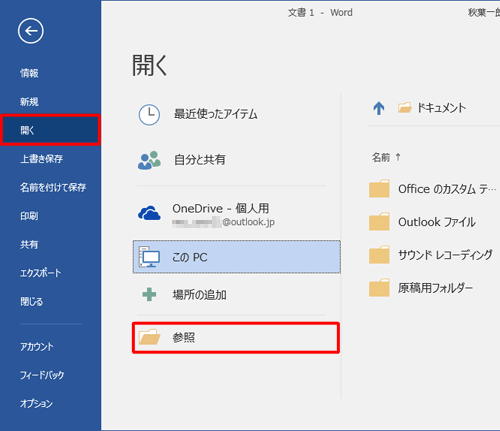
ワードのエラーを解除するには、次の方法があります。
エラーの原因を特定する
エラーの原因を特定するには、ワードのエラーメッセージをよく読み、どの部分がエラーになっているかを確認する必要があります。エラーメッセージには、エラーの原因についての情報が含まれていることが多いです。
- ワードのエラーメッセージを確認する
- エラーが発生している部分を特定する
- エラーの原因についての情報を収集する
エラーを修正する方法
エラーを修正するには、次の方法があります。ワードの自動修正機能を使用する、手動でエラーを修正する、エラーが発生している部分を削除して再度作成するなどです。
- ワードの自動修正機能を使用する
- 手動でエラーを修正する
- エラーが発生している部分を削除して再度作成する
エラーを防止する方法
エラーを防止するには、次の方法があります。ワードの文法チェック機能やスペルチェック機能を使用する、文章を慎重に作成する、保存する前に文章を確認するなどです。
- ワードの文法チェック機能やスペルチェック機能を使用する
- 文章を慎重に作成する
- 保存する前に文章を確認する
Wordのファイルが開かないのですがどうしたらいいですか?
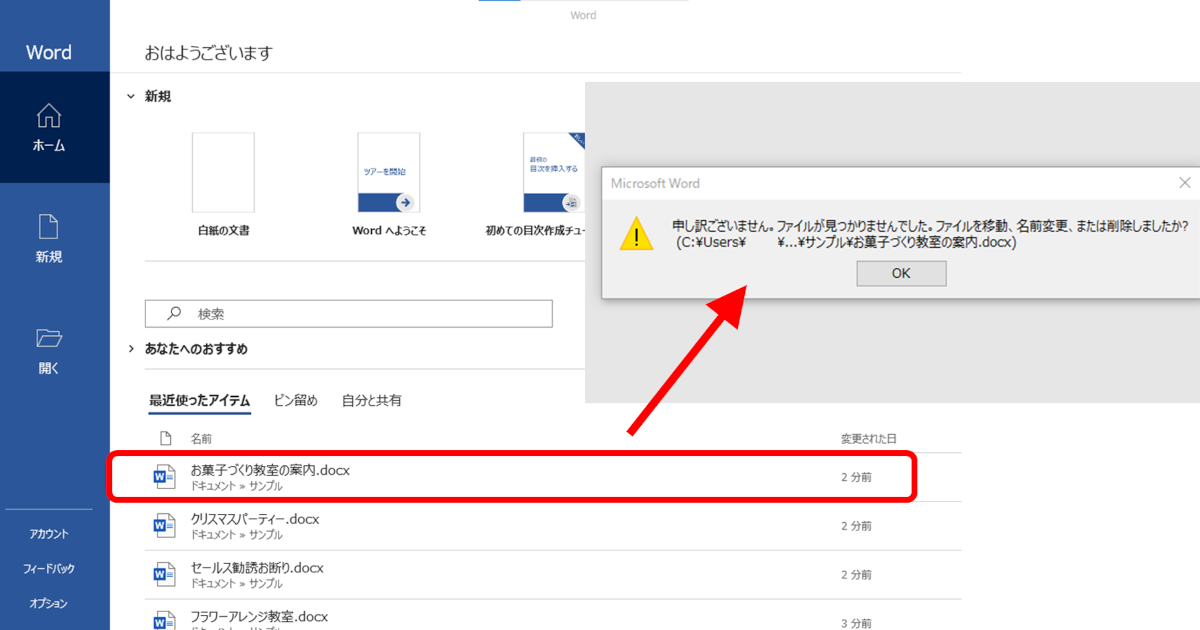
Wordのファイルが開かない場合、まずはファイルが破損しているかどうかを確認する必要があります。ファイルが 破損している場合は、ファイルを修復する必要があります。また、Wordのバージョンが古い場合、ファイルが開かない可能性があります。
ファイルの修復方法
ファイルを修復するには、次の方法があります。
- ファイルをバックアップから復元する:バックアップからファイルを復元することで、ファイルの破損を修復できます。
- ファイルを修復ツールで修復する:Wordの修復ツールを使用して、ファイルを修復できます。
- ファイルをテキストファイルとして保存する:ファイルをテキストファイルとして保存することで、ファイルの内容を保存できます。
Wordのバージョンの確認方法
Wordのバージョンが古い場合、ファイルが開かない可能性があります。Wordのバージョンを確認するには、次の方法があります。
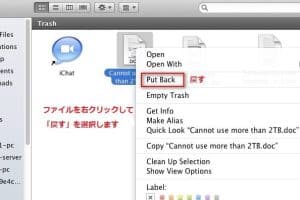
💻 Microsoft Word 復元 Mac:消えたファイルを救出!- Wordを起動する:Wordを起動し、バージョン情報を確認します。
- Wordのヘルプメニューを確認する:Wordのヘルプメニューから、バージョン情報を確認します。
- Microsoftのウェブサイトを確認する:Microsoftのウェブサイトから、Wordの最新バージョンを確認します。
ファイルの互換性の確認方法
ファイルの互換性が原因でファイルが開かない場合があります。ファイルの互換性を確認するには、次の方法があります。
- ファイルのファイル形式を確認する:ファイルのファイル形式がWordでサポートされている形式であることを確認します。
- ファイルの文字コードを確認する:ファイルの文字コードがWordでサポートされているコードであることを確認します。
- ファイルのセキュリティ設定を確認する:ファイルのセキュリティ設定がWordでサポートされている設定であることを確認します。
💻 Wwlib.dll Word 2010 エラー対処法
Wwlib.dll は、Microsoft Word 2010 で使用される重要な動的リンクライブラリファイルです。このファイルに問題があると、Wordが正しく動作しない場合があります。このエラーを解決するには、以下の手順を試してください。
💻 Wwlib.dll エラーの症状
Wwlib.dll エラーが発生すると、通常、以下の症状が現れます。 1. Word 2010が起動できない。 2. Word 2010が頻繁にクラッシュする。 3. Wwlib.dllが見つからないまたはWwlib.dllが破損しているというエラーメッセージが表示される。
🔧 Wwlib.dll エラーの原因
Wwlib.dll エラーは、通常、以下の原因によって発生します。 1. Wwlib.dll ファイルが破損または削除されている。 2. Wwlib.dll ファイルが正しい場所にない。 3. ウイルスやマルウェアによって Wwlib.dll が感染している。 4. レジストリエラー。 5. ソフトウェアの競合。
🛠️ Wwlib.dll エラーの解決方法
以下の手順で、Wwlib.dll エラーを解決できます。 1. Wordの修復を試みる。 2. ウイルス対策ソフトでコンピュータをスキャンする。 3. システムの復元を使用して、正常に動作していた時点までコンピュータを戻す。 4. Windows Updateで、最新のアップデートをインストールする。 5. レジストリエラーを修復する。
🔍 Wwlib.dll の場所
通常、Wwlib.dll は以下の場所にあります。 C:Program FilesMicrosoft OfficeOffice14 ファイルが存在しない、または破損している場合は、上記の解決方法を試してください。
🔄 Wwlib.dll を再インストールする方法
Wwlib.dll を再インストールする最良の方法は、Microsoft Office 2010を再インストールすることです。 1. コントロールパネルを開く。 2. プログラムと機能を選択。 3. Microsoft Office 2010を見つけて選択し、変更をクリック。 4. 修復を選択し、画面の指示に従って修復プロセスを完了する。 これで、Wwlib.dll ファイルが再インストールされ、エラーが解決されるはずです。
| 手順 | 詳細 |
|---|---|
| 1 | Wordの修復を試みる |
| 2 | ウイルス対策ソフトでコンピュータをスキャンする |
| 3 | システムの復元を使用する |
| 4 | Windows Updateで最新のアップデートをインストールする |
| 5 | レジストリエラーを修復する |
Wordのエラーを修復するにはどうすればいいですか?
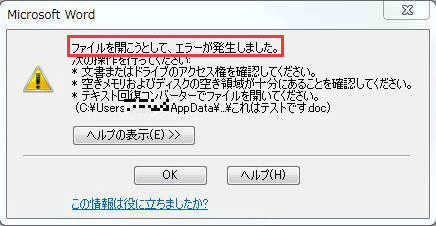
Wordのエラーを修復するには、以下の手順を試してみることができます。
オフィスの修復
Wordや他のOfficeアプリケーションで問題が発生している場合、Office自体を修復することで問題が解決されることがあります。以下の手順で行ってください。
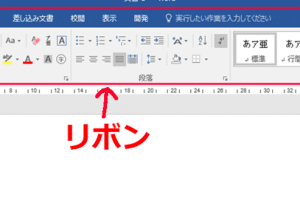
🔧 Microsoft Word リボンが消えた!表示設定とトラブルシューティング- コントロールパネルを開き、「プログラムと機能」を選択します。
- インストールされているプログラムの一覧から「Microsoft Office」を探し、クリックして「変更」を選択します。
- 「オンライン修復」を選択し、「修復」をクリックします。修復プロセスが完了するまで待ちます。
Wordの設定をリセット
Wordの設定が原因でエラーが発生している場合、設定をリセットすることで問題が解決されることがあります。
- Wordを起動し、[ファイル]メニューを開きます。
- [オプション]をクリックし、[詳細]タブを選択します。
- [設定のリセット]をクリックし、確認メッセージが表示されたら[はい]を選択します。
ノートン自動修復ツールを使用
マイソフトが提供するノートン自動修復ツールを使用して、Wordの問題を修復することができます。
- マイソフトのサポートページからノートン自動修復ツールをダウンロードします。
- ダウンロードしたファイルを実行し、[次へ]をクリックします。
- 問題が検出された場合、[修復]をクリックして修復プロセスを開始します。
Wordが更新されないのはなぜですか?

Wordが更新されないのには、いくつかの理由が考えられます。
インターネット接続の問題
Wordの更新にはインターネット接続が必要です。もし接続が不安定であるか、オフラインである場合、更新ができない可能性があります。
- インターネット接続をチェックする:まずはインターネット接続が正常に行われているか確認してください。
- ルーターを再起動する:もし接続に問題がある場合は、ルーターを再起動してみてください。
- プロキシ設定を確認する:プロキシ設定が正しく構成されているか確認してください。間違った設定では接続できない場合があります。
Microsoft Officeの更新設定
Microsoft Officeの更新設定が自動更新になっていない場合、Wordの更新が行われない可能性があります。
- Officeの更新設定を確認する:「ファイル」→「アカウント」→「Officeの更新オプション」から更新設定を確認してください。
- 手動更新を試みる:もし自動更新になっていない場合は、「今すぐ更新」を選択して手動で更新を行ってみてください。
- Officeのライセンスを確認する:ライセンスの期限切れや、無効なライセンスでも更新が行われない場合があります。
コンピュータの問題
コンピュータ自体の問題で、Wordの更新ができない場合があります。
- コンピュータのスペックを確認する:Wordの更新には最低限のスペックが必要です。古いコンピュータでは更新ができない場合があります。
- strong>ウイルス対策ソフトを確認する:ウイルス対策ソフトが更新をブロックしている可能性があります。設定を確認して、Officeの更新を許可してください。
- コンピュータを再起動する:再起動することで、システムの不具合が解決される場合があります。
Wordでファイルを再使用するにはどうすればいいですか?
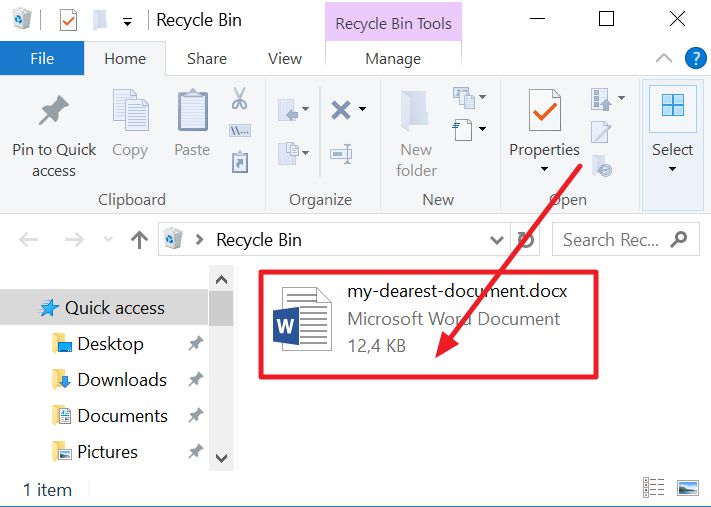
Wordでファイルを再使用するには、以下の手順を実行します。
手順1: ファイルを開く
Wordでファイルを再使用するには、まずファイルを開く必要があります。これには以下の方法があります。
🖼️ Word で画像が表示されない原因と解決策- Wordを起動し、「ファイル」メニューを開きます。
- 「開く」を選択し、目的のファイルを探して開きます。
- または、エクスプローラーでファイルを探し、ダブルクリックして開くこともできます。
手順2: 必要な編集を行う
ファイルを開いたら、必要な編集を行います。
- テキストの追加、削除、変更を行います。
- フォントや文字サイズ、色などの書式設定を変更します。
- 必要に応じて図や表を挿入します。
手順3: 変更を保存する
編集が完了したら、変更を保存します。
- 「ファイル」メニューを開き、「保存」を選択します。
- 既存のファイル名で上書き保存するか、新しいファイル名で保存するかを選択します。
- 保存先を指定し、「保存」ボタンをクリックします。
Wordの設定をリセットするにはどうすればいいですか?

Wordの設定をリセットするには、以下の手順に従ってください。
Wordの設定をリセットする方法
Wordの設定をリセットするには、レジストリを編集する必要があります。以下の手順を実行してください。
- 「regedit」と入力して、レジストリエディタを開きます。
- HKEY_CURRENT_USERSoftwareMicrosoftOffice16.0WordDataに移動します。
- Dataフォルダを削除します。
Wordのオートコレクト設定をリセットする方法
Wordのオートコレクト設定をリセットするには、以下の手順を実行してください。
- Wordを開き、ファイルメニューを開きます。
- オプションをクリックします。
- 文章校正をクリックし、オートコレクトのオプションをクリックします。
- オートコレクトタブで、既定に戻すをクリックします。
Wordのスタイルとテンプレートをリセットする方法
Wordのスタイルとテンプレートをリセットするには、以下の手順を実行してください。
- NORMAL.DOTM ファイルを閉じます。
- %appdata%MicrosoftTemplatesに移動します。
- NORMAL.DOTMファイルを削除します。次回Wordを開いたときに、新しいNORMAL.DOTMファイルが作成されます。
よくある質問
Q1: wwlib.dll Word 2010 エラーが発生した場合、どのような対処法がありますか?
A1: wwlib.dll Word 2010 エラーが発生した場合、まずはMicrosoft Officeの修復を試みることが推奨されます。これは、Officeのプログラムファイルを検査し、問題のあるファイルを修復または置き換えるプロセスです。修復が成功すれば、エラーは解決される可能性が高くなります。
Q2: wwlib.dll Word 2010 エラーの原因は何ですか?
A2: wwlib.dll Word 2010 エラーの原因は様々ですが、最も一般的なものには、ファイルの破損や欠落、Officeのアップデートエラー、またはウイルスまたはマルウェアの感染が含まれます。これらの問題が発生した場合、Wordは正常に起動できず、エラーメッセージが表示されることがあります。
Q3: wwlib.dll Word 2010 エラーを防ぐ方法はありますか?
A3: wwlib.dll Word 2010 エラーを防ぐためには、定期的にシステムとOfficeのアップデートを行い、ウイルスやマルウェアからコンピュータを保護するために最新のセキュリティプログラムを使用することが重要です。また、データのバックアップを定期的に取ることで、万が一エラーが発生した場合でも、データの損失を最小限に抑えることができます。
💾 Word 保存していないファイルを復元する方法Q4: wwlib.dll Word 2010 エラーが修復できなかった場合は、どうしたらよいですか?
A4: wwlib.dll Word 2010 エラーが修復できなかった場合、最終的な解決策としてMicrosoft Officeの再インストールを検討する必要があります。これは、Officeのプログラムファイルを完全に削除し、新しいコピーをインストールするプロセスです。再インストール前に、重要なデータをすべてバックアップしておくことをお勧めします。