🔧 Microsoft Word リボンが消えた!表示設定とトラブルシューティング
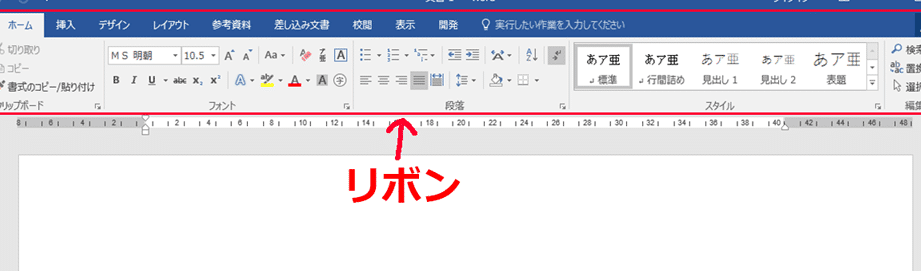
Microsoft Wordを使用していると、突然リボンが消えてしまうトラブルに遭遇することがあります。この問題は、表示設定の変更やソフトウェアの不具合など、様々な要因によって引き起こされる可能性があります。本記事では、Microsoft Wordのリボンが消えた場合の表示設定の確認方法やトラブルシューティングの手順を詳しく解説します。リボンが消えた理由を理解し、手っ取り早く解決できる方法を見つけましょう。
Wordのリボンが消えた。どうすればいいですか?
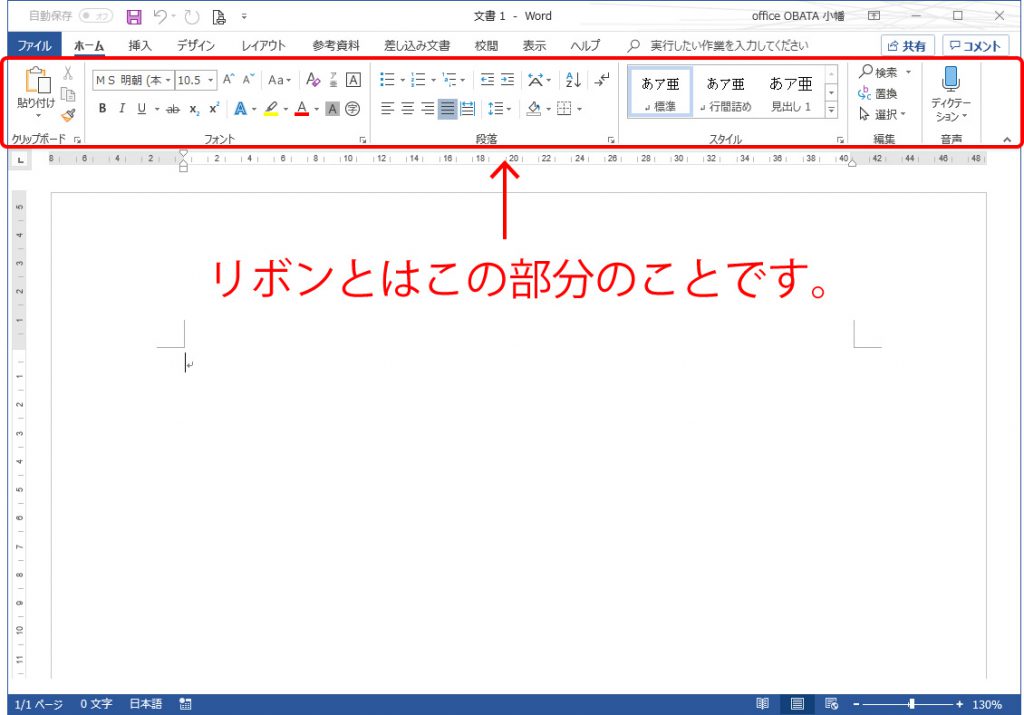
Wordのリボンが消えた場合には、以下の方法で復元できます。 ウィンドウの右上隅にある「最小化」ボタンをクリックして、ウィンドウを最小化します。その後、再度ウィンドウを元のサイズに戻すと、リボンが復元される場合があります。ただし、ウィンドウを最小化してもリボンが復元されない場合は、以下の方法を試してください。
方法1:リボンの表示設定の確認
リボンが消えた場合、リボンの表示設定を確認する必要があります。以下の手順で確認します。
- Wordを起動し、ウィンドウの左上隅にある「ファイル」タブをクリックします。
- 「オプション」をクリックし、「Wordのオプション」ウィンドウを開きます。
- 「リボン」タブをクリックし、「リボンの表示設定」を確認します。「リボンを表示しない」にチェックが入っている場合は、チェックを外してください。
方法2:リボンの非表示の解除
リボンが非表示になっている場合、「リボンの非表示を解除」する必要があります。以下の手順で解除します。
- Wordを起動し、ウィンドウの左上隅にある「ファイル」タブをクリックします。
- 「オプション」をクリックし、「Wordのオプション」ウィンドウを開きます。
- 「リボン」タブをクリックし、「リボンの非表示を解除」をクリックします。
方法3:Wordの設定の初期化
リボンが消えた場合、Wordの設定の初期化が必要な場合があります。以下の手順で初期化します。
- Wordを閉じます。
- Windowsの「スタート」メニューをクリックし、「コマンドプロンプト」を検索します。
- 「コマンドプロンプト」を右クリックし、「管理者として実行」をクリックします。
- コマンドプロンプトで「winword.exe /r」と入力し、Enterキーを押します。
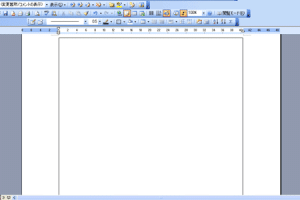
Wordのツールバーが消えた。どうすればいいですか?
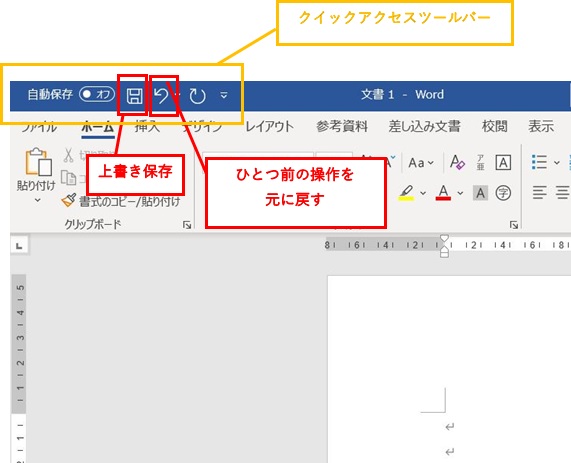
Wordのツールバーが消えた場合、次の手順で復元することができます。 まず、Wordのウィンドウ上部のメニューからツールバーのカスタマイズを選択します。次に、ツールバータブを選択し、標準ツールバーまたはフォーマットツールバーなどのデフォルトのツールバーを選択します。最後に、OKボタンをクリックして設定を保存します。
ツールバーのカスタマイズ方法
ツールバーのカスタマイズは、Wordのウィンドウ上部のメニューからツールバーのカスタマイズを選択することで実行できます。次の手順でカスタマイズしてみましょう。
- ツールバーのカスタマイズウィンドウで、ツールバータブを選択します。
- ツールバーリストから、カスタマイズしたいツールバーを選択します。
- 追加または削除ボタンをクリックして、ツールバーにボタンを追加または削除します。
ツールバーの表示設定
ツールバーの表示設定は、Wordのウィンドウ上部のメニューからツールバーのカスタマイズを選択することで実行できます。次の手順で表示設定してみましょう。
- ツールバーのカスタマイズウィンドウで、表示タブを選択します。
- ツールバーの表示セクションで、標準ツールバーまたはフォーマットツールバーなどのデフォルトのツールバーを選択します。
- OKボタンをクリックして設定を保存します。
ツールバーのリセット方法
ツールバーのリセットは、Wordのウィンドウ上部のメニューからツールバーのカスタマイズを選択することで実行できます。次の手順でリセットしてみましょう。
🖼️ Word で画像が表示されない原因と解決策- ツールバーのカスタマイズウィンドウで、ツールバータブを選択します。
- ツールバーリストから、リセットしたいツールバーを選択します。
- リセットボタンをクリックして、ツールバーを初期設定に戻します。
ワードのリボンが出てこないのですが?
ワードのリボンが出てこないのは、主に以下のような原因が考えられます。 ワードのバージョンが古い ワードのバージョンが古い場合、リボンが表示されないことがあります。バージョンを確認し、最新のバージョンにアップデートすることをおすすめします。
ワードのリボンを表示する方法
ワードのリボンを表示する方法は以下の通りです。
- ワードを開きます。
- 「ファイル」メニューをクリックします。
- 「オプション」を選択し、「リボン設定」をクリックします。
ワードのリボンが表示されない原因
ワードのリボンが表示されない原因は以下の通りです。
- ワードのバージョンが古い場合
- リボン設定が無効になっている場合
- アドイン等が原因でリボンが表示されない場合
ワードのリボンのトラブルシューティング
ワードのリボンのトラブルシューティング方法は以下の通りです。
- ワードを再起動します。
- リボン設定を確認し、有効にします。
- アドイン等を無効にしてみます。
Microsoft Word のリボンが消えたときの対処法
Microsoft Word を使っていると、突然リボンが消えてしまうことがあります。この記事では、リボンが消えたときの表示設定とトラブルシューティングについて詳しく説明します。
リボンの表示設定を確認する
まずは、リボンの表示設定が正しく設定されているか確認しましょう。Word の右上にある「リボンの表示設定」をクリックし、「リボンを表示」を選択します。これでリボンが表示されるはずです。
フリーズやクラッシュが原因の場合
Word がフリーズやクラッシュしたためにリボンが消えた場合、Word を再起動することで解決することがあります。再起動してもう一度リボンが表示されるか確認してください。
アドインが原因の場合
アドインが原因でリボンが消えることがあります。その場合は、Word をセーフモードで起動し、アドインを無効化してみましょう。問題が解決したら、アドインを一つずつ有効にして、どのアドインが問題を起こしているか特定します。
Word の設定が原因の場合
Word の設定が変更されたためにリボンが消えることもあります。その場合は、Word のオプションを開き、「リボンのユーザー設定」をリセットしてみましょう。これでリボンの表示設定が元に戻るはずです。
Office の修復が必要な場合
以上の方法で解決しない場合は、Office の修復が必要かもしれません。コントロールパネルから Office を選択し、「変更」をクリックして「クイック修復」を実行しましょう。これで問題が解決することがあります。
| 対処法 | 手順 |
|---|---|
| リボンの表示設定を確認 | 右上の「リボンの表示設定」から「リボンを表示」を選択 |
| Word の再起動 | Word を再起動してリボンの表示を確認 |
| アドインの無効化 | セーフモードで Word を起動し、アドインを無効化 |
| Word の設定リセット | Word オプションから「リボンのユーザー設定」をリセット |
| Office の修復 | コントロールパネルから Office を修復 |
Wordのリボンが隠れてしまったのですが、どうすれば表示できますか?
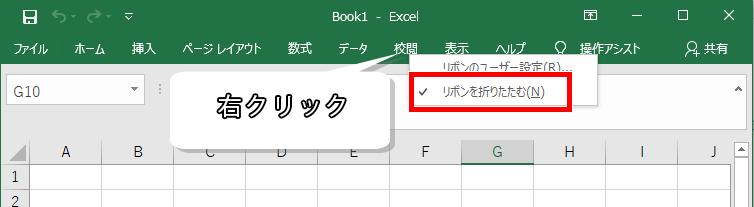
Wordのリボンが隠れてしまった場合、以下の手順で表示することができます。
リボンを表示する方法
リボンが隠れてしまっても、以下の方法で簡単に表示することができます。
- Word画面上部のリボン表示エリアをダブルクリックする。
- キーボードのCtrl + F1を押下する。
- 右上のリボンの折りたたみボタンをクリックする。
リボンのカスタマイズ方法
リボンをカスタマイズすることで、よく使う機能をすぐに使えるようになります。
- ファイルタブをクリックし、オプションを選択する。
- リボンのカスタマイズをクリックする。
- 右側のコマンドからよく使う機能を選択し、追加ボタンをクリックして左側のリボンに追加する。
リボンの表示オプションを変更する
リボンの表示オプションを変更することで、リボンの見た目をカスタマイズすることができます。
- 右上のリボンの表示オプションボタンをクリックする。
- オート隠し、表示、折りたたみのいずれかを選択する。
- オート隠しを選択すると、リボンが自動的に隠れるようになります。
ワードのリボンを戻すにはどうすればいいですか?
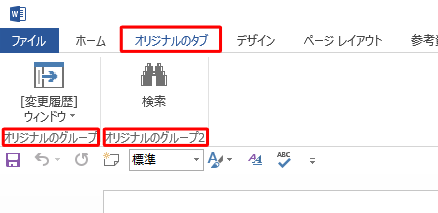
ワードのリボンを戻すには、以下の手順に従ってください。
リボンを表示する
ワードでリボンが非表示になっている場合、以下の手順でリボンを表示できます。
- ワードのウィンドウ上部にあるリボンが非表示になっていることを確認します。
- キーボードのCtrl + F1を押すか、ウィンドウ上部のリボンをダブルクリックします。
- これにより、リボンが表示されます。
リボンの表示形式を変更する
リボンの表示形式を変更することで、リボンが非表示になっている場合でも戻すことができます。
- ワードの右上隅にあるファイルメニューをクリックします。
- オプションをクリックします。
- リボンのユーザー設定で、リボンの表示形式を選択します。
- 表示形式を自動、ショート、または全表示に変更します。
リボンをカスタマイズする
リボンをカスタマイズして、自分に最適なレイアウトに戻すことができます。
- リボンの右上にあるリボンのカスタマイズボタンをクリックします。
- 表示されるメニューから、リボンのカスタマイズを選択します。
- リボンのタブを整理するで、タブを追加、削除、並べ替えができます。
- 必要なカスタマイズを行い、OKをクリックして変更を適用します。
ワードのツールバーが消えた。どうすればいいですか?
ワードのツールバーが消えた場合、以下の手順で復元することができます。
ツールバーの表示方法
ワードのツールバーが消えた際には、以下の手順でツールバーを再表示できます。
🔓 Word のパスワード保護を解除する方法- ワード上部の「表示」タブをクリックします。
- 「ツールバー」オプションを選択します。
- 非表示になっているツールバーにチェックを入れます。
カスタマイズしたツールバーの復元方法
カスタマイズしたツールバーが消えてしまった場合、以下の手順で復元できます。
- ワード上部の「ファイル」タブをクリックします。
- 「オプション」を選択します。
- 「リボンのユーザー設定」をクリックします。
- 「既定にリセット」ボタンをクリックして、カスタマイズしたツールバーを復元します。
ワードの設定を初期化する方法
ワードの設定が原因でツールバーが表示されない場合、以下の手順でワードの設定を初期化できます。
- ワードを閉じます。
- 「スタート」メニューから「実行」を選択します。
- 「regedit」と入力して、レジストリエディターを開きます。
- 「HKEY_CURRENT_USERSoftwareMicrosoftOffice16.0WordData」キーを削除します。
- ワードを再起動し、ツールバーが表示されるか確認します。
Wordのタブが消えた。どうすればいいですか?
Wordのタブが消えた場合、以下の手順で復元することができます。
Wordでタブを復元する方法
Wordでタブが消えた場合は、以下の手順で復元します。
- Wordを開きます。
- ファイルタブをクリックします。
- オプションをクリックします。
- クイックアクセスツールバーを選択します。
- リボンをカスタマイズボタンをクリックします。
- 削除されたタブを選択し、追加をクリックします。
- OKをクリックして変更を保存します。
タブが非表示になっている場合の対処法
タブが非表示になっている場合、以下の手順で表示させることができます。
- Wordを開きます。
- リボンの右上にあるカスタマイズクイックアクセスツールバーの矢印をクリックします。
- その他のコマンドを表示を選択します。
- リボンの表示をクリックします。
- タブを選択して、隠れているタブを表示させます。
タブを復元できない場合の対処法
タブを復元できない場合、以下の手順でWordを初期化することができます。
- Wordを閉じます。
- Windowsキー + Rキーを同時に押してファイル名を指定して実行を開きます。
- regeditと入力し、Enterキーを押します。
- レジストリエディタで次のキーに移動します。
HKEY_CURRENT_USERSoftwareMicrosoftOffice16.0WordData - Dataフォルダを右クリックし、削除を選択します。
- Wordを再起動し、タブを確認します。
これらの手順を行うことで、Wordのタブが復元されるでしょう。ただし、レジストリを変更する際は慎重に行い、不慮の事故を避けるためにあらかじめバックアップを取っておくことが望ましいです。
よくある質問
Microsoft Word のリボンが突然消えてしまいました。どうやって元に戻せますか?
Microsoft Word のリボンが消えてしまった場合は、通常は簡単な操作で復元することができます。まず、キーボードの Ctrl + F1 を押すことで、リボンが表示されるようになります。このショートカットは、リボンの表示と非表示を切り替えるためのものです。もし、それでも戻らない場合は、Word の画面上部にある「ファイル」タブをクリックし、「オプション」を選択します。その後、「クイック実行ツールバー」の設定を確認し、リボンの表示が有効になっていることを確認してください。
リボンが表示されるけれど、その内容が期待通りではないです。リボンのカスタマイズはどうやって行いますか?
Microsoft Word のリボンは、ユーザーのニーズに合わせてカスタマイズすることが可能です。まず、「ファイル」タブをクリックし、「オプション」を選択してください。その後、「リボンのカスタマイズ」を選択し、そこからリボンに表示されるタブやボタンを自由に追加・削除・並べ替えが行えます。この機能を使って、自分に最適なリボン構成を作成しましょう。
Word を起動した時にリボンが非表示になっているのはどうしてですか?
Microsoft Word を起動した時にリボンが非表示になっている場合、いくつかの可能性が考えられます。一つは、前回の使用時にリボンが非表示にされていたことに起因する場合があります。また、Word の設定でリボンの「起動時にリボンを非表示にする」オプションが有効になっていることも原因となります。この設定を変更するには、「ファイル」タブをクリックし、「オプション」を選択します。その後、「詳細設定」を選択し、「一般」セクションにある該当オプションを無効にしてください。
リボンのトラブルシューティングを行ったのですが、問題が解決しません。どうしたらいいですか?
リボンのトラブルシューティングを行っても問題が解決しない場合、Microsoft Word の再インストールを検討することをお勧めします。この処理は、Word だけでなく、Microsoft Office スイート全体の問題を解決することもあります。再インストールを行う前に、重要なドキュメントやデータはバックアップしておくことをお忘れなく。再インストールしても問題が解決しない場合は、専門家に相談することを検討してください。
📄 Word の変更履歴を削除する方法