🖼️ Word で画像が表示されない原因と解決策
Microsoft Wordは、世界中で広く使用されているワードプロセッサですが、画像が表示されない問題に遭遇するユーザーが意外と多くいます。この問題は、ユーザーの作業効率に影響を及ぼし、ストレスの原因となることがあります。本記事では、Wordで画像が表示されない原因と、その解決策を詳しく解説します。ソフトウェアの設定の問題から、ファイルの破損まで、さまざまな可能性を考慮し、効果的な解決方法を紹介します。また、画像表示に関するベストプラクティスも共有し、同じ問題が将来再発生することを防ぎます。
ワードで背景画像が表示されないのはなぜですか?
これは、ワードのファイル形式や画像のパス、またワードのバージョンやコンピュータの環境などが原因となることがあります。例えば、ワードのファイル形式が古いバージョンである場合、新しいバージョンのワードで作成された背景画像が表示されない可能性があります。また、画像のパスが正しく設定されていない場合も背景画像が表示されません。
背景画像が表示されない原因
ワードで背景画像が表示されない場合、以下の原因が考えられます。
- ファイル形式の互換性: ワードのファイル形式が古いバージョンである場合、新しいバージョンのワードで作成された背景画像が表示されない可能性があります。
- 画像のパスの不正: 画像のパスが正しく設定されていない場合、背景画像が表示されません。
- ワードのバージョンの違い: ワードのバージョンが異なる場合、背景画像が表示されない可能性があります。
背景画像の表示を確認する方法
ワードで背景画像が表示されない場合、以下の方法で確認してください。
- ファイルを別のバージョンのワードで開く: ファイルを別のバージョンのワードで開いて、背景画像が表示されるかどうかを確認してください。
- 画像のパスを確認する: 画像のパスが正しく設定されているかどうかを確認してください。
- ワードのバージョンを確認する: ワードのバージョンが最新であるかどうかを確認してください。
背景画像の表示を修正する方法
ワードで背景画像が表示されない場合、以下の方法で修正してください。
- ファイルを最新のバージョンのワードで保存する: ファイルを最新のバージョンのワードで保存して、背景画像が表示されるようにしてください。
- 画像のパスを修正する: 画像のパスを修正して、背景画像が表示されるようにしてください。
- ワードのバージョンを更新する: ワードのバージョンを更新して、背景画像が表示されるようにしてください。
Wordに図を入れると一部しか表示されないのはなぜですか?

Wordに図を入れると一部しか表示されないのは、以下の理由が考えられます。 図のサイズが大きすぎる場合、Wordの設定によっては、図の一部しか表示されないことがあります。また、図の解像度が高すぎる場合も、同様の問題が発生する可能性があります。さらに、Wordのバージョンや、使用しているコンピュータのスペックによっても、図の表示に問題が発生する可能性があります。
図のサイズと解像度の問題
図のサイズと解像度の問題は、以下の点に注意する必要があります。
- 図のサイズを小さくすることで、Wordでの表示問題を解決できる可能性があります。
- 図の解像度を下げることで、ファイルサイズを小さくし、Wordでの表示問題を解決できる可能性があります。
- 図の形式を変換することで、Wordでの表示問題を解決できる可能性があります。たとえば、JPEG形式をPNG形式に変換すると、表示問題が解決する可能性があります。
Wordの設定の問題
Wordの設定の問題は、以下の点に注意する必要があります。
💾 Word 保存していないファイルを復元する方法- Wordのページ設定を変更することで、図の表示問題を解決できる可能性があります。
- Wordの図の表示設定を変更することで、図の表示問題を解決できる可能性があります。
- Wordのバージョンを更新することで、図の表示問題を解決できる可能性があります。
コンピュータのスペックの問題
コンピュータのスペックの問題は、以下の点に注意する必要があります。
- コンピュータのメモリを増設することで、Wordでの表示問題を解決できる可能性があります。
- コンピュータのグラフィックカードを更新することで、Wordでの表示問題を解決できる可能性があります。
- コンピュータのオペレーティングシステムを更新することで、Wordでの表示問題を解決できる可能性があります。
🖼️ Word で画像が表示されない原因と解決策
Wordで画像が表示されない場合、その原因は様々ですが、いくつかの一般的な問題と解決策があります。
画像ファイルの形式がサポートされていない
Wordでは、一般的な画像形式(JPEG、PNG、GIFなど)はサポートされていますが、サポートされていない形式の画像は表示されないことがあります。その場合は、画像をサポートされている形式に変換してください。
画像ファイルのパスが正しくない
画像が埋め込まれているドキュメントの保存場所が変わった場合、画像のパスが正しくないことが原因で画像が表示されないことがあります。その場合は、画像を再度挿入するか、パスを正しく設定してください。
Wordの設定が不適切
Wordの設定が不適切な場合、画像が表示されないことがあります。例えば、「画像の表示」オプションが無効になっている場合などです。その場合は、Wordの設定を確認し、適切に変更してください。
コンピュータの問題
コンピュータ自体に問題がある場合、Wordで画像が表示されないことがあります。例えば、グラフィックドライバが古い場合や、コンピュータのリソースが不足している場合などです。その場合は、コンピュータの問題を解決することで、画像が表示されるようになることがあります。
Wordのバージョンが古い
古いバージョンのWordを使用している場合、新しい機能や形式の画像は表示されないことがあります。その場合は、Wordを最新バージョンにアップデートすることで問題が解決することがあります。
| 原因 | 解決策 |
|---|---|
| 画像ファイルの形式がサポートされていない | 画像をサポートされている形式に変換する |
| 画像ファイルのパスが正しくない | 画像を再度挿入するか、パスを正しく設定する |
| Wordの設定が不適切 | Wordの設定を確認し、適切に変更する |
| コンピュータの問題 | コンピュータの問題を解決する |
| Wordのバージョンが古い | Wordを最新バージョンにアップデートする |
Wordで画像が表示されないのはなぜですか?

Wordで画像が表示されないのは、以下の理由が考えられます。
ファイルの形式が非対応である場合
Wordでサポートされていない画像形式を挿入しようとすると、画像が表示されません。Wordでは、一般的に以下の画像形式がサポートされています。
- JPEG
- PNG
- GIF
- BMP
- TIFF
サポートされていない形式の画像は、適切な形式に変換してから挿入してください。
🔓 Word のパスワード保護を解除する方法画像ファイルのパスが正しくない場合
画像をリンクで挿入した場合、画像ファイルのパスが正しくないと画像が表示されません。以下の点を確認してください。
- 画像ファイルが存在するか確認してください。
- 画像ファイルのパスが正確であることを確認してください。
- 画像ファイルが移動または削除されていないか確認してください。
Wordの設定が原因の場合
Wordの設定によっては、画像が表示されない場合があります。以下の設定を確認してください。
- 画像の表示オプション: [ファイル] > [オプション] > [詳細設定] で、「画像、テキストの折り返し、フィールドコードを表示する」がオンになっていることを確認してください。
- ドキュメントの保護設定: ドキュメントが保護されていると、画像が表示されないことがあります。ドキュメントの保護を解除してみてください。
- コンピュータのリソースが不足: コンピュータのリソースが不足していると、画像の表示に問題が発生することがあります。メモリを解放するか、コンピュータを再起動してみてください。
Wordの背景画像が消えてしまったのですが、どうすれば表示できますか?
Wordの背景画像が消えてしまった場合、以下の手順で表示できるようになります。
ページ設定の確認
ページ設定で背景画像が無効になっている場合があります。以下の手順で確認してください。
- Wordを開き、該当の文書を選択します。
- 「レイアウト」タブを開き、「ページ設定」をクリックします。
- 「ページの背景」オプションを選択し、背景画像が有効になっていることを確認してください。
画像の再挿入
背景画像が何らかの理由で削除されてしまった場合は、再度挿入する必要があります。以下の手順で画像を挿入してください。
- 「挿入」タブを開き、「図」をクリックします。
- 「画像を選択」オプションから、コンピューター上の背景画像ファイルを選択します。
- 挿入された画像を適切な位置にドラッグし、必要に応じてサイズを調整します。
Wordの更新
Wordのバージョンが古い場合、背景画像の表示に問題が発生することがあります。以下の手順でWordを更新してください。
- 「ファイル」タブを開き、「アカウント」をクリックします。
- 「更新オプション」を選択し、「今すぐ更新」をクリックして更新を開始します。
- 更新が完了したら、Wordを再起動し、背景画像が表示されることを確認してください。
Wordでプレビューが表示されないのはなぜですか?
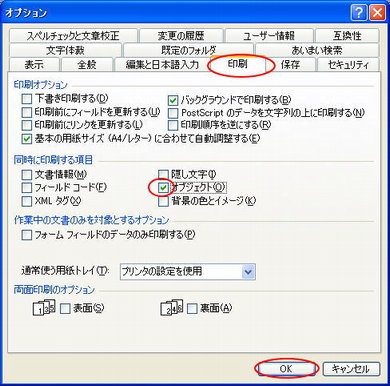
Wordでプレビューが表示されないのには、以下の理由が考えられます。
プレビューの設定がオフになっている
Wordでは、プレビューを表示するかどうかを設定で変更できます。プレビューが表示されない場合は、設定でプレビューがオフになっている可能性があります。設定を変更することで、プレビューを表示できるようになります。
- Wordを開き、ファイルメニューをクリックします。
- オプションをクリックし、詳細設定を選択します。
- 表示セクションで、印刷プレビューを表示するオプションがオンになっていることを確認します。
プレビューに使用するアドインが無効になっている
Wordでは、プレビューを表示するためにアドインを使用しています。アドインが無効になっている場合は、プレビューが表示されません。アドインを有効にすることで、プレビューを表示できるようになります。
📄 Word の変更履歴を削除する方法- Wordを開き、ファイルメニューをクリックします。
- オプションをクリックし、アドインを選択します。
- 管理ボックスで、COM アドインを選択し、移動をクリックします。
- プレビューに使用するアドインが一覧に表示されていることを確認し、チェックボックスをオンにしてOKをクリックします。
Wordが最新版ではない
Wordが古いバージョンの場合、プレビューが正常に表示されないことがあります。Wordを最新版に更新することで、プレビューが表示される可能性があります。
- Wordを開き、ファイルメニューをクリックします。
- アカウントをクリックします。
- 更新オプションをクリックし、今すぐ更新を選択します。
ワードで画像が印刷されないのはなぜですか?
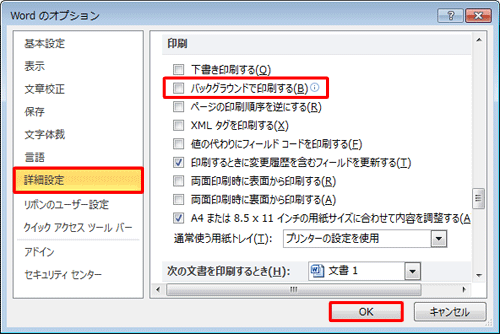
ワードで画像が印刷されない理由には以下のものがあります。
画像の設定が正しくない
ワード文書内の画像の設定が正しくない場合、印刷されないことがあります。以下の点を確認してください。
- 画像が挿入されているか
- 画像が非表示に設定されているか
- 画像のプロパティで「印刷時に画像を表示」が選択されているか
プリンタードライバの問題
プリンタードライバが古いバージョンか、互換性の問題がある場合、画像が印刷されないことがあります。以下の対処方法を試してみてください。
- プリンタードライバを最新バージョンに更新
- プリンタの互換モードを使用して印刷を試みる
- 別のプリンターで印刷して問題が再現するか確認
ワードの設定や不具合
ワード自体の設定や不具合が原因で画像が印刷されない場合があります。以下の対策を試してください。
- ワードのオプション設定で印刷に関する設定を確認
- ワードを再起動してみる
- ワードを再インストールしてみる
よくある質問
Wordで画像が表示されないのはなぜですか?
Wordで画像が表示されない理由はいくつかあります。最も一般的な原因は、画像ファイルの破損やファイルパスの変更です。また、Wordが画像をレンダリングする機能に問題がある場合や、コンピューターのリソースが不足しているときにも起こります。
Wordで画像が表示されない問題を解決する方法はありますか?
はい、Wordで画像が表示されない問題を解決する方法は幾つかあります。まず、画像ファイルが破損していないかチェックし、必要があれば再度画像を挿入してください。また、画像ファイルのパスが正しいことを確認し、Wordの更新を試みることも効果的です。最後に、コンピューターのリソースが十分にあることを確認してください。
Wordの画像が表示されない問題は、Wordのバージョンに関係がありますか?
Wordの画像が表示されない問題は、Wordのバージョンに起因する場合があります。特に、古いバージョンのWordを使用している場合、新しい形式の画像ファイルに対応していないことが原因となる可能性があります。そのため、Wordの最新バージョンにアップデートすることをお勧めします。
Wordで画像が表示されない問題は、コンピューターの設定が原因となることがありますか?
はい、Wordで画像が表示されない問題は、コンピューターの設定が原因となることがあります。例えば、グラフィックドライバーが古い場合や、コンピューターの解像度設定が適切でない場合などが考えられます。このような場合は、グラフィックドライバーを更新し、解像度設定を変更することで問題が解決することがあります。