
₱ Word でペソ記号を入力する方法:通貨記号の入力

コンピュータやスマートフォンを使用して ₱ のペソ記号を入力する方法を探しているあなたにとって、この記事は非常にもちろん役に立つでしょう。この記事では、ワードやエクセルなどのオフィスソフト、メール、チャットなど、さまざまな状況でペソ記号を入力する方法を詳しく説明します。また、ペソ記号を含む他の通貨記号を簡単に入力できる方法も紹介します。 snímek
Anuncio
leer más
Las 9 mejores alternativas de Microsoft Word【Con Reviews und Comparaciones】 2022
Die 9 besten Microsoft Word-Alternativen【Mit Bewertungen und Vergleichen】2022
New Word Order, un concierto de piano y guitarra
The 9 Best Microsoft Word Alternatives【With Reviews and Comparisons】2022
Wordで記号を挿入するには?
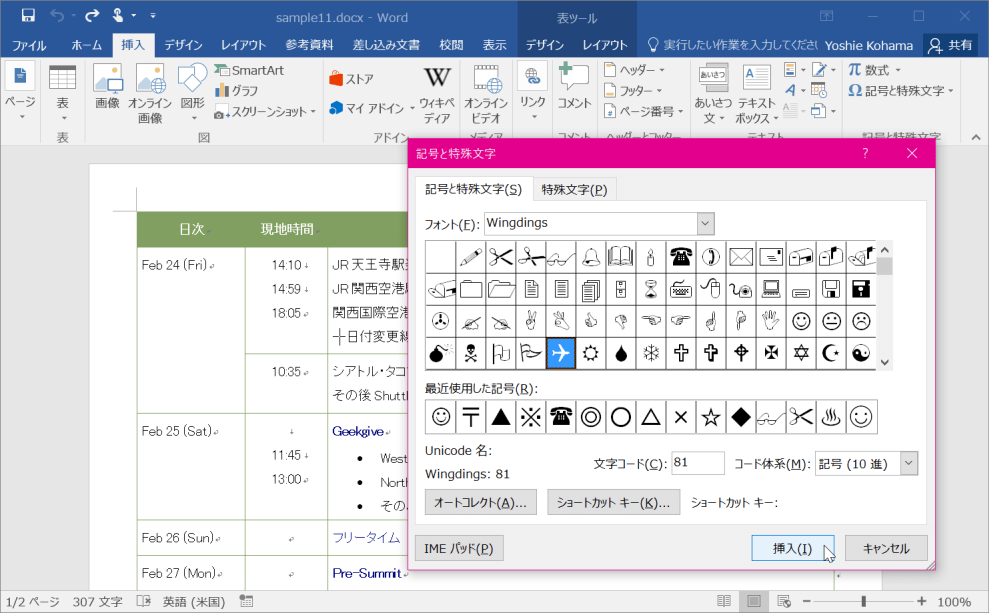
Wordで記号を挿入するには、次の方法があります。 方法1:記号を直接入力する Wordで記号を挿入する最も簡単な方法は、キーボードから直接入力することです。たとえば、円記号(¥) を入力するには、キーボードの「」キーを押します。
キーボードショートカットを使う方法
キーボードショートカットを使うと、記号を速く挿入できます。以下は、よく使われるキーボードショートカットです。
- 円記号(¥):Alt + 0165
- ドル記号($):Shift + 4
- パーセント記号(%):Shift + 5
記号の挿入ツールを使う方法
Wordには、記号の挿入ツールが用意されています。このツールを使うと、さまざまな記号を簡単に挿入できます。以下は、記号の挿入ツールを使う方法です。
- 挿入タブをクリックします。
- 「記号」をクリックします。
- 挿入したい記号を選択します。
文字コードを使う方法
文字コードを使うと、任意の記号を挿入できます。以下は、文字コードを使う方法です。
- 挿入タブをクリックします。
- 「記号」をクリックします。
- 「文字コード」を入力します。
ユーロ記号をワードで入力するには?

ユーロ記号をワードで入力するには、Alt キー と 数字キー を使用します。ワードでユーロ記号を入力するには、以下の手順を実行します。
方法 1: Alt キーを使用する
ユーロ記号を入力するには、Alt キー を押しながら 0128 を入力します。これにより、ユーロ記号が入力されます。
- キーボードの Alt キー を押します。
- 0128 を入力します。
- Alt キー を放します。
方法 2: シンボルを使用する
ワードに搭載されているシンボル機能を使用して、ユーロ記号を入力することもできます。
- ワードの 挿入 タブをクリックします。
- シンボル をクリックします。
- ユーロ記号を選択して 挿入 をクリックします。
方法 3: 文字コードを使用する
ワードでは、文字コードを使用してユーロ記号を入力することができます。
- ワードの 挿入 タブをクリックします。
- 文字コード をクリックします。
- 20AC を入力し、挿入 をクリックします。
Wordでペソ記号「₱」を入力する方法
Wordでペソ記号「₱」を入力する方法は以下の通りです。 1.
ショートカットキーを使用する
Altキーを押しながら、数字キーパッドで8369と入力し、Altキーを離します。これにより、ペソ記号「₱」が入力されます。 2.
文字コードを利用する
Unicodeの文字コードを利用してペソ記号を入力することもできます。手順は以下の通りです。
| 1. | 文字コード20B1をコピーする |
| 2. | WordでアルファベットのXを入力する |
| 3. | Altキーを押しながらXを入力する |
| 4. | ペソ記号「₱」が入力される |
3.
特殊文字ダイアログを使用する
Wordの特殊文字ダイアログを使用してペソ記号を挿入する方法です。手順は以下の通りです。
| 1. | 挿入タブを開く |
| 2. | 記号をクリックする |
| 3. | 通貨記号のカテゴリーを選択する |
| 4. | ペソ記号「₱」を選択し、挿入をクリックする |
4.
オートコレクトを設定する
オートコレクトを設定して、特定の文字列をペソ記号に自動的に置換する方法です。手順は以下の通りです。
| 1. | ファイルタブを開く |
| 2. | オプションをクリックする |
| 3. | オートコレクトの設定を開く |
| 4. | 置換に任意の文字列(例:/peso)を入力する |
| 5. | ~に置換にペソ記号「₱」を入力する |
| 6. | 追加をクリックして設定を完了する |
5.
外部フォントを使用する
一部のフォントには、ペソ記号が含まれている場合があります。そのようなフォントを使用してペソ記号を入力することができます。ただし、対応しているフォントが限られているため、使用する際には注意が必要です。
Wordで記号を入力するにはどうすればいいですか?
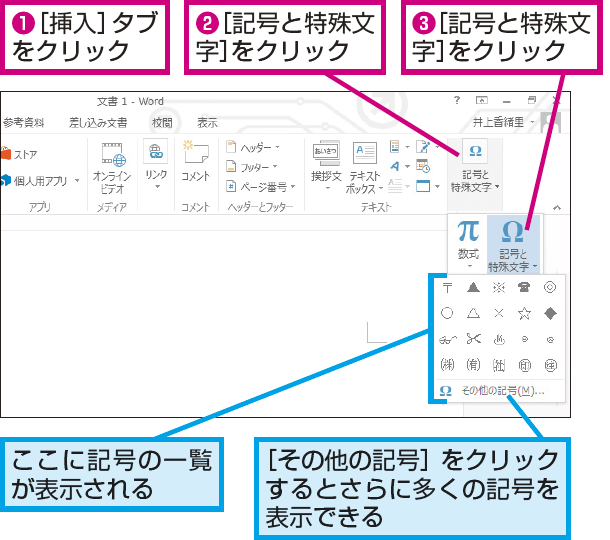
Wordで記号を入力するには、以下の手順に従ってください。
キーボードショートカットを使って記号を入力する
Wordでは、キーボードショートカットを使って多くの記号を簡単に入力できます。
- アルファベットや数字と組み合わせたキーボードショートカットを使って記号を入力します。例えば、「 ALT + 0149 」を押すと「•」(_Utilisation des caractères spéciaux pour les puces ou les listes, par exemple en HTML avec ‚•‚ ou ‚●‚ ?_)が入力されます。
- その他の記号は、「 ALT 」キーと数字コードを組み合わせて入力します。例えば、「 ALT + 0176 」を押すと「°」が入力されます。
「記号」ダイアログボックスから記号を挿入する
「 記号 」ダイアログボックスから、利用できるすべての記号を一覧して選択することができます。
- 「 挿入 」タブをクリックし、「 記号 」をクリックして、「 その他の記号 」を選択します。
- 「 記号 」ダイアログボックスで、「 フォント 」を選択して、利用できる記号を一覧します。
- 目的の記号をクリックし、「 挿入 」ボタンをクリックします。
エクスプローラーを使って記号を検索する
Wordの「 エクスプローラー 」機能を使って、特定の記号を検索することができます。
- 「 挿入 」タブをクリックし、「 記号 」をクリックして、「 その他の記号 」を選択します。
- 「 記号 」ダイアログボックスで、「 エクスプローラー 」ボタンをクリックします。
- 「 エクスプローラー 」で、検索ボックスに記号の名前またはUnicodeを入力し、検索結果から目的の記号を選択し、「 挿入 」ボタンをクリックします。
Wordで特殊文字を入力するにはどうすればいいですか?
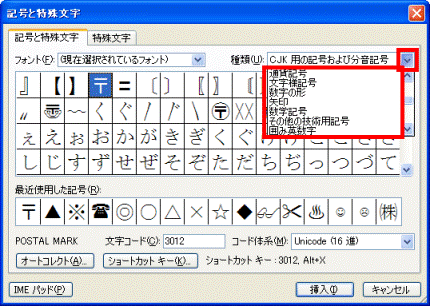
Wordで特殊文字を入力するには、以下の手順に従ってください。
キーボードショートカットを使う
特殊文字の入力は、キーボードショートカットを使って簡単に行うことができます。よく使う特殊文字には、次のようなショートカットがあります。
- 著作権記号(©):Alt + 0169
- 商標記号(™):Alt + 0153
- 登録商標記号(®):Alt + 0174
文字コードを直接入力する
特殊文字の文字コードを知っている場合は、数値キーを使って直接入力することができます。次のように操作してください。
- Altキーを押しながら、文字コードの数字を数値キーで入力します。
- Altキーを離すと、特殊文字が入力されます。
「特殊文字」ダイアログボックスを使う
Wordには、様々な特殊文字を検索して挿入できる「特殊文字」ダイアログボックスがあります。このダイアログボックスを開くには、次の手順に従ってください。
- 挿入タブのテキストグループにある特殊文字をクリックします。
- 特殊文字ダイアログボックスで、挿入したい特殊文字を検索します。
- 特殊文字を選択し、挿入ボタンをクリックします。
Wordで通貨を表示するには?
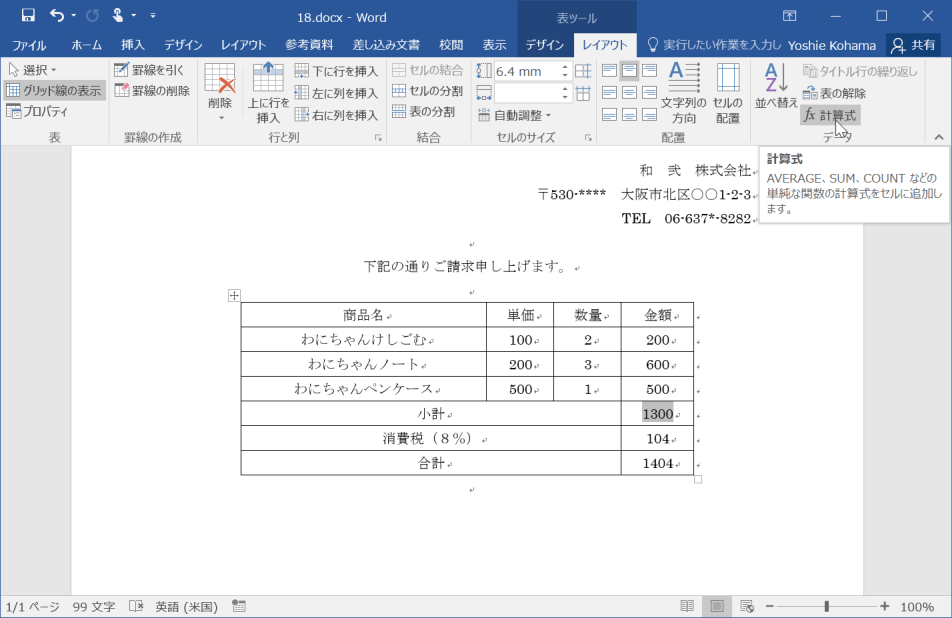
Wordで通貨を表示するには、以下の手順を実行します。
通貨記号を挿入する
Wordには、様々な通貨記号が用意されています。これらを文書に挿入する方法は以下の通りです。
- 挿入したい位置にカーソルを置く。
- 挿入タブをクリックする。
- 記号をクリックし、その他の記号を選択する。
- フォントからUnicode (hex)__(/strong>を選択し、通貨記号を探してダブルクリックする。
数値に通貨書式を適用する
Wordでは、数値に通貨書式を適用して、通貨記号を自動的に表示することができます。
- 通貨書式を適用したい数値を選択する。
- ホームタブのグループにあるをクリックする。
- 表示されるメニューから、適用したい通貨書式を選択する。
表計算機能を利用する
Wordの表計算機能を利用して、通貨を含む計算を行うことができます。
- 挿入タブをクリックし、を選択する。
- 必要な行数と列数を選択して表を挿入する。
- 表内のセルに数値を入力し、レイアウトタブのグループからを選択する。
Ôの入力方法は?
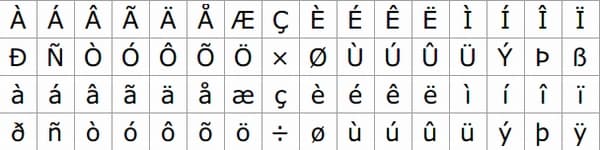
Ôの入力方法は様々ありますが、一般的な方法は以下の通りです。
キーボードからの入力方法
パソコンやスマートフォーンのキーボードを利用してÔを入力することができます。一般的には、ローマ字入力モードで「ô」と入力することで、Ôが入力されます。また、半角/全角キーの切り替えで大文字・小文字を変更することができます。
- ローマ字入力モードで「ô」と入力
- 半角/全角キーで大文字・小文字の切り替え
- 適切な場所にÔを入力する
文字コードを利用した入力方法
文字コードを直接入力することで、Ôを入力することができます。Unicodeでは「Ô」の文字コードはU+00D4です。文字コードから直接入力する方法は、OSやアプリケーションによって異なります。
- Unicodeの文字コード「U+00D4」を調べる
- アプリケーションやOSの文字コード入力機能を利用する
- 適切な場所にÔを入力する
コピペを利用した入力方法
すでに使用されているÔをコピーして、目的の場所にペーストする方法もあります。これは、複雑な入力方法を避けたい場合に便利な方法です。
- 使用されているÔをコピーする
- 目的の場所にペーストする
- 簡単にÔを入力できる
よくある質問
ペソ記号(₱)をワードで入力する方法は何ですか?
ワードでペソ記号(₱)を入力するには、最も簡単な方法はAltキーと数字キーの組み合わせを利用することです。具体的には、Altキーを押しながら8369と入力してAltキーを離すことで、ペソ記号が入力されます。この方法は、Windowsのほとんどのバージョンで利用可能です。また、文字コードを知っていれば、Unicode文字の入力も可能です。
ペソ記号を入力するためのショートカットはありますか?
はい、前述した通り、WindowsではAlt + 8369のショートカットでペソ記号(₱)を入力できます。しかし、エクスチェンジで特定の通貨記号を頻繁に使用する場合は、自動修正機能を使って独自のショートカットを作成することもできます。例えば、「/peso」と入力し、スペースを押すと自動的に「₱」に置き換わるように設定することが可能です。
Macでペソ記号を入力するにはどうすればよいですか?
Macでは、ペソ記号を入力するために、OptionキーとPキーを同時に押す方法が一般的です。この操作を行うことで、ペソ記号(₱)が入力されます。Macの場合も、特定のアプリケーションで使用できるカスタムショートカットを作成することが可能なので、より効率的な入力が可能です。
ペソ記号を含む文章をウェブページに表示するにはどうすればよいですか?
ウェブページ上でペソ記号(₱)を表示するには、HTMLエンティティやUnicodeを使用します。HTMLでは、「&x20B1;」というエンティティを使用することができます。また、CSSを使用して特定のクラスやIDにペソ記号を適用することもできます。例えば、CSSで「content: 20B1;」を使用することで、要素の前にペソ記号を表示することが可能です。これらの方法を利用することで、ウェブページ上でのペソ記号の表示が可能です。

₱ Word でペソ記号を入力する方法:通貨記号の入力 に類似した他の記事を知りたい場合は、Word 文字・文章編集 カテゴリにアクセスしてください。
コメントを残す
関連記事