🖼️ Word 2010でワードアートを作成:デザインのコツと応用例

Word 2010でワードアートを作成する際には、デザインのコツや応用例を知っておくと非常に役立ちます。ワードアートは、文字に芸術的な効果を加えることで、ドキュメントやプレゼンテーションに個性と視覚的な魅力をもたらします。この記事では、Word 2010のワードアート機能を最大限に活用する方法を紹介します。まず、基本的なワードアートの作成方法から始め、次にデザインのコツやテクニックを解説し、最後にさまざまな応用例を通じてインスピレーションを与えます。是非、ご参考にしてください。
🖼️ Word 2010でワードアートを作成:デザインのコツと応用例
Word 2010でワードアートを作成する際には、まず挿入タブから「ワードアート」を選択し、デザインを選びます。テキストを入力し、フォントや色、エフェクトをカスタマイズして、独自のワードアートを作成できます。また、Word 2010のワードアート機能を使えば、タイトルやロゴ、ポスターなど、さまざまな用途に応用することができます。
ワードアートの基本的な作り方
Word 2010でワードアートを作成する基本的な手順は、以下の通りです。 1. 挿入タブを開く 2. ワードアートを選択 3. デザインを選ぶ 4. テキストを入力 5. フォントや色、エフェクトをカスタマイズ
| ステップ | 内容 |
|---|---|
| 1 | 挿入タブを開く |
| 2 | ワードアートを選択 |
| 3 | デザインを選ぶ |
| 4 | テキストを入力 |
| 5 | フォントや色、エフェクトをカスタマイズ |
デザインのコツ
ワードアートのデザインを魅力的にするためのコツは、以下の通りです。 – フォントの選び方:用途に合わせてフォントを選択しましょう。明るく楽しい雰囲気には丸みのあるフォント、シックな印象を与えるには角ばったフォントが適しています。 – 色の使い分け:色は視覚的に印象に残りやすいため、ブランドや用途に合わせた色を選びましょう。また、背景と対比がつく色を選ぶことで、視認性が向上します。 – エフェクトの活用:影や輝き、縁取りなどのエフェクトを使って、ワードアートに立体感や独自性を出しましょう。しかし、エフェクトの使いすぎは逆に見づらくなりますので、ほどほどにしましょう。
応用例:タイトルの作成
ワードアートを使って、レポートや資料のタイトルを作成することができます。タイトルに合わせたデザインを選び、フォントや色をカスタマイズすることで、見た目に魅力的なタイトルを作ることができます。
応用例:ロゴの作成
ワードアートを使用して、シンプルなロゴを作成することが可能です。企業名やブランド名を入力し、デザインをカスタマイズすることで、一眼で覚えやすいロゴを作ることができます。
応用例:ポスターのデザイン
ワードアートは、ポスターのタイトルやキャッチコピーに使われることがあります。目を引くデザインや色使いを選ぶことで、ポスターのインパクトを強めることができます。
| 応用例 | 説明 |
|---|---|
| タイトルの作成 | レポートや資料のタイトルを作成することができます |
| ロゴの作成 | シンプルなロゴを作成することが可能です |
| ポスターのデザイン | ポスターのタイトルやキャッチコピーに使われます |
Wordでワードアートを作成するには?
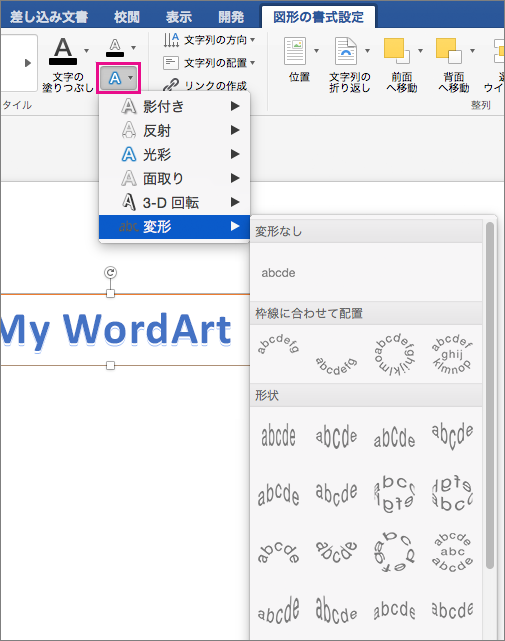
Wordでワードアートを作成するには、以下の手順に従ってください。
ワードアートの挿入
Word文書内にワードアートを挿入するには、まず挿入タブに移動します。その後、テキストグループ内にあるワードアートをクリックします。表示されるワードアートのギャラリーから、好みのスタイルを選択します。
ワードアートの編集
ワードアートを挿入したら、ワードアートのテキストを編集することができます。ワードアートを選択し、ワードアート・ツールのフォーマットタブで、テキストの編集ボタンをクリックします。テキストボックス内で、フォントや文字サイズ、色などを変更することができます。
- フォントの変更
- 文字サイズの変更
- 色の変更
ワードアートの形状と効果
ワードアートの形状や効果を適用して、より魅力的なデザインにすることができます。ワードアート・ツールのフォーマットタブで、形状の変更や効果を選択し、好みのオプションを適用します。
- 形状の変更
- テキストの回転や傾斜
- 影や光沢、反射などの効果の適用
ワードアートのスタイルはどのように設定するのでしょうか?
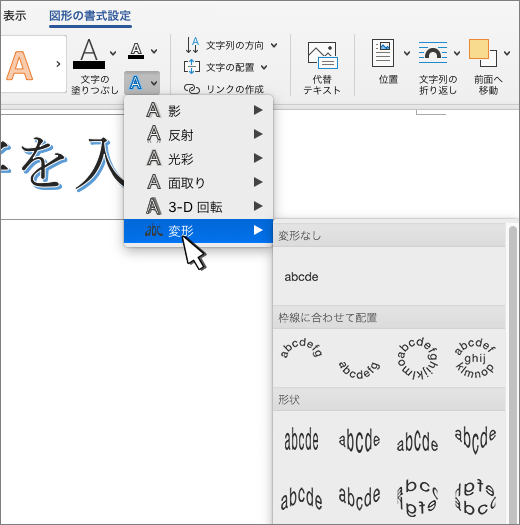
ワードアートのスタイルを設定する方法は、以下の通りです。
ワードアートのフォントと色の設定
ワードアートのスタイルを設定する上で、フォントと色は非常に重要な要素です。適切なフォントと色を選択することで、ワードアートに個性と魅力を加えることができます。
- フォントを選択:ワードアートに使用するフォントを選択します。一般的なフォントだけでなく、独自のフォントを使用することもできます。
- 文字の色を設定:ワードアートの文字の色を設定します。色はワードアートの雰囲気を大きく変えるため、慎重に選ぶことが重要です。
- 背景の色を設定:ワードアートの背景色を設定します。文字の色と調和する色を選ぶことで、印象的なワードアートになります。
ワードアートのレイアウトと配置
ワードアートのスタイルを設定する際、レイアウトと配置も重要な要素です。効果的なレイアウトと配置を選ぶことで、ワードアートの視覚的なインパクトを高めることができます。
- 文字の配置を決定:ワードアートの文字の配置を決めます。縦書き、横書き、または斜めに配置することができます。
- 文字 sameくずしを調整:文字 sameくずしを調整することで、ワードアートにリズムや流れを加えることができます。
- オブジェクトや図形を追加:ワードアートにオブジェクトや図形を追加することで、もっとインパクトを与えることができます。
ワードアートの効果と装飾
ワードアートに効果や装飾を追加することで、より個性的なスタイルを作り出すことができます。効果や装飾を適切に使い分けることで、ワードアートをもっと魅力的に見せることがで>tagger
🖥️ Word 40インチ40インチMac:最適な設定と使い方- テキストの影や発光効果を追加:テキストに影や発光効果を追加することで、ワードアートに深みや立体感を与えることができます。
- グラデーションやパターンを適用:テキストや背景にグラデーションやパターンを適用することで、ワードアートに色彩感や独自性を加えることができます。
- 枠やボーダーを追加:ワードアートに枠やボーダーを追加することで、より仕上がり感を高めることができます。
Wordのアート効果とは何ですか?
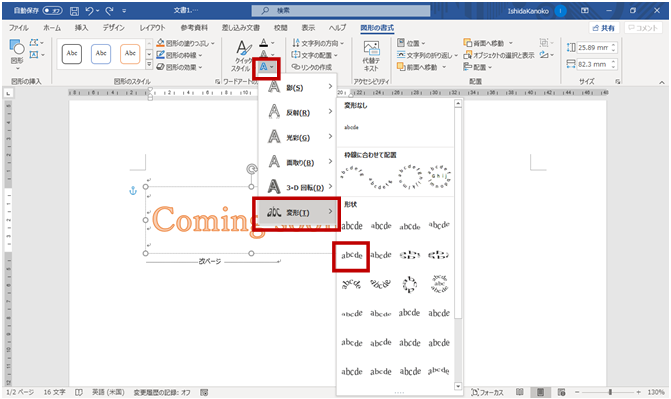
Wordのアート効果とは、Microsoft Wordでテキストに適用できる特殊効果や装飾のことです。これらは、文字や段落に視覚的な魅力を加えるために使用されます。アート効果を適切に使うことで、ドキュメントの見た目を向上させ、読者の注意を引くことができます。
Wordで利用可能なアート効果の種類
Wordでは、テキストに適用できるさまざまなアート効果が用意されています。以下は、その一部の例です。
- 影: 文字や段落に影をつけることで、立体感を表現します。
- 反射: 文字の下に反射されたような効果を追加します。
- グロー: 文字の周囲に発光効果を加え、強調表示します。
アート効果の適用方法
Wordでアート効果を適用する方法は簡単です。以下の手順で行います。
- 効果を適用したいテキストを選択します。
- リボンメニューの文字装飾タブを開きます。
- テキスト効果オプションをクリックし、希望の効果を選択します。
アート効果の使いどころ
アート効果は、ドキュメントの特定の部分に視覚的な強調や装飾を加えるために使用されます。以下は、アート効果を活用するためのヒントです。
- タイトルや見出しに適用することで、ドキュメントの構造を明確にします。
- 重要なキーワードやフレーズにアート効果を適用して、読者の注意を引きます。
- ただし、アート効果の過剰な使用はドキュメントの見た目を悪くするため、適切なバランスが重要です。
ワードアートとは文書作成において何ですか?

ワードアートとは、文書作成において、文字や言葉を視覚的に装飾し、アートのように見せる技法です。Microsoft Wordなどのワードプロセッサでよく用いられ、見出しやタイトル、スローガンなどに効果を発揮します。ワードアートを使用することで、文書のインパクトを強化し、読者の興味を引きやすくなります。
ワードアートの効果
ワードアートは、以下のような効果があります。
- 視覚的な魅力:ワードアートは、文字を装飾することで、文書に視覚的な魅力を加えます。
- インパクトの強化:見出しやタイトルにワードアートを使用することで、文書のインパクトを強化できます。
- ブランドイメージの向上:ワードアートを上手く活用することで、ブランドイメージを向上させることができます。
ワードアートの作成方法
ワードアートを作成するには、以下の手順を踏みます。
🖼️ Wordに画像を背景として挿入する方法【簡単3ステップ】- ワードプロセッサを開く:Microsoft Wordなどのワードプロセッサを開きます。
- ワードアートを挿入する:挿入タブからワードアートを選択し、好みのスタイルを選んで挿入します。
- テキストを入力する:ワードアートのプレースホルダーに、装飾したいテキストを入力します。
ワードアートのカスタマイズ
ワードアートをカスタマイズすることで、さらに個性を出すことができます。
- フォントの変更:ワードアートのフォントを変更することで、雰囲気を変えることができます。
- 色の変更:ワードアートの色を変更し、文書の雰囲気に合わせることができます。
- エフェクトの追加:ワードアートに影や反射、光沢などのエフェクトを追加することで、よりアート的に見せることができます。
文書作成 ワードアートとは -amazon
ワードアートとは、Microsoft Wordなどの文書作成ソフトウェアで作成できる、テキストをグラフィカルに装飾したものです。ワードアートは、単純なテキストをより魅力的なものに変えることができ、文書のデザインの一部として使用されることがよくあります。ワードアートを作成することで、文書の見栄えを向上させることができ、読者の注意を引き付けることができます。
- ワードアートの特徴:テキストをグラフィカルに装飾することができる
- ワードアートの用途:文書のデザインの一部として使用される
- ワードアートを作成する利点:文書の見栄えを向上させることができ、読者の注意を引き付けることができる
- ワードアートの作成方法:Microsoft Wordなどの文書作成ソフトウェアを使用する
- ワードアートのデザイン:様々なフォント、色、形状を使用して作成できる
ワードアート 使い方
ワードアートは、Word 2010の機能を利用して文字や言葉をグラフィック化し、美しいデザインを作成する手法です。ワードアートを使用すると、文章の強調やビジュアル化が可能になり、読み手の興味を引き付ける効果があります。ワードアートの使い方は非常に簡単で、すぐに始めることができます。
- テキストの選択:ワードアートにしたいテキストを選択します。選択したテキストがワードアートに変換されます。
- ワードアートの適用:Word 2010の「ホーム」タブの「ワードアート」ボタンをクリックすると、ワードアートのスタイルが適用されます。
- スタイルの選択:ワードアートのスタイルを選択します。さまざまなスタイルから選択することができ、テキストの雰囲気を変えることができます。
- カスタマイズ:ワードアートのスタイルをカスタマイズします。色、フォント、サイズなどを変更することができ、オリジナルなデザインを作成できます。
- 配置の調整:ワードアートの配置を調整します。テキストの位置、サイズ、回転などを調整することができ、美しいデザインを作成できます。
Word ロゴ 作り方
Word 2010でワードアートを作成する際に、ロゴを作りたい場合は、以下の方法で作成できます。まず、Word 2010を起動し、新規ドキュメントを作成します。次に、挿入タブをクリックし、図形を選択します。ここで、ワードアートを選択し、好みのスタイルを選択します。ワードアートが挿入されたら、テキストを入力し、フォント、サイズ、色などを調整してロゴを作成します。
- ワードアートの種類を選択するときは、ワードアートのスタイルを選択すると、より詳細な設定が可能です。
- ロゴの背景色を変更するには、図形の塗りつぶしを選択し、好みの色を選択します。
- ロゴの文字を回転させるには、回転を選択し、好みの角度を選択します。
- ロゴに影を付けるには、影を選択し、好みの影のスタイルを選択します。
- ロゴをグループ化して移動やサイズ変更を容易にするには、グループ化を選択します。
ワード ロゴ の 作り方
ワードロゴを作成することは、ブランドやアイデンティティを効果的に表現するための重要なステップです。ワード2010では、ワードアート機能を利用して、簡単にワードロゴを作成することができます。ワードロゴの作り方をマスターすれば、文書やプレゼンテーションに独自のスタイルを加えることができます。
- フォントの選択:ワードロゴを作成する際、フォントの選択は非常に重要です。読みやすいフォントを選択し、文字サイズや色を調整して、ロゴの雰囲気を決定します。
- テキストの配置:テキストの配置もワードロゴの重要な要素です。水平方向、垂直方向、斜め方向などの配置を試して、最も効果的な配置を見つけます。
- 色の選択:色はワードロゴの印象を決定する重要な要素です。企業のブランドカラーを使用するか、対象者に合わせて色を選択します。
- 図形とイメージの追加:ワードロゴに図形やイメージを追加すると、より印象的なデザインを作成できます。ワード2010のクリップアートや画像を利用して、ロゴに個性を加えます。
- 効果の追加:ワード2010のワードアート機能を利用して、テキストに影、グラデーション、3D効果などの効果を追加します。これにより、ロゴに深みと立体感を加えることができます。
ワードアートツール
ワードアートツールは、Microsoft Word 2010で文章をデザインするための機能です。ワードアートを使うと、テキストを様々なデザインに変換し、ドキュメントをより魅力的にすることができます。ワードアートツールは、テキストの形状、色、フォント、効果などを自由にカスタマイズすることができます。
- テキストの形状を変換する:ワードアートツールを使って、テキストを円形、波形、螺旋形などに変換することができます。
- 色とフォントをカスタマイズする:テキストの色やフォントを変更することで、デザインをより魅力的にすることができます。
- 効果を追加する:ワードアートツールでは、テキストに影、ぼかし、光沢などの効果を追加することができます。
- 画像と組み合わせる:ワードアートと画像を組み合わせることで、より複雑なデザインを作成することができます。
- クリエイティブに使う:ワードアートツールは、クリエイティブなデザインを作成するための強力なツールです。自由に実験して、ユニークなデザインを作成してみましょう。
よくある質問
Word 2010でワードアートを作成する方法は?
Word 2010でワードアートを作成するには、まずドキュメントを開き、挿入タブを選択します。その後、テキストグループの中にあるワードアートをクリックし、欲しいスタイルを選びます。その後、テキストを入力し、必要に応じてフォント、色、サイズ等を調整します。これで基本的なワードアートの作成が完了です。
ワードアートのデザインをカスタマイズするには?
ワードアートのデザインをカスタマイズするには、ワードアートを選択してワードアート ツールの形式タブを開きます。このタブでは、テキストの塗りつぶしやテキストのアウトラインを変更することができます。また、エフェクトオプションを使って、影、反射、光沢などの効果を追加することも可能です。これらのオプションを組み合わせて、独自のデザインを作成することができます。
ワードアートに複数のエフェクトを適用する方法は?
ワードアートに複数のエフェクトを適用するには、まずワードアートを選択し、ワードアート ツールの形式タブを開きます。その後、エフェクトオプションを選択し、適用したいエフェクト(例えば、影、反射、光沢など)をクリックします。複数のエフェクトを適用するには、同じ手順を繰り返し、好みのエフェクトを追加します。
📄 Wordにレターヘッドを挿入する方法:テンプレートと自作ワードアートを画像として保存するには?
ワードアートを画像として保存するには、まずワードアートを右クリックし、グラフィックの保存を選択します。その後、ブラウザーで開くをクリックし、画像を表示します。この画像を右クリックし、名前を付けて画像を保存を選択します。これでワードアートが画像として保存されます。