📑 Word 2016でタブを設定:種類と使い方を解説

Word 2016でタブを設定する方法を解説した記事です。タブとは、Word文書において、文章や図表などを整列させるために使用される機能です。この記事では、タブの種類や設定方法、使い方について詳しく説明していきます。タブを活用することで、文書の見やすさや整理が格段に上がりますので、ぜひこの機会にマスターしましょう。
Word 2016でタブを設定:種類と使い方を解説
Microsoft Word 2016では、ドキュメントの整理や編成に役立つさまざまなタブ機能が提供されています。この記事では、Word 2016で利用できるタブの種類とその使い方について詳しく解説します。
タブの種類
Word 2016では、以下の種類のタブが利用できます。 1. 左寄せタブ:テキストを左端に揃える 2. 中央寄せタブ:テキストを中央に揃える 3. 右寄せタブ:テキストを右端に揃える 4. DECIMAL TAB :小数点を揃えるためのタブ 5. バーコードタブ:バーコードを挿入するためのタブ これらのタブを適切に使い分けることで、ドキュメントの見やすさや整理性を向上させることができます。
タブの設定方法
タブを設定するには、以下の手順に従ってください。 1. ルーラーを表示する:ルーラーが表示されていない場合は、[表示]タブの[ルーラー]をクリックして表示させます。 2. タブの位置を決める:ルーラー上でタブを設定したい位置をクリックします。 3. タブの種類を選択:ルーラーの左端にあるタブセレクターをクリックし、設定したいタブの種類を選択します。 4. タブを設定:ルーラー上で決めた位置をダブルクリックし、タブの設定を行います。 これらの手順を繰り返すことで、必要な場所にさまざまな種類のタブを設定できます。
タブの変更と削除
設定したタブを変更または削除するには、以下の手順に従ってください。 1. タブを選択:変更または削除したいタブをルーラー上でクリックして選択します。 2. タブを変更:タブを選択した状態でルーラー上の別の位置にドラッグして移動します。 3. タブを削除:タブを選択した状態でルーラー外にドラッグして放します。 これにより、不要なタブを容易に変更または削除できます。
タブとインデントの違い
タブとインデントはどちらもテキストの位置を調整する機能ですが、用途が異なります。 – タブ:テキストの水平位置を調整するために使用されます。 – インデント:段落全体の左または右の余白を調整するために使用されます。 タブは特定の文字または数字の位置を揃えるために、インデントは段落全体の余白を調整するために使い分けます。
タブを使った表の作成
タブを使って、簡単な表を作成することができます。以下の手順に従ってください。 1. タブを設定:ルーラー上に必要な数のタブを設定します。 2. 見出しを入力:表の見出しをタブで区切って入力します。 3. データを入力:データをタブで区切って入力します。
| 見出し1 | 見出し2 | 見出し3 |
|---|---|---|
| データ1 | データ2 | データ3 |
| データ4 | データ5 | データ6 |
このように、タブを使って簡単な表を作成することができます。ただし、複雑な表や多くのデータを扱う場合は、Wordの表機能を利用することをお勧めします。
🖥️ Word 40インチ40インチMac:最適な設定と使い方Wordでタブの設定はどうすればいいですか?
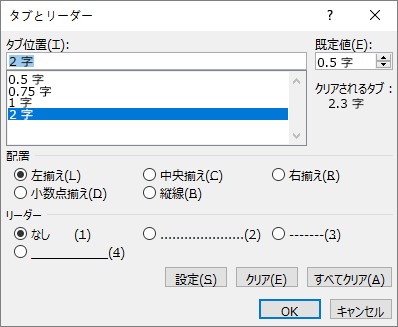
Wordでタブの設定を行う方法は以下の通りです。
タブの種類と設定方法
Wordでは、左揃えタブ、右揃えタブ、中央揃えタブ、十進タブなどのさまざまなタブが用意されています。これらのタブを設定するには、ルーラーを使用します。ルーラー上でタブの位置をクリックして、タブの種類を選択できます。
- 左揃えタブ:文書の左側にテキストを揃えるために使用します。
- 右揃えタブ:文書の右側にテキストを揃えるために使用します。
- 中央揃えタブ:文書の中心にテキストを揃えるために使用します。
タブの位置と間隔の調整
タブの位置と間隔を調整することで、文書のレイアウトをカスタマイズできます。ルーラー上でタブマーカーをドラッグして位置を変更します。また、タブの間隔を均等に設定するには、タブ間隔を使用します。
- ルーラー上でタブマーカーをドラッグしてタブの位置を変更します。
- タブ間隔を設定して、タブの間隔を均等にします。
- タブの消去を行うには、ルーラー上でタブマーカーをドラッグしてルーラーの外に移動します。
タブリーダーの設定
タブリーダーを使用すると、タブで区切られたデータを整列して表示できます。タブリーダーは、表やリストなどでよく使用されます。
- 表を作成し、タブで区切られたデータを入力します。
- タブリーダーを設定して、データを整列して表示します。
- 必要に応じて、タブリーダーのスタイルや色を変更します。
Wordのタブ設定とは?
Wordのタブ設定とは、Microsoft Wordで文書を作成する際に、タブキーを使用してカーソルを特定の位置に移動させるための設定です。タブ設定を使用すると、文書のレイアウトを整理し、項目を整列させることができます。
タブの種類
Wordでは、以下の5種類のタブが利用できます。
- 左揃えタブ:タブ位置にテキストの左端が合わせられます。
- 中央揃えタブ:タブ位置を中心にテキストが均等に配置されます。
- 右揃えタブ:タブ位置にテキストの右端が合わせられます。
- 小数点揃えタブ:タブ位置に小数点が合わせられます。
- バーコードタブ:タブ位置にバーコードが表示されます。
タブの設定方法
Wordでタブを設定する方法は以下の通りです。
🖼️ Wordに画像を背景として挿入する方法【簡単3ステップ】- ルーラー上でタブ位置をクリック:ルーラー上でタブを設定したい位置をクリックすると、タブが設定されます。
- タブダイアログボックスを使用:「ページレイアウト」タブの「段落」グループにある「タブ」ボタンをクリックし、タブダイアログボックスでタブの設定を行います。
タブの削除方法
Wordでタブを削除する方法は以下の通りです。
- ルーラー上でタブをドラッグして削除:ルーラー上で削除したいタブをドラッグしてページの外に移動すると、タブが削除されます。
- タブダイアログボックスを使用:「ページレイアウト」タブの「段落」グループにある「タブ」ボタンをクリックし、タブダイアログボックスで削除したいタブを選択し、「クリア」ボタンをクリックします。
ワード2016でタブを表示させるにはどうすればいいですか?
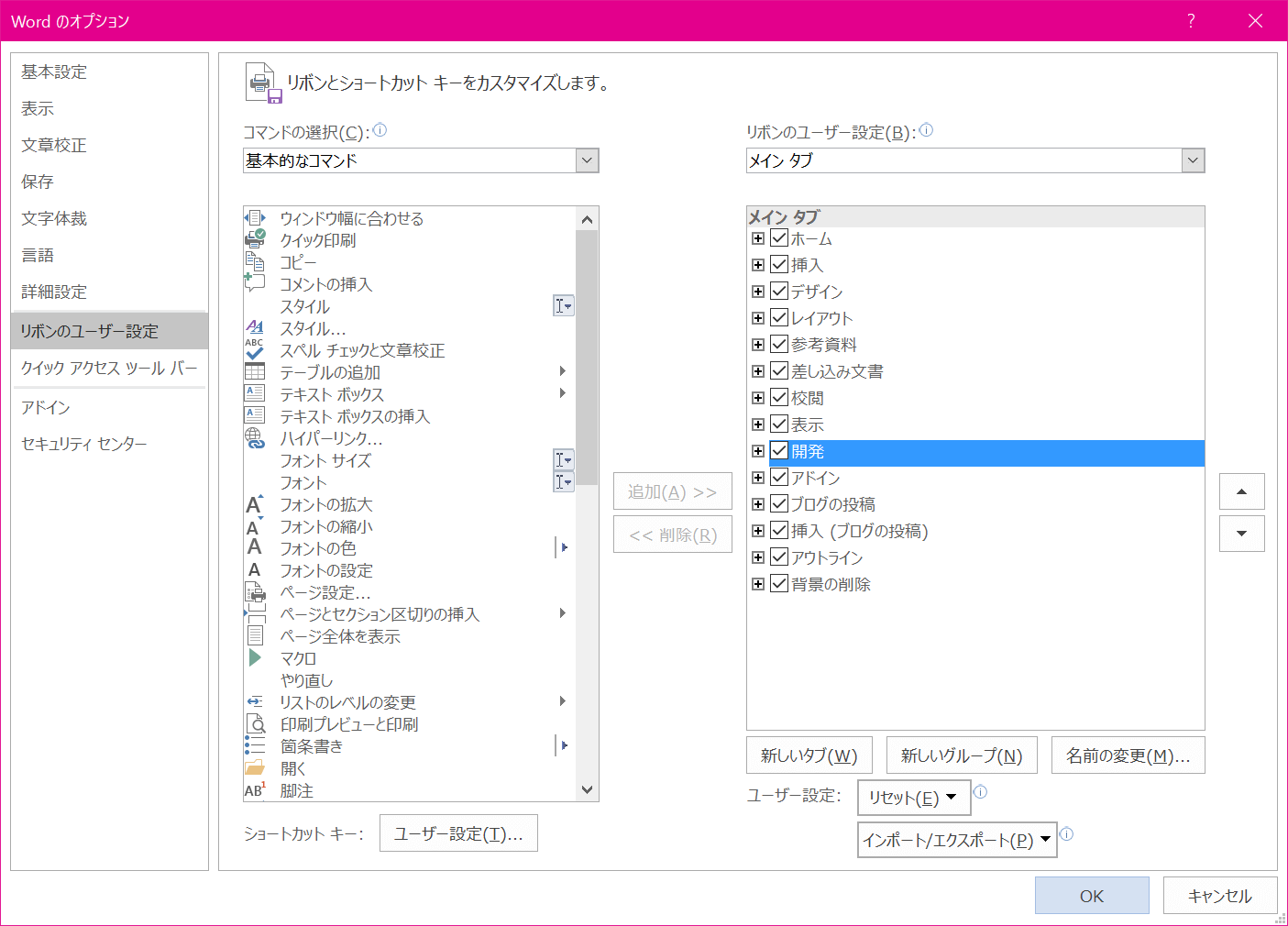
ワード2016でタブを表示させるには、以下の手順に従ってください。
方法1: タブリボンを表示させる
ワード2016でタブが表示されていない場合、タブリボンが非表示になっている可能性があります。タブリボンを表示するには、以下の手順を実行してください。
- ワード2016を開く
- 表示タブをクリックする
- ユーザーインターフェイスのオプションで、リボンを表示を選択する
方法2: タブをカスタマイズする
ワード2016でタブをカスタマイズして、よく使うコマンドを表示させることができます。タブをカスタマイズするには、以下の手順を実行してください。
- ファイルタブをクリックする
- オプションをクリックする
- リボンのユーザー設定をクリックする
- タブを新規作成またはグループを新規作成をクリックして、カスタムタブを作成する
方法3: タブを復元する
ワード2016でタブが表示されない場合、リボンの設定が変更されている可能性があります。リボンの設定を復元するには、以下の手順を実行してください。
- ファイルタブをクリックする
- オプションをクリックする
- リボンのユーザー設定をクリックする
- リセットをクリックして、すべてのカスタマイズを削除を選択する
ワードでタブの表示をどのように設定しますか?
ワードでタブの表示を設定する方法は以下の通りです。
1. ワードを開き、ドキュメント内でタブを表示させたい位置にカーソルを置きます。
2. 上部メニューの「ページレイアウト」タブをクリックします。
3. 「ページ設定」をクリックします。
4. 「タブ」ボタンをクリックします。
5. 表示される「タブ」設定ウィンドウで、タブの位置、揃え方、リーダーなどを設定できます。
6. 設定が完了したら、「OK」をクリックして閉じます。
タブの種類と使い方
ワードでは、左揃えタブ、中央揃えタブ、右揃えタブ、十進タブ、バーコードタブなど、様々な種類のタブが利用できます。それぞれのタブの特徴を理解し、目的により適したタブを選択することが重要です。
- 左揃えタブ: テキストを左側に揃えて表示します。
- 中央揃えタブ: テキストを中央に揃えて表示します。
- 右揃えタブ: テキストを右側に揃えて表示します。
タブの削除方法
タブを削除する際は、タブ設定ウィンドウから行います。具体的な手順は以下の通りです。
- ドキュメント内でタブを削除したい位置にカーソルを置きます。
- 上部メニューの「ページレイアウト」タブをクリックします。
- 「ページ設定」をクリックし、「タブ」ボタンをクリックします。
- 「クリア」ボタンをクリックして、選択したタブを削除します。
タブのコピーと貼り付け
タブを他のドキュメントやドキュメント内の別の位置にコピー&貼り付けすることができます。以下の手順で行ってください。
- コピーしたいタブを含む段落を選択します。
- 右クリックし、「コピー」をクリックします。
- 貼り付け先のドキュメントまたは位置にカーソルを置き、右クリックして「貼り付け」をクリックします。
よくある質問
Word 2016でタブの設定方法を教えてください。
Word 2016でタブを設定するには、まずルーラーを表示する必要があります。ルーラーが表示されていない場合は、「ファイル」メニューから「オプション」を選択し、「表示」タブで「ルーラーを表示する」をチェックしてください。次に、ルーラーの左側にあるタブセレクターをクリックし、 desired タブの種類(左揃え、右揃え、中央揃え、など)を選択します。最後に、ルーラー上でタブを設定したい位置をクリックすると、タブが設定されます。
Word 2016のタブの種類にはどのようなものがありますか。
Word 2016には、以下のタブの種類があります。
- 左揃えタブ:タブ位置でテキストが左揃えになります。
- 中央揃えタブ:タブ位置でテキストが中央揃えになります。
- 右揃えタブ:タブ位置でテキストが右揃えになります。
- 段落タブ:タブ位置で新しい段落が開始されます。
- 桁揃えタブ:数値の桁を揃えるために使用されます。
タブとインデントの違いは何ですか。
タブとインデントはどちらも、テキストの位置を調整するために使用されますが、目的と使い方が異なります。タブは、テキストの水平方向の位置を調整するために使用されます。例えば、表やリストの列を揃えるために使用されます。一方、 インデントは、段落の最初の行または段落全体を右または左にずらすために使用されます。インデントは、 usually 文書の構造を示すために使用されます。
タブの設定を削除する方法を教えてください。
タブの設定を削除するには、以下の手順に従ってください。
- ルーラー上で削除したいタブを探します。
- タブマーカーをクリックしてドラッグします。
- タブマーカーをルーラーの外までドラッグすると、タブが削除されます。
また、すべてのタブを削除するには、「ホーム」タブの「段落」グループにある「段落設定」ダイアログボックスをクリックし、「タブ」をクリックして「すべてクリア」を選択してください。