🖥️ Word 40インチ40インチMac:最適な設定と使い方

Word 40インチ40インチMacは、最大限の生産性と効率を実現できる環境を提供します。この記事では、最適な設定と使い方について詳しく解説します。40インチの広大なスクリーンとMacの高い性能を組み合わせることで、文書作成やデータ分析、プレゼンテーション作成など、さまざまな業務を快適に行えるようになります。また、ワークスペースの設定やショートカットの活用方法、さらにはデュアルモニターの活用など、プロユースにも対応した使い方を紹介します。この記事を参考に、Word 40インチ40インチMacの可能性を最大限に引き出しましょう。
40インチMacでWordを快適に使うための設定とテクニック
40インチのMacでWordを快適に使うためには、最適な設定やテクニックを活用することが重要です。この記事では、そんな設定やテクニックについて詳しく解説します。
画面配置のカスタマイズ
40インチのディスプレイを最大限に活かすためには、画面配置のカスタマイズが重要です。Wordウィンドウのサイズや位置を調整し、効率的な作業ができるようにしましょう。
| 機能 | 設定方法 |
| ウィンドウのサイズ変更 | ウィンドウの辺をドラッグしてサイズを変更します。 |
| ウィンドウの位置変更 | ウィンドウのタイトルバーをドラッグして位置を変更します。 |
| 全画面表示 | 緑色の最大化ボタンをクリックして全画面表示に切り替えます。 |
フォントと文字サイズの設定
大画面でWordを使用する際には、フォントや文字サイズの設定も重要です。読みやすいフォントと適切な文字サイズを選択することで、視認性が向上し、作業がスムーズになります。
| 設定項目 | 推奨値 |
| フォント | 游ゴシック體、ヒラギノ角ゴ ProN W3等の読みやすいフォント |
| 文字サイズ | 12~14ポイント |
リボンインターフェースのカスタマイズ
Wordのリボンインターフェースをカスタマイズすることで、よく使う機能に素早くアクセスできるようになります。必要なタブやボタンを追加・削除し、使いやすいインターフェースを作成しましょう。
| カスタマイズ方法 | 説明 |
| タブの追加・削除 | リボン右上の設定アイコンをクリックし、「リボンのカスタマイズ」を選択します。 |
| ボタンの追加・削除 | リボンのタブを右クリックし、「コマンドを選択してリボンに追加」をクリックします。 |
ショートカットキーの活用
ショートカットキーを活用することで、マウス操作を減らし、作業の効率を向上させることができます。Wordでは、様々な機能に対応したショートカットキーが用意されていますので、覚えておくことで作業が快適になります。
| 機能 | ショートカットキー |
| 保存 | Command + S |
| 印刷 | Command + P |
| コピー | Command + C |
| 貼り付け | Command + V |
Split Viewを利用した複数ドキュメントの同時表示
40インチのディスプレイを活かし、Split View機能を使って複数のWordドキュメントを同時に表示することができます。これにより、資料の参照や比較が容易になり、作業効率が向上します。
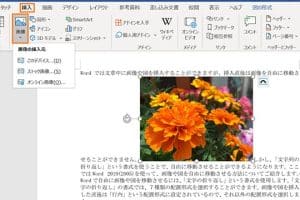
🖼️ Wordに画像を背景として挿入する方法【簡単3ステップ】| 手順 | 説明 |
| 1. 二つのドキュメントを開く | Wordで二つのドキュメントを開きます。 |
| 2. ウィンドウを最大化 | それぞれのウィンドウを最大化します。 |
| 3. Split Viewに切り替える | Mission Controlを起動し、二つのウィンドウを上部に表示させ、Split Viewに切り替えます。 |
MacでWordを使いたいのですが、どうすればいいですか?

Wordのインストール方法
MacでWordを使用するには、Microsoft Office for Macをインストールする必要があります。以下の手順でインストールできます。
- Microsoftの公式ウェブサイトにアクセスし、Office for Macを購入または試用版をダウンロードします。
- ダウンロードしたインストーラーを実行し、インストール手順に従って進めます。
- インストールが完了したら、Wordを起動し、必要に応じてプロダクトキーを入力してアクティベーションを行ってください。
Wordの代替ソフト
Wordを使用しない場合は、代替ソフトも検討できます。Macには、以下のような無料または低価格のオプションが存在します。
- Pages:Macにプリインストールされており、ワードプロセッシングやページレイアウトが可能です。
- Google ドキュメント:Webブラウザ上で動作する無料のオンライン文書作成ツールです。クラウド上に保存されるため、どこからでもアクセスできます。
- LibreOffice Writer:オープンソースのオフィススイートであるLibreOfficeの一部であり、Wordと互換性のある機能を提供しています。
Wordファイルの互換性
Wordで作成したファイルを他のアプリケーションで開く場合、または他のアプリケーションで作成したファイルをWordで開く場合、互換性に注意してください。
- ファイル形式:Wordは標準で.docx形式を使用しますが、.docや.odt形式でも保存できます。他のアプリケーションでも対応している形式を選択してください。
- フォントの互換性:使用しているフォントが他の人や他のアプリケーションで利用可能か確認してください。必要に応じて、フォントを埋め込んでからファイルを共有しましょう。
- 互換モード:Wordで古いバージョンのファイルを開く場合、互換モードで表示されます。新しい機能の一部が利用できない場合がありますので、必要に応じてファイルを新しい形式に変換してください。
Mac Wordの書式設定はどこですか?
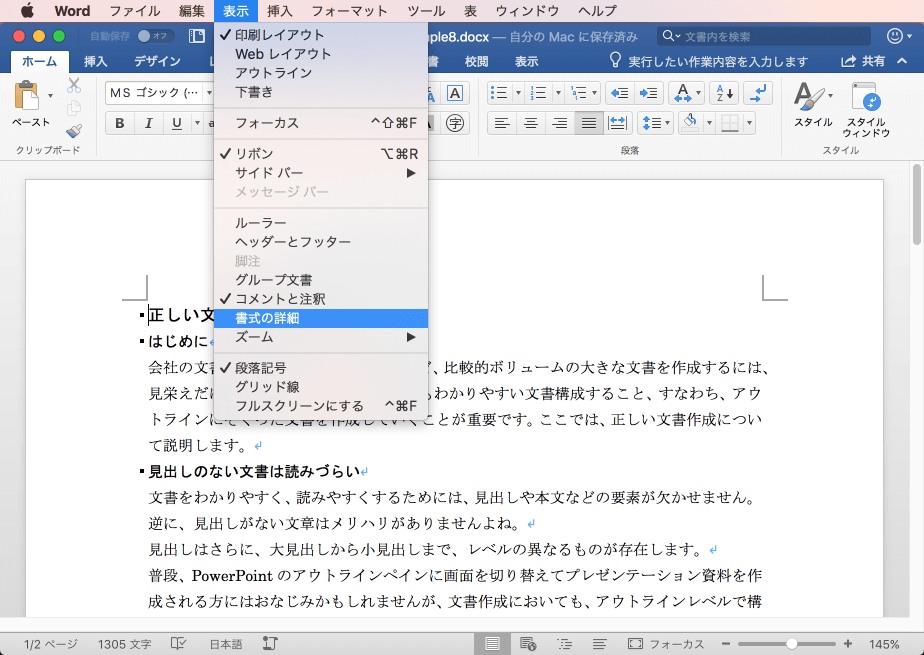
Mac Wordの書式設定は、メニューバーの「書式」または「フォーマット」からアクセスできます。このメニューから、フォント、段落、スタイルなど、ドキュメントの様々な書式設定を変更することができます。
フォントの書式設定
フォントの書式設定では、文字のフォント、サイズ、色などを変更することができます。これにより、ドキュメントの見やすさやデザインを向上させることができます。
- フォントの変更:文字の種類を変更します。
- サイズの変更:文字の大きさを変更します。
- 色の変更:文字の色を変更します。
段落の書式設定
段落の書式設定では、行間、インデント、段落の整列などを変更することができます。これにより、文章の整理や読みやすさを向上させることができます。
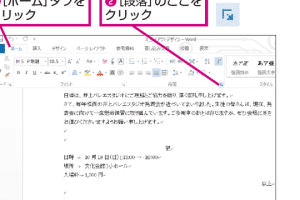
📄 Wordにレターヘッドを挿入する方法:テンプレートと自作- 行間の変更:行と行の間のスペースを調整します。
- インデントの設定:段落の最初の行の位置を調整します。
- 段落の整列:段落の揃え位置を左揃え、中央揃え、右揃え、両端揃えから選択します。
スタイルの適用
スタイルを適用することで、見出し、本文、引用など、特定の形式の書式設定を一度に適用することができます。これにより、ドキュメントの一貫性を保ちながら効率的に書式設定を行うことができます。
- 見出しの適用:見出しに適した書式設定を適用します。
- 本文の適用:本文に適した書式設定を適用します。
- 引用の適用:引用に適した書式設定を適用します。
Wordの行設定はMacでどうすればいいですか?
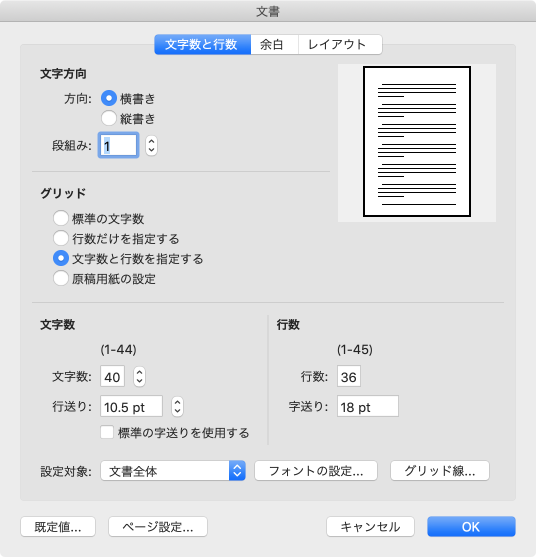
MacでWordの行設定を変更するには、以下の手順に従ってください。
行間隔の設定
行間隔を設定することで、行と行の間のスペースを調整することができます。
- Word文書を開き、行間隔を変更したいテキストを選択します。
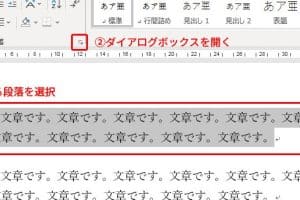
- フォーマットメニューをクリックし、段落を選択します。
- 段落ダイアログボックスで、行間隔のドロップダウンメニューから、目的の行間隔を選択します。たとえば、1行、1.5行、2行などです。
段落の間隔の設定
段落の間隔を設定することで、段落と段落の間のスペースを調整することができます。
- Word文書を開き、段落間隔を変更したいテキストを選択します。
- フォーマットメニューをクリックし、段落を選択します。
- 段落ダイアログボックスで、段落の間隔セクションにある前と後のフィールドを使用して、段落の前後のスペースをポイント単位で指定します。
インデントの設定
インデントを設定することで、段落の行頭や行末の位置を調整することができます。
- Word文書を開き、インデントを変更したいテキストを選択します。
- フォーマットメニューをクリックし、段落を選択します。
- 段落ダイアログボックスで、インデントセクションにある左インデントと右インデントのフィールドを使用して、インデントの位置を指定します。また、初行左インデントを使用して、段落の最初の行のインデントを設定することもできます。
Mac Wordの環境設定はどこですか?
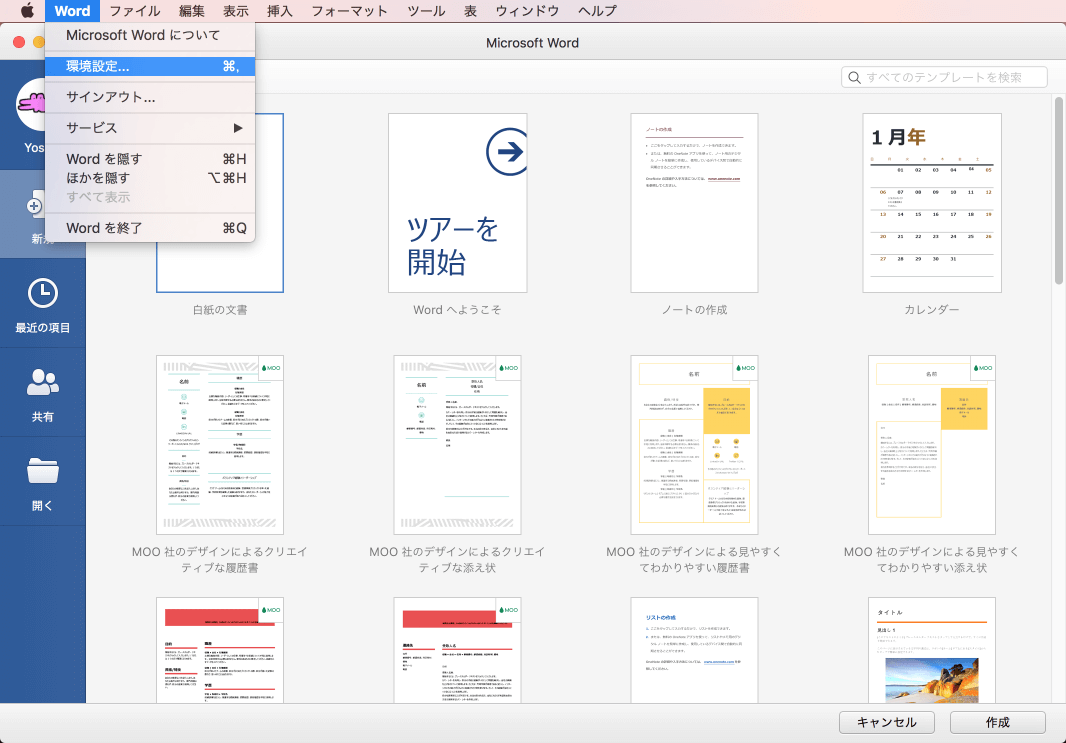
Mac Wordの環境設定は、アプリケーションメニューの「Word」>「環境設定」を選択することでアクセスできます。
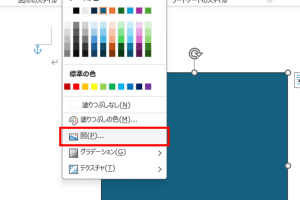
🖼️ Wordで図形に画像を挿入する方法:デザインのコツ環境設定の基本
Wordの環境設定では、ユーザーがアプリケーションの挙動や表示をカスタマイズできます。この設定画面では、一般、編集、保存などのカテゴリに分かれています。それぞれのカテゴリで、ユーザーの好みに合わせて詳細な設定を行うことができます。
- 一般: ユーザーインターフェイスの基本的な設定を行います。
- 編集: テキストの編集に関する設定を行います。
- 保存: ドキュメントの保存に関する設定を行います。
表示設定のカスタマイズ
表示設定では、Wordの表示 fontsや表示色など、ユーザーインターフェイスの見た目をカスタマイズできます。これにより、作業環境に合わせて最適な表示設定を選択することができます。
- 表示フォント: Wordで使用するフォントを変更します。
- 表示色: Wordのインターフェイスの色を変更します。
- ページ表示設定: ページの表示方法をカスタマイズします。
機能のオン/オフ設定
環境設定では、Wordの各種機能のオン/オフを切り替えることができます。例えば、スペルチェックや文法チェック、自動保存など、必要に応じて機能を有効化または無効化できます。
- スペルチェック: スペルチェック機能をオン/オフします。
- 文法チェック: 文法チェック機能をオン/オフします。
- 自動保存: 自動保存機能をオン/オフします。
よくある質問
Word 40インチ40インチMacで最適な画面設定はどうすればよいですか?
Word 40インチ40インチMacで最適な画面設定を得るためには、まず「ディスプレイ」設定に移動し、解像度を「デフォルト」に設定してください。これにより、Macが自動的に最適な解像度を選択します。また、「拡大/縮小」オプションを使用して、画面の項目のサイズを調整できます。これにより、40インチの大画面で作業をする際に、画面要素が見やすくなります。
Word 40インチ40インチMacで効率的に文書を作成するにはどうすればよいですか?
Word 40インチ40インチMacで効率的に文書を作成するためには、まず「画面分割」機能を活用しましょう。これにより、複数の文書やアプリを同時に表示させることができ、作業の効率が向上します。また、「クイックスタート」機能を利用して、頻繁に使用する文書テンプレートにすぐにアクセスできます。また、ショートカットを活用して、作業の効率をさらに向上させることができます。
Word 40インチ40インチMacで文書の共有と共同編集はどのように行いますか?
Word 40インチ40インチMacで文書の共有と共同編集を行うには、まず文書をOneDriveに保存します。その後、共有したい人との共有リンクを作成し、相手に送信します。相手がリンクを開くと、リアルタイムで共同編集が可能になります。また、「履歴」機能を利用して、過去の変更履歴を確認できます。
Word 40インチ40インチMacで大画面を最大限に活用するにはどうすればよいですか?
Word 40インチ40インチMacで大画面を最大限に活用するためには、「フルスクリーンモード」を利用して、画面全体を文書作成に使います。また、「ズーム」機能を使って、必要に応じて画面を拡大・縮小します。また、「アプリケーションウィンドウの整理」機能を使って、複数のアプリケーションを同時に効率的に使い分けることができます。これにより、大画面の利点を最大限に活かし、作業効率を向上させることができます。