
📲 Wordファイルをスマホで編集!モバイルアプリの使い方

スマートフォンでWordファイルを編集する方法を解説するこの記事では、モバイルアプリの使い方を詳しく紹介します。ビジネスや学業で頻繁にWordファイルを扱う人々にとって、スマホで手軽に編集できる機能は非常に便利です。ここでは、Wordファイルの編集に必要な基本機能から、より高度な編集方法までを幅広くカバーしています。ぜひ、この記事を参考にして、スマホでのWordファイル編集を効率的に行ってみてください。また、モバイルアプリのインストール方法や設定についても解説しているので、初心者の方でも安心してお試しいただけます。
Wordはスマホでも編集できますか?
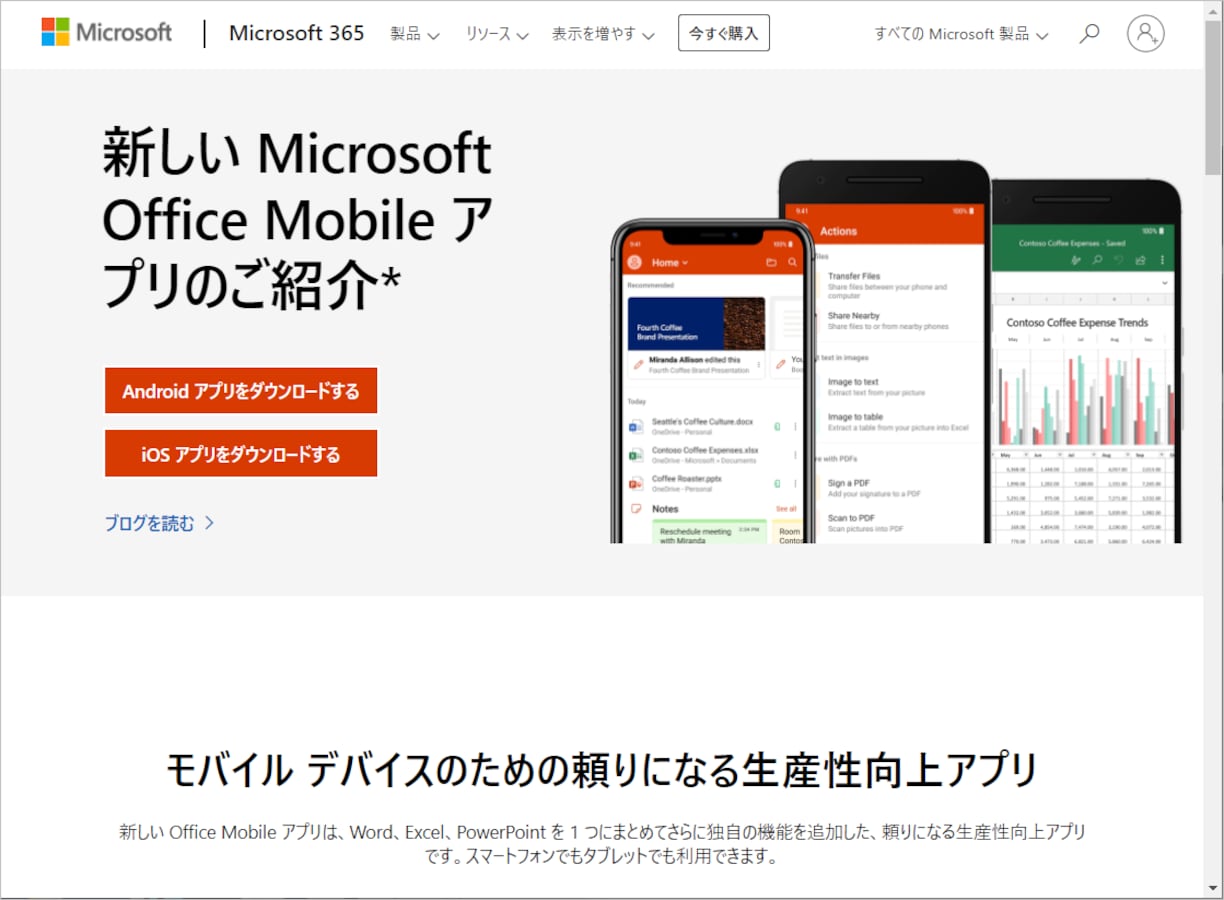
Wordはスマホでも編集できます。Microsoft Wordは、スマートフォンやタブレットでも動作するように設計されており、モバイルアプリとして利用可能です。
スマホでWordを編集する利点
スマホでWordを編集する利点は、以下のとおりです。
- どこでも編集:スマホでWordを編集できるため、オフィスや自宅以外の場所でも文書を作成または編集できます。
- タイムリーな対応:スマホでWordを編集できるため、緊急の文書作成や編集が必要になった場合にもすぐに対応できます。
- クラウドとの連携:Microsoft Wordはクラウドストレージサービスと連携しているため、スマホで編集した文書を自動的にクラウドに保存できます。
スマホでWordを編集する方法
スマホでWordを編集する方法は、以下のとおりです。
- Microsoft Wordアプリのダウンロード:スマホのアプリストアからMicrosoft Wordアプリをダウンロードしてインストールします。
- アカウントの設定:Microsoft Wordアプリを起動して、Microsoftアカウントにログインします。
- 文書の作成または編集:Microsoft Wordアプリで文書を作成または編集します。
スマホでWordを編集する際の注意点
スマホでWordを編集する際の注意点は、以下のとおりです。
- 画面サイズの制限:スマホの画面サイズは限られているため、複雑な文書の編集には不向きです。
- キーボードの制限:スマホのキーボードは小さいため、長時間のタイピングには不向きです。
- データのバックアップ:スマホで編集した文書を定期的にバックアップする必要があります。
AndroidでWordの編集は無料でできますか?
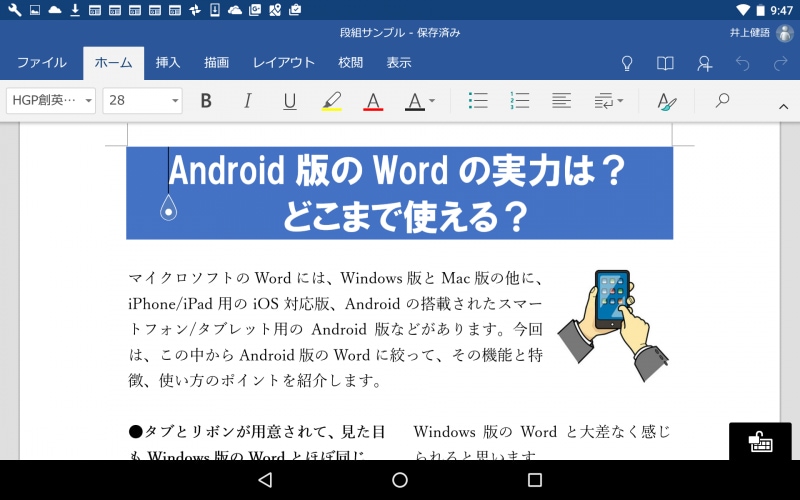
AndroidでWordの編集は無料でできます。 Microsoft Wordは、Androidデバイス向けに無料のアプリを提供しています。ただし、無料版のアプリでは一部の機能が制限されています。
無料版のWordアプリの機能
無料版のWordアプリでは、基本的な文書作成と編集が可能です。以下の機能が利用できます。
- 文書作成:新しい文書を作成できます。
- 文書編集:既存の文書を編集できます。
- 保存と共有:文書を保存して共有できます。
有料版のWordアプリの機能
有料版のWordアプリでは、さらに高度な機能が利用できます。以下の機能が利用できます。
- 高度なレイアウト:複雑なレイアウトを作成できます。
- グラフィックと図表:グラフィックと図表を挿入できます。
- セキュリティと保護:文書を暗号化して保護できます。
代替の文書編集アプリ
Word以外にも、Androidデバイス向けの文書編集アプリが存在します。以下のアプリが人気です。
- Google ドキュメント:Googleのオンライン文書編集サービスです。
- LibreOffice:オープンソースのオフィススイートです。
- WPS Office:軽量で使いやすいオフィススイートです。
スマホでWordを無料で使うには?
スマホでWordを無料で使うには、以下の方法があります。 スマホでWordを無料で使うためには、Microsoft Office OnlineやGoogleドキュメントなどの無料のオンラインオフィスソフトを利用することができます。さらに、Microsoft Wordアプリの無料版をダウンロードすることもできます。
スマホでWordを無料で使うための方法
スマホでWordを無料で使うための方法は以下のとおりです。
- Microsoft Office Onlineを利用する:Microsoft Office Onlineは、無料でWord、Excel、PowerPointなどを利用できるオンラインオフィスソフトです。スマホのブラウザからアクセスすることができます。
- Googleドキュメントを利用する:Googleドキュメントは、無料で文書を作成、編集、保存できるオンラインオフィスソフトです。スマホのブラウザからアクセスすることができます。
- Microsoft Wordアプリの無料版をダウンロードする:Microsoft Wordアプリの無料版は、スマホでWordを利用できるアプリです。ただし、機能は限定されます。
スマホでWordを無料で使うための注意点
スマホでWordを無料で使うための注意点は以下のとおりです。
- インターネット接続が必要:オンラインオフィスソフトを利用するには、インターネット接続が必要です。
- 保存容量に注意:無料のオンラインオフィスソフトには、保存容量の制限があります。
- 機能の制限:無料のMicrosoft Wordアプリには、機能の制限があります。
スマホでWordを無料で使うための利点
スマホでWordを無料で使うための利点は以下のとおりです。
- 無料:オンラインオフィスソフトやMicrosoft Wordアプリの無料版を利用することができます。
- スマホで利用可能:スマホでWordを利用できるため、いつでもどこでも利用できます。
- 共同編集が可能:オンラインオフィスソフトでは、共同編集が可能です。
Wordファイルを編集するにはどうすればいいですか?
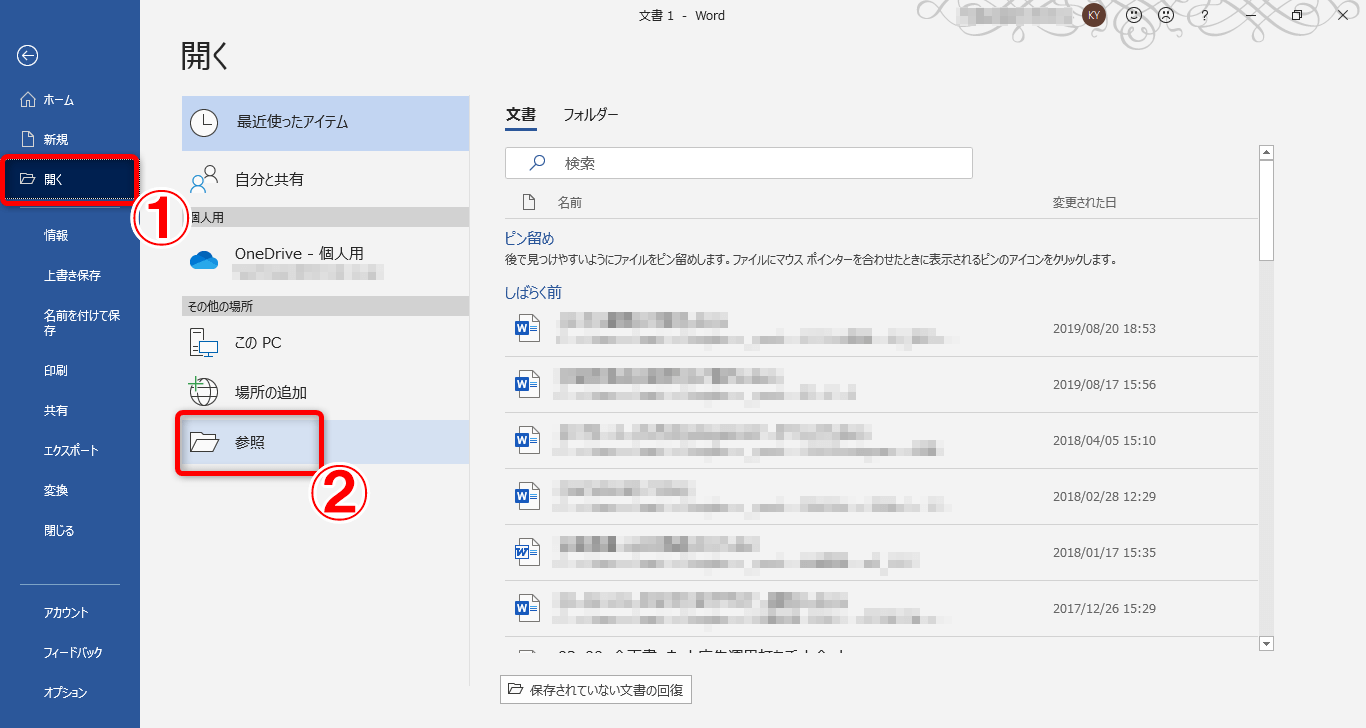
Wordファイルを編集するには、専用のソフトウェアであるMicrosoft Wordを使用するのが最も一般的です。ただし、Microsoft Wordをインストールしていない場合でも、Googleドキュメントや LibreOfficeなどの代替ソフトウェアを使用して編集することができます。
Microsoft Wordを使用する方法
Microsoft Wordを使用する場合は、以下の手順に従ってください。
- Microsoft Wordを起動し、編集したいWordファイルを開きます。
- 編集したい部分を選択し、必要な変更を行います。
- 変更が完了したら、保存ボタンをクリックしてファイルを保存します。
Googleドキュメントを使用する方法
Googleドキュメントを使用する場合は、以下の手順に従ってください。
- Googleドキュメントにログインし、編集したいWordファイルをアップロードします。
- 編集したい部分を選択し、必要な変更を行います。
- 変更が完了したら、保存ボタンをクリックしてファイルを保存します。
LibreOfficeを使用する方法
LibreOfficeを使用する場合は、以下の手順に従ってください。
- LibreOfficeを起動し、編集したいWordファイルを開きます。
- 編集したい部分を選択し、必要な変更を行います。
- 変更が完了したら、保存ボタンをクリックしてファイルを保存します。
📲 Wordファイルをスマホで編集!モバイルアプリの使い方
スマートフォンでWordファイルを編集できるモバイルアプリを使えば、いつでもどこでも手軽にドキュメント作業ができるようになります。この記事では、そんな便利なモバイルアプリの使い方を詳しく解説します。
📲 Wordファイルをスマホで編集するためのモバイルアプリ
Wordファイルをスマホで編集するためには、専用のモバイルアプリが必要です。Microsoft WordアプリやGoogleドキュメントアプリなど、さまざまなアプリが利用できます。これらのアプリをダウンロードしてインストールすることで、スマートフォンでWordファイルの編集が可能になります。
📲 モバイルアプリのインストール方法
モバイルアプリのインストールは簡単です。App StoreやGoogle Playストアで「Microsoft Word」や「Googleドキュメント」などと検索し、 officialなアプリを見つけて、「インストール」ボタンをタップします。インストールが完了したら、アプリを開いてログインしてください。
📲 Wordファイルの開き方と編集方法
モバイルアプリでWordファイルを開くには、アプリ内の「ファイル」メニューから対象のファイルを選択します。ファイルが開いたら、 necessaryな編集を行ってください。テキストの追加や削除、書式設定、表や画像の挿入など、パソコンと同じように編集ができます。
📲 編集したファイルの保存と共有
編集が完了したら、ファイルを保存しましょう。通常、モバイルアプリは自動保存機能があるので、特別な操作は不要です。ファイルを共有する場合は、「共有」メニューから相手先を選択して、ファイルを送信できます。
📲 モバイルアプリの便利な機能
モバイルアプリには、パソコン版にはない便利な機能もあります。例えば、音声認識で文章入力ができる機能や、手書き入力ができる機能などがあります。これらの機能を活用すれば、より効率的にWordファイルの編集ができるでしょう。
| カテゴリ | 内容 |
|---|---|
| モバイルアプリ | Microsoft Wordアプリ、Googleドキュメントアプリなど |
| インストール方法 | App StoreやGoogle Playストアからダウンロード |
| 編集機能 | テキストの追加削除、書式設定、表や画像の挿入など |
| 保存・共有 | 自動保存、共有メニューから簡単に送信 |
| 便利な機能 | 音声認識入力、手書き入力など |
Wordはスマホで編集できますか?
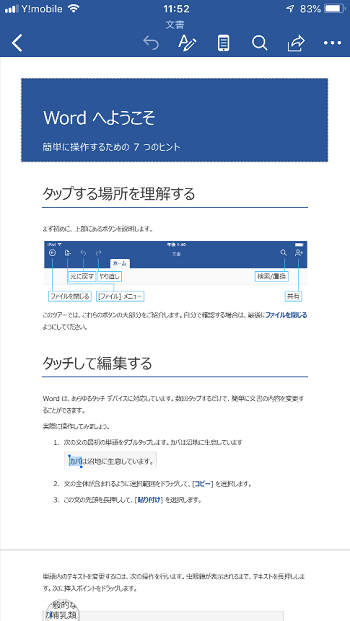
Wordはスマホで編集できます。Microsoft Wordアプリをスマートフォンにインストールすることで、どこでも手軽にWord文書の編集が可能になります。アプリはiOSとAndroidの両方で利用可能で、基本的な編集機能から高度なフォーマット設定まで、PC版とほぼ同等の機能を利用できます。
Wordアプリの主な機能
Wordアプリでは、以下のような編集機能が利用できます。
- 文字の編集: 文字の入力、削除、コピー、貼り付けができます。
- フォントの設定: フォントの種類、サイズ、色を変更できます。
- 段落の設定: 段落の揃え方や行間、インデントを調整できます。
スマホでWord文書を編集する利点
スマートフォンでWord文書を編集できることは、以下のような利点があります。
- 手軽に編集できる: スマートフォンさえあれば、どこでも手軽に編集が可能です。
- 即対応できる: 急な修正依頼にも、すぐに対応できます。
- クラウドとの連携: OneDriveやDropboxなどのクラウドストレージと連携できます。
スマホでのWord編集の注意点
しかし、スマートフォンでのWord編集には、以下のような注意点もあります。
- 画面サイズの制限: スマートフォンの画面は小さいため、編集が難しい場合があります。
- 機能の制限: 一部の高度な機能は、スマートフォン版のアプリでは利用できない場合があります。
- バッテリーの消耗: 編集作業により、スマートフォンのバッテリーが速く消耗することがあります。
スマホでワードのアプリは無料ですか?
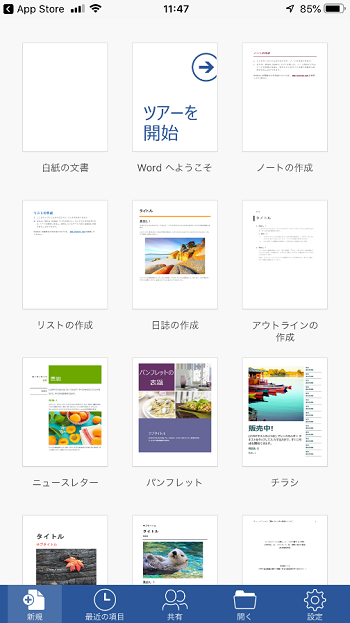
スマートフォンで利用できるワードアプリは、無料のものから有料のものまでさまざまな種類があります。一般的に、基本的な機能を備えたものは無料で提供されていることが多いです。しかし、より高度な機能やストレージ容量、広告の排除などを求める場合は、有料のアップグレードやサブスクリプションが必要になる場合があります。
無料で利用できるワードアプリ
無料で利用できるワードアプリには、Microsoft WordをベースにしたMicrosoft Officeモバイル、Googleドキュメント、ドロップボックス ペーパーなどがあります。これらのアプリは基本的なワードプロセッシング機能を提供し、クラウドストレージとの連携も可能です。
- Microsoft Officeモバイル:Word、Excel、PowerPointを一つのアプリで利用できる。基本的な編集機能は無料で利用可能。
- Googleドキュメント:Googleが提供する無料のワードプロセッシングアプリ。リアルタイムの共同編集機能も備わっている。
- ドロップボックス ペーパー:ドロップボックスが提供する無料のドキュメント作成アプリ。クラウドストレージとの連携が強力。
有料のワードアプリのメリット
有料のワードアプリを利用する主なメリットは、より高度な機能へのアクセス、ストレージ容量の拡大、広告の排除などです。また、有料版ではカスタマーサポートが充実しており、トラブル時のサポートが受けやすくなります。
- 高度な機能:より複雑な文書作成やデータの分析、プレゼンテーションの作成など、多機能な作業が可能になります。
- ストレージ容量の拡大:クラウドストレージの容量が増えることで、大きなファイルや多くのファイルを保存することができます。
- 広告の排除:有料版では広告が表示されないため、作業に集中しやすくなります。
選択に際してのポイント
ワードアプリの選択に際しては、自分の使い方やニーズに応じて決定することが重要です。無料のアプリで十分か、有料のアプリの機能やサポートが必要かを検討しましょう。また、クラウドストレージとの連携や、他のデバイスとの互換性も確認することが望ましいです。
- 使い方やニーズに応じた選択:基本的な使用だけであれば無料のアプリで十分だが、業務用途や高度な使い方を考えている場合は有料版を検討する。
- クラウドストレージとの連携:クラウドストレージとの連携がスムーズであるかどうかも、選択のポイントの一つ。
- デバイスとの互換性:利用しているデバイスとアプリが互換性があるかどうかも確認が必要。
スマホでWordは使えますか?
スマホでWordを使うことができます。Microsoftが提供するMicrosoft Wordアプリをスマホにインストールすることで、ドキュメントの作成、編集、共有が可能です。Wordアプリは、iOSおよびAndroidデバイスで利用可能です。
スマホでWordを利用する利点
スマホでWordを利用することで、以下のような利点があります。
- モバイル環境での作業が可能:スマホを使ってどこでもドキュメントの作成や編集が行えます。
- クラウドとの連携:OneDriveやDropboxなどのクラウドストレージサービスとの連携が容易で、データの同期やバックアップが簡単に行えます。
- 簡易的な編集機能:スマホ版Wordでも基本的な編集機能が利用できるため、簡単な訂正や書式設定が可能です。
スマホでWordを利用する際の注意点
スマホでWordを利用する際には、以下のような注意点があります。
- 画面サイズの制約:スマホの画面サイズが小さいため、編集作業がしにくい場合があります。特に複雑なドキュメントや表の編集は難しいことがあります。
- 機能の制限:スマホ版Wordでは、PC版に比べて一部の機能が制限されていることがあります。高度な編集作業を行う場合は、PC版の利用を検討することが望ましいです。
- データ消失のリスク:スマホは紛失や破損のリスクが高いため、適切なバックアップやクラウドストレージの利用が重要です。
スマホでWordを最適に活用する方法
スマホでWordを最適に活用するために、以下のような方法があります。
- 簡易的な編集に限定する:スマホでは簡単な編集や訂正に限定し、複雑な編集作業はPCで行うようにします。
- クラウドストレージを活用する:OneDriveやDropboxなどのクラウドストレージを活用し、データの同期やバックアップを徹底します。
- アプリのアップデート:Wordアプリのアップデートを定期的に行い、最新の機能やセキュリティ修正を適応します。
iPhoneのWordは無料で使えますか?
Microsoft Officeアプリの利用
iPhoneでWordを無料で使う最も簡単な方法は、Microsoft Officeアプリを利用することです。このアプリは、App Storeから無料でダウンロードできます。アプリをインストール後、Microsoftアカウントでサインインすれば、Wordをはじめ、Excel、PowerPointなども無料で利用できます。
- App Storeで「Microsoft Office」を検索
- アプリをインストールする
- Microsoftアカウンbトでサインインする
OneDriveを利用したWordの利用
OneDriveは、Microsoftのクラウドストレージサービスです。OneDriveにWordファイルを保存すれば、iPhoneのブラウザで直接Wordファイルを開いて編集できます。この方法も無料で利用可能です。
- OneDriveにWordファイルをアップロード
- iPhoneのブラウザでOneDriveを開く
- Wordファイルをタップして開く
サードパーティ製アプリの利用
Microsoft Officeアプリ以外にも、Wordファイルを扱えるサードパーティ製アプリが多数あります。これらのアプリの多くは、基本的な機能を無料で提供しています。
- App Storeで「Word」と検索
- 評判の良いアプリを選ぶ
- アプリをインストールしてWordファイルを開く
よくある質問
Wordファイルをスマホで編集する方法は?
スマホでWordファイルを編集するには、まずMicrosoft Wordアプリをインストールする必要があります。このアプリは、iOSとAndroidの両方で利用可能です。インストールした後、ファイルを開くには、アプリ内で「ファイルを開く」を選択し、編集したいWordファイルを選びます。編集が完了したら、「保存」ボタンをタップして変更を保存します。
スマホでWordファイルを開く際に必要なアプリは何ですか?
スマホでWordファイルを開くためには、Microsoft Wordアプリが必要です。このアプリは無料で、iOSおよびAndroidデバイスで利用可能です。また、GoogleドキュメントやDocs To Goなどの他のアプリもWordファイルの編集に対応していますが、機能や互換性には差がありますので、できるだけMicrosoft Wordアプリを使用することをお勧めします。
スマホでWordファイルを編集する際の注意点は何ですか?
スマホでWordファイルを編集する際の注意点は、主に画面サイズと操作性です。スマホの画面はPCやタブレットよりも小さいため、細かい編集作業が難しい場合があります。また、スマホのタッチスクリーンでの操作は、マウスやキーボードによる操作よりも精度が低い可能性があります。したがって、複雑な編集作業はPCやタブレットで行うことをお勧めします。
スマホで編集したWordファイルを他のデバイスと同期する方法は?
スマホで編集したWordファイルを他のデバイスと同期する最も簡単な方法は、クラウドストレージサービスを使用することです。OneDrive、Google Drive、Dropboxなどのサービスがよく利用されています。これらのサービスにファイルを保存し、他のデバイスで同じアカウントにログインしてファイルにアクセスすることで、編集内容を同期できます。
📲 Wordファイルをスマホで編集!モバイルアプリの使い方 に類似した他の記事を知りたい場合は、Word 文字・文章編集 カテゴリにアクセスしてください。
コメントを残す
関連記事