
📊 Word から PowerPoint に変換する方法【資料作成を効率化】

📊 WordからPowerPointに変換する方法【資料作成を効率化】」についての記事の導入文を100文字で作成します。
📊ビジネスパーソンにとって、Wordで作成した資料を際立ったプレゼンテーションにすることは重要です。しかし、PowerPointに変換する作業は時間がかかることが多く、効率性に疑問を感じる方も多いでしょう。この記事では、WordからPowerPointへの変換を効率的に行う方法を解説します。変換の手順や、便利なツールの紹介、変換のコツなどを詳しく説明しますので、資料作成の効率化に役立つ情報をお届けします。
📊 Word から PowerPoint に変換する方法【資料作成を効率化】
Word で作成した資料を PowerPoint に変換する方法を解説します。これにより、資料作成の効率化が期待できます。
方法1: テキストボックスを利用する
Word の文章を PowerPoint のスライドにそのまま貼り付けることができます。
- Word で作成した資料を開く
- 必要な部分をコピーする
- PowerPoint のスライドを開き、テキストボックスを挿入する
- テキストボックス内にコピーした内容を貼り付ける
これで、Word の文章を PowerPoint に取り込むことができます。
方法2: オブジェクトとして挿入する
Word の資料をオブジェクトとして PowerPoint に挿入する方法もあります。
- PowerPoint のスライドを開く
- 挿入タブから「オブジェクト」を選択
- 「ファイルから作成」を選択し、Word の資料を指定する
- 「OK」をクリックして挿入する
これで、Word の資料が PowerPoint のスライド上にオブジェクトとして挿入されます。
方法3: OneDrive を活用する
OneDrive を利用すると、Word と PowerPoint をシームレスに連携できます。
- Word の資料を OneDrive に保存する
- PowerPoint で OneDrive 上の Word 資料を開く
- 必要な部分をコピーして PowerPoint に貼り付ける
OneDrive を利用することで、クラウド上でのデータ共有が可能になり、作業の効率化が期待できます。
方法4: zamzar などのオンライン変換サービスを利用する
オンラインのファイル変換サービスを利用することも一つの手です。
- zamzar にアクセスする
- Word ファイルをアップロードする
- 変換先のフォーマットとして PowerPoint を選択する
- 変換を実行し、変換後のファイルをダウンロードする
これにより、Word の資料を PowerPoint に簡単に変換できます。
方法5: Adobe Acrobat を利用する
Adobe Acrobat を利用して、Word を PDF に変換し、それを PowerPoint に取り込む方法もあります。
- Adobe Acrobat で Word ファイルを開く
- PDF に変換する
- PowerPoint で PDF を開く
- 必要な部分をコピーして PowerPoint に貼り付ける
Adobe Acrobat を利用することで、 Word から PowerPoint への変換がスムーズに行えます。
| 方法 | 特徴 |
|---|---|
| テキストボックスを利用 | 簡単に実施できる |
| オブジェクトとして挿入 | Word の編集がそのまま反映される |
| OneDrive を活用 | クラウドでのデータ共有が可能 |
| オンライン変換サービスを利用 | 手軽に変換できる |
| Adobe Acrobat を利用 | PDF を介しての変換が可能 |
資料作成の効率化に役立つこれらの方法を活用して、Word から PowerPoint への変換作業を効率的に行いましょう。それぞれの方法には適したシチュエーションがあるため、状況に応じて選択してください。
Wordの資料をパワーポイントに変換するには?
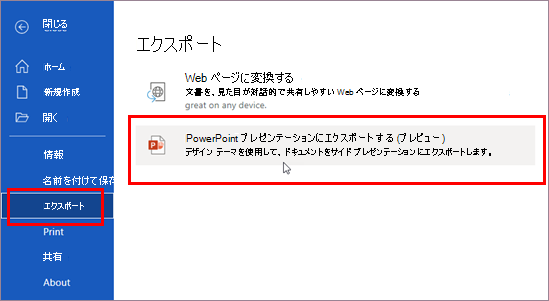
Wordの資料をパワーポイントに変換するには、以下の手順を踏んでください。
手順1: Word文書を開く
まず、変換したいWord文書を開きます。
- Wordアプリケーションを起動します。
- ファイルメニューから開くを選択し、対象のWord文書を選択します。
手順2: パワーポイントに送信
Word文書から直接パワーポイントに送信します。
- ファイルメニューから送信を選択します。
- パワーポイントプレゼンテーションとして送信をクリックします。
- 新しいパワーポイントプレゼンテーションが作成され、Word文書のコンテンツがスライドに変換されます。
手順3: スライドの編集
自動的に変換されたスライドを適切に編集します。
- スライドのデザインやレイアウトを調整します。
- 必要に応じて、テキストや図形、画像を追加または削除します。
- アニメーションやトランジションを適用して、プレゼンテーションを魅力的に仕上げます。
WordからPowerPointを作成するにはどうすればいいですか?
WordからPowerPointを作成するには、以下の手順に従ってください。
手順1: Word文書を開く
まず、PowerPointに変換したいWord文書を開きます。Word文書を開いたら、以下の手順でPowerPointスライドに変換します。
- Word文書を開く
- 「ファイル」タブをクリックする
- 「名前を付けて保存」を選択する
手順2: 保存形式を選択する
「名前を付けて保存」ダイアログボックスが表示されたら、以下の手順で保存形式を選択します。
- 「ファイルの種類」ドロップダウンメニューをクリックする
- PowerPointプレゼンテーションを選択する
- 「保存」をクリックする
手順3: PowerPointで開く
Word文書をPowerPointプレゼンテーションとして保存したら、PowerPointで開き、必要に応じて編集を行います。
- PowerPointを起動する
- 「ファイル」タブをクリックし、「開く」を選択する
- 先ほど保存したPowerPointプレゼンテーションファイルを選択し、「開く」をクリックする
これで、Word文書をPowerPointスライドに変換できました。PowerPointでスライドを編集し、プレゼンテーションに適した形に整えます。
ワードをパワーポイントのように使うにはどうすればいいですか?
ワードをパワーポイントのように使うためには、以下の手順を試してみることができます。
1. スライドショーの作成
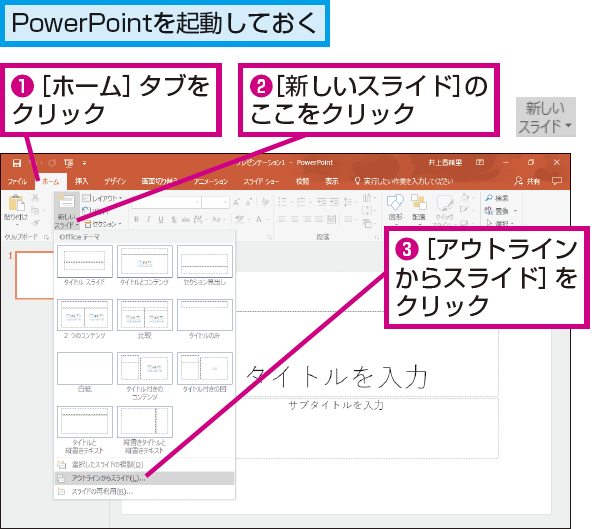
ワードでスライドショーを作成するには、まず新しい文書を開き、挿入タブに移動します。そこから新しいスライドを選択し、目的のレイアウトを選びます。
- 新しい文書を開く
- 挿入タブに移動する
- 新しいスライドを選択する
2. スライドの編集
スライドが作成されたら、テキスト、画像、図形などの要素を追加してスライドを編集します。これらの要素はすべて挿入タブからアクセスできます。
- テキストボックスを追加する
- 画像や図形を挿入する
- アニメーションや過渡効果を設定する
3. スライドショーの表示
スライドが完成したら、表示タブに移動してスライドショーを選択します。これにより、パワーポイントのようなスライドショーが開始されます。
- 表示タブに移動する
- スライドショーを選択する
- スライドショーを開始する
Word文書をPowerPointに貼り付ける方法は?
Word文書をPowerPointに貼り付ける方法は以下の通りです。
方法1: コピー&ペーストで貼り付ける
Word文書を開いた状態で、PowerPointに貼り付けたい文章や表を選択し、コピーします。次に、PowerPointのスライドを開き、ペーストすることで、Word文書の内容をPowerPointに貼り付けることができます。
- Word文書で貼り付けたい内容を選択する
- 選択した内容をコピーする(Ctrl+Cまたは右クリックでコピーを選択)
- PowerPointのスライドを開き、ペーストする(Ctrl+Vまたは右クリックでペーストを選択)
方法2: オブジェクトとして貼り付ける
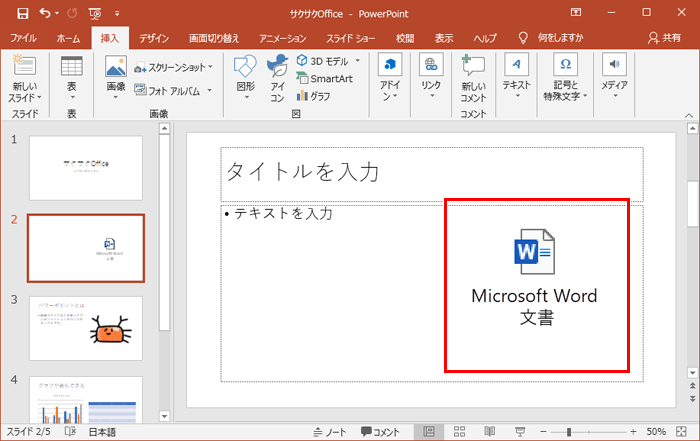
Word文書をPowerPointにオブジェクトとして貼り付ける方法もあります。これにより、Word文書を編集することができます。
- PowerPointのスライド上で、挿入タブの「オブジェクト」をクリック
- 「ファイルから作成」を選択し、挿入したいWord文書を探して開く
- 「リンク」をオフにして、「OK」をクリックすると、Word文書がオブジェクトとして貼り付けられる
方法3: 画像として貼り付ける
Word文書を画像として貼り付けることで、レイアウトを保持したままPowerPointに貼り付けることができます。
- Word文書で貼り付けたい内容を選択し、スクリーンショットを撮る(Windowsの「Snipping Tool」やMacの「スクリーンショット」を使用)
- 撮ったスクリーンショットをPowerPointのスライドにペーストする(Ctrl+Vまたは右クリックでペーストを選択)
- 必要に応じて画像のサイズや位置を調整する
よくある質問
Word文書をPowerPointに変換するのに最も効率的な方法は何ですか?
Word文書をPowerPointに変換する最も効率的な方法は、「送信」機能を利用することです。Word文書を開いた状態で、「ファイル」メニューから「送信」を選択し、「PowerPointプレゼンテーション」というオプションを選びます。これにより、Word文書の内容がPowerPointのスライドに自動的に変換されます。この方法であれば、資料作成の効率が大幅に向上し、時間と労力の削減が期待できます。
Word文書をPowerPointに変換する際に注意すべき点は何ですか?
Word文書をPowerPointに変換する際には、文書の構造と形式に注意することが重要です。Word文書の見出しや段落、箇条書きなどの要素が適切にPowerPointのスライドに反映されるように、文書の整理や編集を行ってください。また、変換後にスライドのデザインやレイアウトを調整することで、より効果的なプレゼンテーション資料を作成することができます。
Word文書をPowerPointに変換する際に、画像や表が適切に反映されるのでしょうか?
Word文書の画像や表は、PowerPointに変換する際にも適切に反映されることが一般的です。ただし、変換後のスライドで画像や表の配置やサイズが適切でない場合は、手動で調整する必要があります。また、変換前にWord文書の画像や表を適切なサイズや解像度に調整しておくことで、より滑らかな変換が期待できます。
Word文書をPowerPointに変換した後に、スライドのデザインやレイアウトをカスタマイズするにはどうすればよいですか?
Word文書をPowerPointに変換した後に、スライドのデザインやレイアウトをカスタマイズするには、PowerPointの「デザイン」や「スライドのレイアウト」機能を利用します。デザインタブから好みのテーマや色彩を選択することで、スライド全体のデザインを一新できます。また、スライドのレイアウトタブから、タイトルや本文、画像などの要素の配置を変更することができます。これらの機能を活用することで、お客様の要望や目的に応じたオリジナルのプレゼンテーション資料を作成することができます。

📊 Word から PowerPoint に変換する方法【資料作成を効率化】 に類似した他の記事を知りたい場合は、Word ファイル変換・連携 カテゴリにアクセスしてください。
コメントを残す
関連記事