
⚠️ Word動作を停止しました2016:エラーの原因と解決策
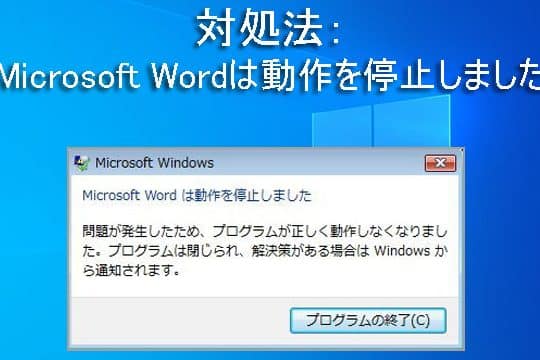
Word動作を停止しました2016というエラーメッセージが表示されることは、多くのユーザーにとって困惑とストレスの源となります。この問題は、Microsoft Word 2016を使用している間に突然起こることがあります。この記事では、Word動作を停止しました2016エラーの一般的な原因と、効果的な解決策を詳しく解説します。エラーが発生した際にすぐに対処できるよう、基本的なトラブルシューティング方法から高度な解決策までご紹介します。どうぞお読みいただき、このエラーに悩まされることのないWordライフを送れるようになれば幸いです。
ワードが動作停止したらどうしたらいいですか?
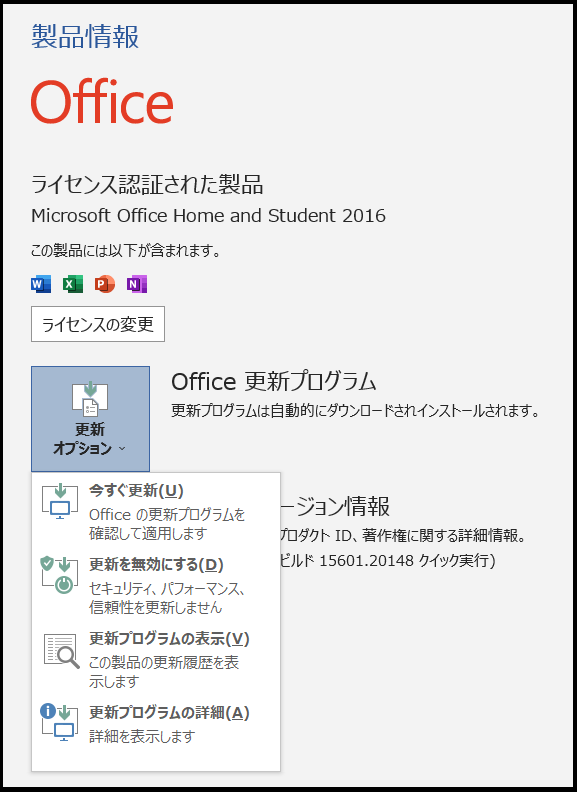
ワードが動作停止した場合、以下の方法で対処することができます。
まず、強制終了を試してみてください。ワードのウィンドウを選択し、タスクマネージャーを開きます。そこで、ワードのプロセスを選択し、プロセスの終了をクリックします。
ワードが動作停止した場合の原因
ワードが動作停止した場合の原因は様々です。以下の可能性があるものを挙げます。
- ファイルの破損:ワードのファイルが破損している可能性があります。ファイルを再度作成するか、バックアップから復元してみてください。
- プラグインの問題:ワードのプラグインが問題を引き起こしている可能性があります。プラグインを無効にしてみてください。
- システムの不具合:システムの不具合がワードの動作停止を引き起こしている可能性があります。システムを再起動してみてください。
ワードの動作停止を防ぐ方法
ワードの動作停止を防ぐためには、以下の対策を行ってください。
- 定期的なアップデート:ワードを定期的にアップデートして、最新の機能とセキュリティパッチを適用してください。
- ファイルのバックアップ:ワードのファイルを定期的にバックアップして、ファイルの破損や失敗を防ぐためです。
- 不要なプラグインの削除:不要なプラグインを削除して、ワードのパフォーマンスを向上させてください。
ワードの動作停止時のデータの復元
ワードの動作停止時にデータが失われた場合、以下の方法でデータを復元することができます。
- 自動保存:ワードの自動保存機能が有効になっている場合、データを復元することができます。
- バックアップからの復元:ワードのファイルをバックアップしていた場合、バックアップから復元することができます。
- データの再作成:データを再作成する必要がある場合、ワードの機能を利用してデータを再作成することができます。
ワードのエラーを解除するにはどうすればいいですか?
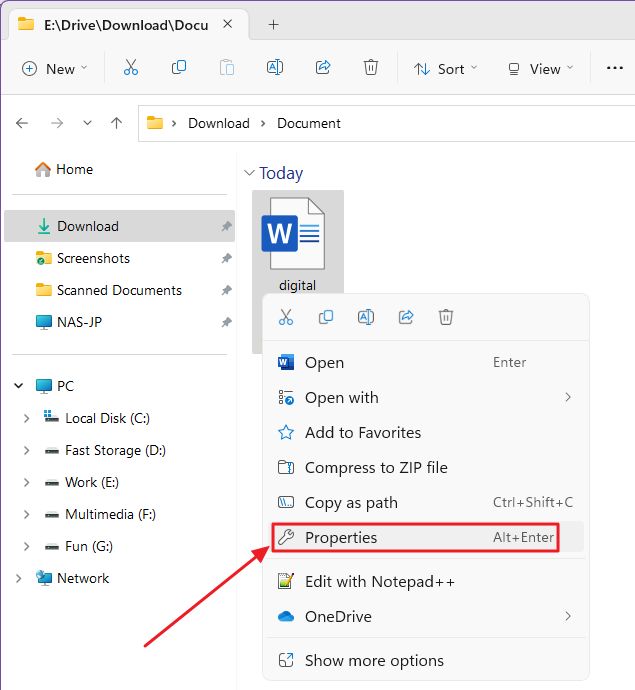
ワードのエラーは、多くの場合、ファイルの破損やソフトウェアのバグによって引き起こされます。ワードのエラーを解除するには、以下の方法を試してください。
エラーの原因を特定する
エラーの原因を特定することは、ワードのエラーを解除するための第一歩です。エラーの原因を特定するには、以下のことを確認してください。
- ファイルの破損:ファイルが破損している場合は、バックアップファイルから復元するか、新しいファイルを作成してください。
- ソフトウェアのバグ:ソフトウェアのバグが原因の場合は、ソフトウェアを更新するか、別のソフトウェアを使用してください。
- プラグインの問題:プラグインの問題が原因の場合は、プラグインを無効にするか、更新してください。
ワードのエラーを解除する方法
ワードのエラーを解除する方法は、エラーの原因によって異なります。以下は、一般的なワードのエラーを解除する方法です。
- ファイルを閉じて再度開く:ファイルを閉じて再度開くと、エラーが解除される場合があります。
- ワードを再起動する:ワードを再起動すると、エラーが解除される場合があります。
- システムを再起動する:システムを再起動すると、エラーが解除される場合があります。
ワードのエラーを防止する方法
ワードのエラーを防止するには、以下のことを実施してください。
- 定期的なバックアップ:ファイルを定期的にバックアップすることで、ファイルの破損を防止できます。
- ソフトウェアの更新:ソフトウェアを定期的に更新することで、ソフトウェアのバグを防止できます。
- プラグインの管理:プラグインを適切に管理することで、プラグインの問題を防止できます。
Wordのエラーを修復するにはどうすればいいですか?
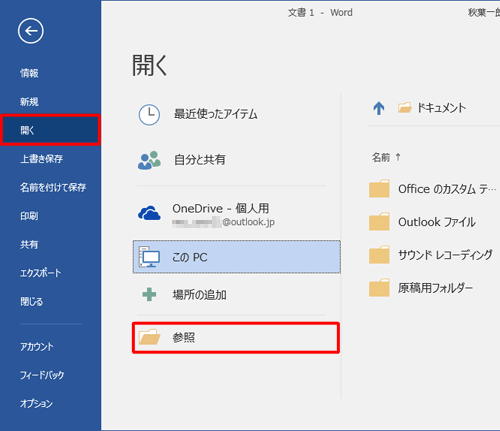
Wordのエラーを修復するには、次のステップを実行する必要があります。 エラーの原因を特定するために、エラーメッセージを確認する必要があります。エラーメッセージには、エラーの原因と解決方法が記載されています。エラーの原因がわからない場合は、Wordのヘルプ機能を使用して、エラーの解決方法を探すことができます。
Wordのエラーの一般的な原因
Wordのエラーの一般的な原因は次のとおりです。
- ファイルの破損: ファイルが破損している場合、Wordでエラーが発生することがあります。
- ソフトウェアの不具合: Wordのソフトウェアに不具合がある場合、エラーが発生することがあります。
- コンピュータの設定: コンピュータの設定が正しくない場合、Wordでエラーが発生することがあります。
Wordのエラーを修復する方法
Wordのエラーを修復する方法は次のとおりです。
- ファイルを保存し直す: ファイルを保存し直すことで、ファイルの破損を修復することができます。
- Wordを再起動する: Wordを再起動することで、ソフトウェアの不具合を修復することができます。
- コンピュータを再起動する: コンピュータを再起動することで、コンピュータの設定をリセットすることができます。
Wordのエラーを防止する方法
Wordのエラーを防止する方法は次のとおりです。
- ファイルを定期的に保存する: ファイルを定期的に保存することで、ファイルの破損を防止することができます。
- ソフトウェアを定期的に更新する: ソフトウェアを定期的に更新することで、ソフトウェアの不具合を防止することができます。
- コンピュータの設定を確認する: コンピュータの設定を確認することで、コンピュータの設定を正しくすることができます。
Wordの制限を解除するにはどうすればいいですか?
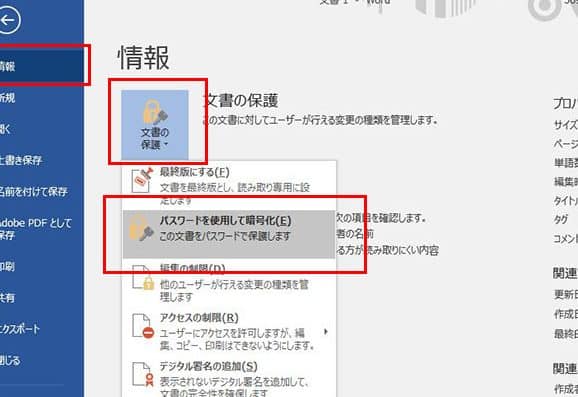
Wordの制限を解除するには、以下の方法があります。 まず、Wordの製品キーを入手する必要があります。製品キーは、Wordを購入したときに提供されるコードです。製品キーを入手したら、Wordを起動し、ファイルメニューからアカウントを選択します。 ここで、製品のアクティブ化をクリックし、製品キーを入力します。製品キーが正しければ、Wordの制限が解除されます。
Wordの制限を解除する方法
Wordの制限を解除するには、以下の方法があります。
- Wordの製品キーを入手する
- Wordを起動し、ファイルメニューからアカウントを選択する
- 製品のアクティブ化をクリックし、製品キーを入力する
Wordの製品キーを入手する方法
Wordの製品キーを入手するには、以下の方法があります。
- Wordを購入したときに提供されるコードを確認する
- Microsoftの公式ウェブサイトから製品キーを購入する
- Microsoftのサポートチームに連絡して製品キーを入手する
Wordの制限を解除することの利点
Wordの制限を解除することには、以下の利点があります。
- Wordの全ての機能を使用できるようになる
- 文書の編集と作成がより効率的になる
- Microsoftのサポートチームからの支援を受けることができる
⚠️ Word動作を停止しました2016:エラーの原因と解決策
Wordが突然動作を停止することは、作業の効率を大幅に低下させることがあります。この問題は、様々な要因によって引き起こされる可能性があります。以下に、この問題の一般的な原因と解決策を示します。
原因1: アドインの問題
Wordが動作を停止する一般的な原因のひとつが、アドインの問題です。アドインとは、Wordの機能を拡張するためのプログラムです。しかし、悪意のあるアドインや、互換性のないアドインがインストールされていると、Wordが動作を停止することがあります。
| 解決策 | Wordをセーフモードで起動し、問題のあるアドインを特定して削除または無効化します。 |
原因2: ファイルの破損
Wordが動作を停止する別の原因は、開いているドキュメントファイルが破損していることです。ファイルが破損していると、Wordがそのファイルを正常に読み込むことができないため、動作を停止することがあります。
| 解決策 | 破損したファイルを復旧ツールを使って修復を試みるか、バックアップからファイルを復元します。 |
原因3: ソフトウェアのバグ
Word自体のバグが原因で動作を停止することがあります。特定のバージョンのWordにバグがある場合、そのバグが修正されるまで問題が発生し続けることがあります。
| 解決策 | Wordの最新のアップデートをインストールし、既知のバグが修正されているか確認します。 |
原因4: メモリの不足
コンピュータのメモリが不足していると、Wordが十分なリソースを確保できず、動作を停止することがあります。特に、大きなファイルを扱っている場合や、複数のプログラムを同時に実行している場合に発生しやすいです。
| 解決策 | 不要なプログラムを終了してメモリを解放するか、コンピュータのメモリを増設を検討します。 |
原因5: ウイルスやマルウェアの影響
ウイルスやマルウェアに感染している場合、Wordの動作に影響を及ぼし、動作を停止させることがあります。マルウェアは、Wordのファイルを改ざんしたり、システムリソースを占有したりすることがあります。
| 解決策 | 最新のウイルス対策ソフトウェアを使ってコンピュータをスキャンし、検出された脅威を削除します。 |
よくある質問
Wordが動作を停止した場合、エラー2016の原因にはどのようなものがありますか?
Wordが動作を停止し、エラー2016が表示される原因は複数あります。最も一般的な原因は、ソフトウェアのバグや不具合、コンピュータのリソース不足、またはウイルスやマルウェアの感染などです。また、Wordやオペレーティングシステムのアップデートが必要な場合もあります。
Wordのエラー2016が発生した際にまず行うべき対処法は何ですか?
Wordのエラー2016が発生した際には、まずコンピュータを再起動してみることをお勧めします。これにより、システムがリフレッシュされ、一時的な問題が解決されることがあります。また、Wordの最新のアップデートがインストールされているかどうかも確認してください。アップデートが必要な場合は、マイソフトの公式サイトからダウンロードしてインストールしてください。
エラー2016が繰り返し発生する場合は、どうするべきですか?
エラー2016が繰り返し発生する場合は、修復インストールを試してみることをお勧めします。これにより、Wordのプログラムファイルが修復され、問題が解決されることがあります。また、コンピュータにウイルスやマルウェアが感染していないかもチェックしてください。もし感染が確認された場合は、ウイルス対策ソフトを使って削除してください。
エラー2016の問題が解決しない場合は、どうすればよいでしょうか?
エラー2016の問題が解決しない場合は、マイソフトサポートに連絡することをお勧めします。マイソフトの専門家があなたの問題を解決するためにサポートを提供してくれます。また、オンラインフォーラムやコミュニティでも同様の問題を抱えている人たちと情報交換を行い、解決策を見つけることができるかもしれません。
⚠️ Word動作を停止しました2016:エラーの原因と解決策 に類似した他の記事を知りたい場合は、Word トラブルシューティング カテゴリにアクセスしてください。
コメントを残す
関連記事