
✂️ Wordで写真をトリミングする方法:画像編集の基本

Microsoft Wordは、文章の作成だけでなく、画像編集も可能な多機能なソフトウェアです。その中でも、写真をトリミングする機能は、文書の見栄えを向上させるために非常に役立ちます。この記事では、Wordで写真をトリミングする方法を基本からわかりやすく解説します。画像編集の初心者も大丈夫!手順を順番に追っていけば、誰でも簡単に写真をトリミングできるようになります。さらに、トリミング機能を使いこなすことで、画像の不要な部分を切り取り、必要な部分だけを効果的に強調することも可能です。それでは、Wordの画像編集機能を最大限に活用して、見た目に美しい文書を作成しましょう!
Wordで写真をトリミングするには?
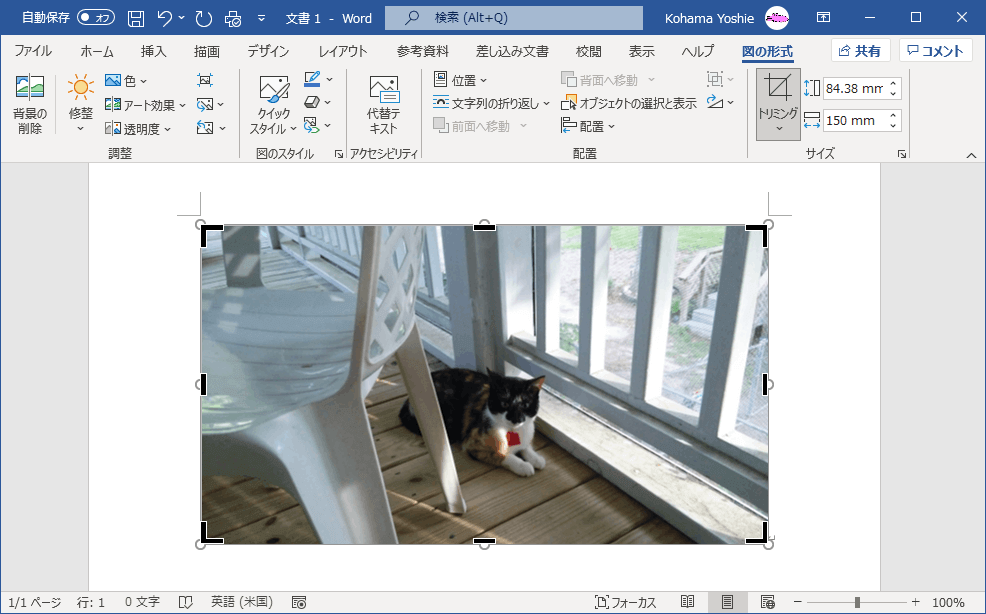
Wordで写真をトリミングするには、以下の手順を実行します。 写真をトリミングするには、編集 メニューの トリミング を選択し、トリミングツールを使用して写真の不要な部分を削除します。
トリミングツールの使用方法
トリミングツールを使用するには、以下の手順を実行します。
- 写真を選択し、編集 メニューの トリミング を選択します。
- トリミングツールが表示されますので、写真の不要な部分を削除するには、トリミングツールをドラッグして選択します。
- トリミングが完了したら、OK をクリックして変更を保存します。
トリミングのオプション
トリミングのオプションを使用するには、以下の手順を実行します。
- 写真を選択し、編集 メニューの トリミング を選択します。
- トリミングツールが表示されますので、オプション をクリックしてトリミングのオプションを表示します。
- トリミングのオプションから、縦横比 や 解像度 を選択してトリミングを実行できます。
トリミングのショートカット
トリミングのショートカットを使用するには、以下の手順を実行します。
- 写真を選択し、Ctrl + Shift + L を押してトリミングツールを表示します。
- トリミングツールが表示されますので、写真の不要な部分を削除するには、トリミングツールをドラッグして選択します。
- トリミングが完了したら、OK をクリックして変更を保存します。
ワードで画像を図形に合わせてトリミングするには?
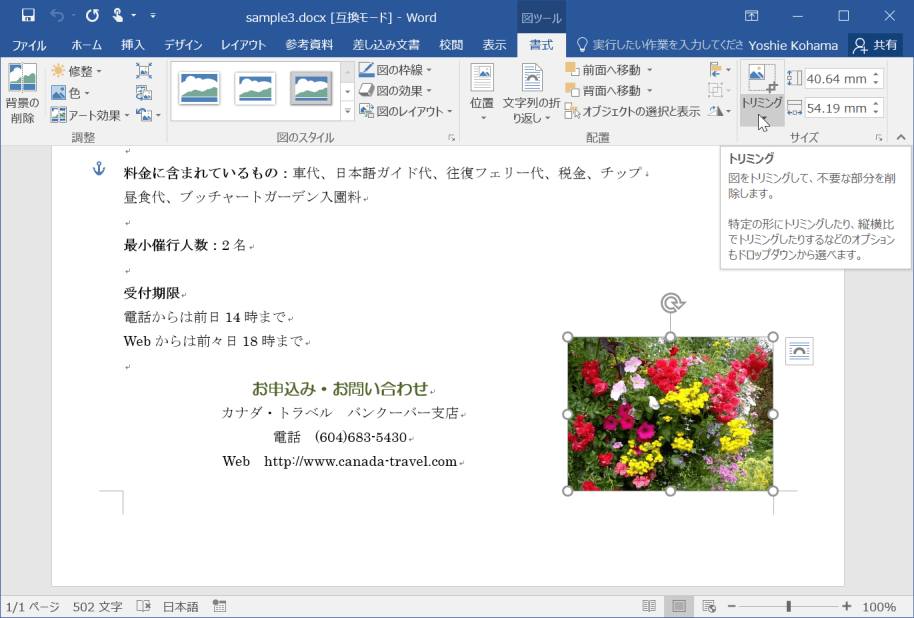
ワードで画像を図形に合わせてトリミングするには、以下の手順を実行します。 画像を選択し、「図形の合わせてトリミング」 を選択します。次に、図形を選択して、画像をトリミングします。
画像のトリミング手順
画像をトリミングするには、以下の手順を実行します。
- 画像を選択します。
- 「図形の合わせてトリミング」 を選択します。
- 図形を選択して、画像をトリミングします。
図形の選択方法
図形を選択するには、以下の方法があります。
- ワードのツールバーから図形を選択します。
- 「図形」 メニューから図形を選択します。
- キーボードのショートカットキーを使用して図形を選択します。
トリミング後の画像の調整
トリミング後の画像を調整するには、以下の方法があります。
- 画像のサイズを変更します。
- 画像の向きを変更します。
- 画像の位置を変更します。
ワードでトリミングのやり方は?
ワードでトリミングのやり方は、以下の通りです。 トリミングツールを使用する場合、 pictures フォルダから画像を選択し、「トリミングツール」をクリックします。次に、「トリミング」を選択し、トリミングしたい範囲を選択します。最後に、「OK」をクリックしてトリミングを完了します。
ワードでトリミングするための基本的な手順
ワードでトリミングするための基本的な手順は、以下の通りです。
- 画像を選択し、「トリミングツール」をクリックします。
- トリミングツールでトリミングしたい範囲を選択します。
- 「OK」をクリックしてトリミングを完了します。
ワードでトリミングするためのショートカットキー
ワードでトリミングするためのショートカットキーは、以下の通りです。
- トリミングツールを開く:「Ctrl + Shift + X」
- トリミングしたい範囲を選択する:「マウスを使用する」
- トリミングを完了する:「Enter」
ワードでトリミングした画像を保存する方法
ワードでトリミングした画像を保存する方法は、以下の通りです。
- トリミングした画像を選択します。
- 「ファイル」メニューから「名前を付けて保存」を選択します。
- 保存先を選択し、「保存」をクリックします。
パソコンで写真のトリミングをするにはどうすればいいですか?
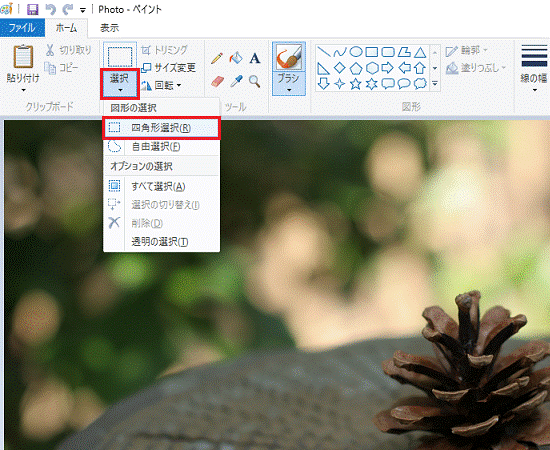
パソコンで写真のトリミングをするには、画像編集ソフトを使用するのが一般的です。以下は、写真のトリミングをするための基本的な手順です。 画像編集ソフトを起動し、編集したい写真ファイルを開きます。写真のトリミングを行うには、トリミングツールを使用します。トリミングツールを選択し、写真の不要な部分を選択して、カットします。
画像編集ソフトの選択
画像編集ソフトは多数ありますが、以下は代表的なものです。
- Adobe Photoshop: プロフェッショナル向けの画像編集ソフトとして広く使用されています。
- GIMP: オープンソースの画像編集ソフトで、無料で使用できます。
- Microsoft Paint: Windowsに標準搭載されている画像編集ソフトで、基本的な編集が可能です。
トリミングの方法
トリミングの方法は以下の通りです。
- 矩形選択ツール: 矩形の領域を選択するツールで、トリミングする領域を選択します。
- ラッパーツール: 不要な部分を選択して削除するツールです。
- カット: 選択した領域を切り取るツールです。
トリミング後の調整
トリミング後の写真の調整は以下の通りです。
- サイズ調整: トリミング後の写真のサイズを調整します。
- 色調整: トリミング後の写真の色を調整します。
- 保存: 編集した写真を保存します。
✂️ Wordで写真をトリミングする方法:画像編集の基本
Wordで写真をトリミングする方法を知ることは、文書作成やレポート作成において非常に役立ちます。この記事では、Wordで写真をトリミングする基本的な手順を説明します。
Wordに写真を挿入する方法
まず最初に、Wordに写真を挿入する方法を説明します。以下の手順で写真を挿入してください。 1. Wordを開き、写真を挿入したい位置にカーソルを置く。 2. メニューの「挿入」タブをクリックする。 3. 「画像」をクリックし、目的の写真ファイルを選択する。 4. 「挿入」をクリックすると、写真が文書に挿入される。
トリミング機能の使い方
写真を挿入したら、次にトリミング機能を使って不要な部分をカットします。 1. トリミングしたい写真をクリックして選択する。 2. メニューの「図形の書式」タブにある「トリミング」をクリックする。 3. 写真の上にトリミングハンドルが表示されるので、ドラッグして切り抜き範囲を調整する。 4. 範囲を決めたら、トリミングハンドル以外の場所をクリックして確定する。
写真のサイズと向きを変更する
トリミング後、写真のサイズや向きを変更することができます。 1. サイズを変更する場合、写真を選択し、周囲のハンドルをドラッグして調整する。 2. 向きを変更する場合、写真を選択し、「図形の書式」タブの「回転」を使って調整する。
トリミングの応用:比率を保持しながらトリミングする
写真の比率を保持したままトリミングする方法もあります。 1. トリミングツールで写真を選択し、トリミングハンドルをSHIFTキーを押しながらドラッグする。 2. これにより、縦横の比率が保持された状態でトリミングができます。
トリミングの応用:自由形状でトリミングする
自由形状でトリミングすることで、よりクリエイティブな写真加工が可能です。 1. トリミングツールで写真を選択し、「トリミング」メニューから「自由形式」を選ぶ。 2. マウスをドラッグして任意の形状で範囲を選択し、決定する。
| 手順 | 内容 |
|---|---|
| 1 | Wordに写真を挿入する |
| 2 | トリミング機能を使って不要な部分をカット |
| 3 | 写真のサイズや向きを変更 |
| 4 | 比率を保持しながらトリミング |
| 5 | 自由形状でトリミング |
Wordで画像をトリミングするにはどうすればいいですか?
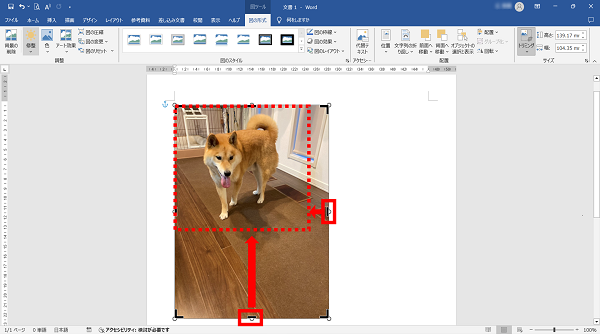
Wordで画像をトリミングするには、以下の手順に従ってください。
画像の挿入
まず、Word文書に画像を挿入する必要があります。以下の手順で画像を挿入してください。
- 挿入タブをクリックします。
- 画像ボタンをクリックします。
- コンピュータ上の目的の画像ファイルを選択し、挿入ボタンをクリックします。
トリミングの実施
画像を挿入したら、以下の手順でトリミングを実施できます。
- トリミングする画像を選択します。
- 画像形式タブ(Word 2019以降では画像の編集タブ)をクリックします。
- トリミングボタンをクリックします。
- 画像上に表示されるトリミングハンドルをドラッグして、トリミング範囲を設定します。
- Enterキーを押すか、画像の外側をクリックしてトリミングを完了します。
トリミングの解除
トリミングを元に戻す必要がある場合は、以下の手順でトリミングを解除できます。
- トリミングされた画像を選択します。
- 画像形式タブ(Word 2019以降では画像の編集タブ)をクリックします。
- トリミングボタンをクリックします。
- トリミングのリセットボタンをクリックして、トリミングを解除します。
ワードで写真をカットするには?
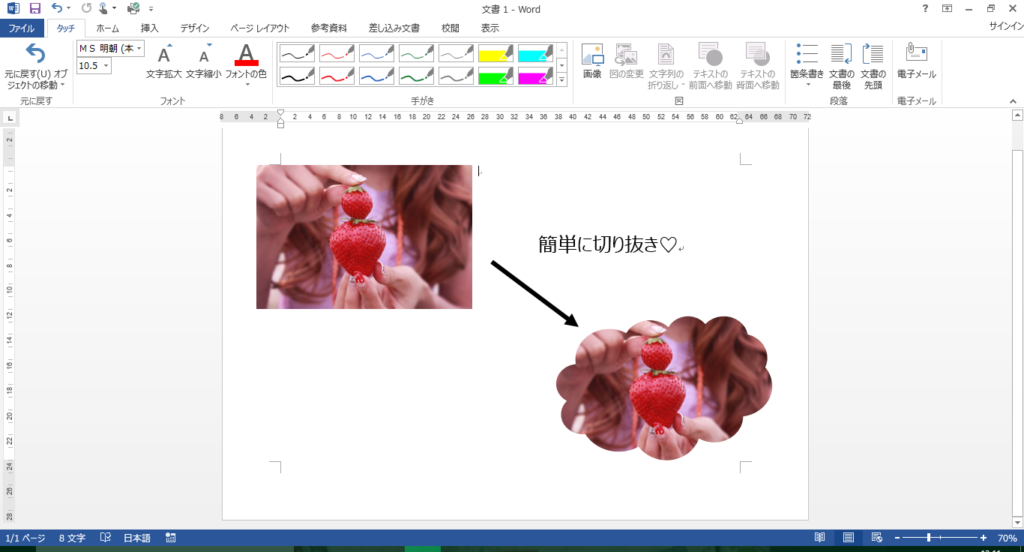
ワードで写真をカットする方法は以下の通りです。
まず、ワード文書内に挿入されている写真を選択します。その後、写真の周りに appearsる「画像ツール」の「書式」タブをクリックします。このタブでは、写真をトリミングするためのオプションが提供されています。
トリミングの基本
トリミングは、写真の一部を削除して残りの部分だけを残すことです。ワードでは、トリミングツールを使って簡単に写真をカットできます。
- 写真を選択します。
- 「画像ツール」の「書式」タブで、「サイズ」のグループにある「トリミング」をクリックします。
- 写真の角や辺をドラッグして、カットしたい部分を指定します。
比率を維持しながらトリミングする
写真の比率を維持しながらトリミングすることもできます。これは、写真の縦横比を変えずにカットする場合に便利です。
- 写真を選択し、「画像ツール」の「書式」タブで「トリミング」をクリックします。
- 「縦横比」をクリックし、希望の縦横比を選択します。
- 写真の角や辺をドラッグして、カットしたい部分を指定します。縦横比は自動的に維持されます。
自由に形状をカットする
ワードでは、自由形式のトリミングも可能です。これによって、写真を四角形以外の形状にカットできます。
- 写真を選択し、「画像ツール」の「書式」タブで「トリミング」をクリックします。
- 「トリミング」をもう一度クリックし、「自由形式」を選択します。
- 写真上で任意の点をクリックし、ドラッグしてカットしたい形状を作ります。
ワードで写真を好きな形にトリミングするには?
ワードで写真を好きな形にトリミングするには、以下の手順に従ってください。
写真の挿入
まず、ワードに写真を挿入する必要があります。以下の手順で写真を挿入します。
- 挿入タブをクリックします。
- 画像をクリックして、ファイルから画像を挿入を選択します。
- 目的の写真ファイルを選択し、挿入をクリックします。
トリミング機能の使用
写真を挿入したら、トリミング機能を使って好きな形に切り抜きます。以下の手順でトリミングを行います。
- 挿入した写真をクリックして選択します。
- 写真が選択された状態で、フォーマットタブをクリックします。
- トリミングをクリックすると、トリミングハンドルが表示されます。
- トリミングハンドルをドラッグして、好きな形に切り抜きます。
- トリミングが完了したら、画像の外側をクリックして確定します。
写真の調整と装飾
トリミングが完了したら、さらに写真の調整や装飾を行うことができます。以下は、一般的な調整と装飾の方法です。
- 写真を選択し、フォーマットタブをクリックします。
- 明るさやコントラストを調整して、写真の色調を変更できます。
- 枠線や影を追加して、写真に装飾を適用できます。
- 必要に応じて回転や反転で写真の向きを調整します。
Wordで画像を図形で切り抜くには?
Wordで画像を図形で切り抜く方法は以下の通りです。
まず、Word文書に画像を挿入します。画像をクリックして選択したら、[図形の作成]タブに移動します。ここで、[図形]をクリックし、使用したい図形を選択します。選択した図形を画像の上にドラッグし、適切な位置とサイズに調整します。
次に、図形をクリックして選択し、[図形の書式]タブに移動します。[形状の塗り]をクリックし、[画像またはテクスチャの塗り]を選択します。[ファイルから]をクリックし、先ほど挿入した画像を選択して開きます。図形は選択した画像で塗りつぶされます。
最後に、図形の外周に余分な部分を削除するために、[図形の書式]タブの[輪郭]をクリックし、[輪郭なし]を選択します。これで、画像が図形で切り抜かれました。
図形の種類と選択
Wordではさまざまな図形が用意されており、例えば、丸、四角、多角形、三角形、星型、旗型などがあります。目的やデザインに応じて適切な図形を選択することが重要です。
- 丸:円形に画像を切り抜く場合に適しています。
- 四角:矩形に画像を切り抜く場合に適しています。
- 多角形:独自の形状に画像を切り抜く場合に適しています。
図形のサイズと位置の調整
図形を画像の上にドラッグした後、図形のサイズと位置を調整することができます。図形の辺や角をドラッグしてサイズを変更したり、図形全体をドラッグして位置を調整したりできます。
- サイズ変更:図形の辺や角にあるハンドルをドラッグして、望ましいサイズに調整します。
- 位置調整:図形全体をクリックしてドラッグし、適切な位置に移動します。
- 回転:図形の上部に表示される回転ハンドルをドラッグして、図形を回転させることができます。
画像の調整と効果
画像を図形で切り抜いた後、[図形の書式]タブの[画像の調整]グループで画像の明るさ、コントラスト、彩度などを調整できます。また、[画像の効果]グループで影、光沢、枠線などの効果を追加できます。
- 明るさとコントラスト:画像の明るさとコントラストを調整して、視覚的な印象を変更できます。
- 彩度と色調:画像の彩度と色調を調整して、色の鮮やかさや色合いを変更できます。
- 効果の追加:影、光沢、枠線などの効果を追加して、画像を装飾できます。
よくある質問
Wordで写真をトリミングする方法は何ですか?
Microsoft Wordで写真をトリミングするには、まずドキュメントに写真を挿入します。次に、写真をクリックして選択し、「图片格式」タブをクリックします。その後、「トリミング」ボタンをクリックし、黒いハンドルをドラッグして写真のトリミング範囲を設定します。最後に、「Enter」キーを押すか、写真の外側をクリックしてトリミングを完了します。
Wordでトリミングした写真のサイズを変更する方法は?
トリミングした写真のサイズを変更するには、写真をクリックして選択し、「图片格式」タブをクリックします。その後、「サイズ」グループで、「高さ」や「幅」を変更します。また、「縦横比を保持」オプションをオンにしておくと、写真の縦横比が保持されます。
Wordでトリミングした写真の回転や反転は可能ですか?
はい、Wordでトリミングした写真を回転や反転させることができます。写真をクリックして選択し、「图片格式」タブをクリックします。その後、「回転」ボタンをクリックして、「右に90度回転」や「左右反転」などのオプションを選択します。また、「自由に回転」オプションを使用して、任意の角度で写真を回転させることもできます。
Wordでトリミングを元に戻す方法はありますか?
はい、Wordで行ったトリミングを元に戻すことができます。トリミングしたい写真をクリックして選択し、「图片格式」タブをクリックします。その後、「トリミング」ボタンをクリックし、「トリミングのリセット」ボタンをクリックします。これにより、写真は元の状態に戻ります。
✂️ Wordで写真をトリミングする方法:画像編集の基本 に類似した他の記事を知りたい場合は、Word 基本操作 カテゴリにアクセスしてください。
コメントを残す
関連記事