
🆓 Word を 無料 で 使う:Wordを無料で使う方法を紹介!

Microsoft Wordは、世界中で広く使われているワードプロセッサです。しかし、ライセンス料が発生するため、無料で利用したいというニーズも多いのが実情。そこで今回は、Wordを無料で使う方法を徹底的に解説します。有料無料のオンライン版や、試用版、アプリなど、様々な方法を紹介。ぜひこの機会に、Wordを無料で利用する方法を見つけてください。
Wordを無料で使う方法はありますか?

Wordを無料で使う方法はありませんが、無料の代替ソフトウェアやサービスを使用することができます。以下は、そのような方法について説明します。
無料のワードプロセッサを使用する
無料のワードプロセッサを使用することで、Wordの代替として文書を作成・編集することができます。以下は、無料のワードプロセッサの一覧です。
- Google ドキュメント:Googleが提供する無料のワードプロセッサで、オンラインで文書を作成・編集することができます。
- LibreOffice:無料のオープンソースのワードプロセッサで、Word形式の文書も編集することができます。
- AbiWord:無料のワードプロセッサで、Word形式の文書も編集することができます。
Wordの無料バージョンを使用する
Wordの無料バージョンを使用することで、Wordの機能を制限された形で使用することができます。以下は、Wordの無料バージョンの一覧です。
- Word Online:Microsoftが提供するWordの無料バージョンで、オンラインで文書を作成・編集することができます。
- Word Mobile:Microsoftが提供するWordの無料バージョンで、スマートフォンやタブレットで文書を作成・編集することができます。
- WordPad:Windowsに搭載されているWordの無料バージョンで、基本的な文書作成・編集機能を使用することができます。
学生や教職員向けのWordの無料プランを利用する
学生や教職員向けのWordの無料プランを利用することで、Wordの完全版を無料で使用することができます。以下は、学生や教職員向けのWordの無料プランの一覧です。
- Microsoft Office 365 Education:Microsoftが提供する学生や教職員向けのOffice 365の無料プランで、Wordの完全版を含むOfficeアプリケーションを使用することができます。
- Microsoft Office 365 アカデミック:Microsoftが提供する学生や教職員向けのOffice 365の無料プランで、Wordの完全版を含むOfficeアプリケーションを使用することができます。
- Microsoft Azure for Students:Microsoftが提供する学生向けのAzureの無料プランで、Wordの完全版を含むOfficeアプリケーションを使用することができます。
Wordの代わりになる無料のソフトは?
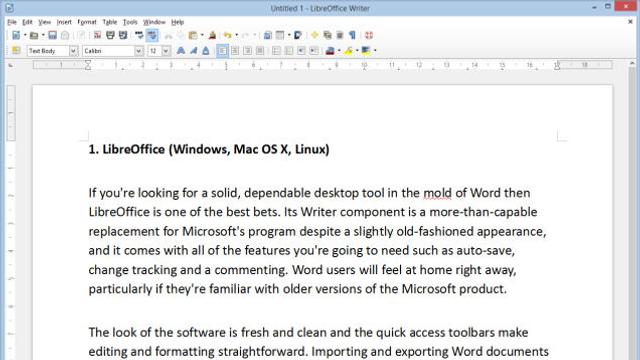
Wordの代わりになる無料のソフトは、LibreOfficeやOpenOffice、Google ドキュメントなどがあります。
LibreOfficeの特徴
LibreOfficeは、無料でオープンソースのオフィスソフトです。Word、Excel、PowerPointなどの機能を備えており、ファイルの互換性も高いです。
- ドキュメント、スプレッドシート、プレゼンテーションなどの機能を備えています。
- Microsoft Officeのファイル形式にも対応しています。
- Windows、Mac、Linuxなどのプラットフォームに対応しています。
OpenOfficeの特徴
OpenOfficeは、無料でオープンソースのオフィスソフトです。Word、Excel、PowerPointなどの機能を備えており、ファイルの互換性も高いです。
- ドキュメント、スプレッドシート、プレゼンテーションなどの機能を備えています。
- Microsoft Officeのファイル形式にも対応しています。
- Windows、Mac、Linuxなどのプラットフォームに対応しています。
Google ドキュメントの特徴
Google ドキュメントは、クラウドベースのオフィスソフトです。無料で、オンラインで共有することができます。
- ドキュメント、スプレッドシート、プレゼンテーションなどの機能を備えています。
- 自動保存機能により、データの損失を防止できます。
- 複数人での同時編集も可能です。
エクセルとワードは無料で使えますか?
マイソフトのオフィスソフトであるエクセルとワードは、通常、有料で提供されています。しかし、無償で使える方法もあります。以下に、エクセルとワードを無料で使う方法を紹介します。
エクセルとワードを無料で使う方法
エクセルとワードを無料で使うためには、以下の方法があります。
- オンライン版のOfficeを利用する。Microsoftは、Office Onlineという無料のサービスを提供しており、エクセルとワードをオンラインで使うことができます。
- Office 365の無料トライアルを利用する。Office 365の無料トライアルを利用すると、1か月間エクセルとワードを無料で使うことができます。
- 学生や教職員向けのOffice 365を利用する。学生や教職員向けのOffice 365は、無償で提供されています。
エクセルとワードの代替ソフト
エクセルとワードの代替ソフトとして、以下のものがあります。
- GoogleドキュメントとGoogleスプレッドシート。Googleの無料オンラインオフィスソフトであるGoogleドキュメントとGoogleスプレッドシートは、エクセルとワードの代替として使える機能を提供しています。
- LibreOffice。LibreOfficeは、無料のオープンソースオフィスソフトであり、エクセルとワードの代替として使える機能を提供しています。
- OpenOffice。OpenOfficeは、無料のオープンソースオフィスソフトであり、エクセルとワードの代替として使える機能を提供しています。
エクセルとワードの無料版の制限
エクセルとワードの無料版には、以下の制限があります。
- 機能の制限。エクセルとワードの無料版には、一部の機能が制限されています。
- ファイルの保存容量の制限。エクセルとワードの無料版には、ファイルの保存容量が制限されています。
- 広告の表示。エクセルとワードの無料版には、広告が表示されます。
🆓 Word を 無料 で 使う:Wordを無料で使う方法を紹介!
Microsoft Wordは、世界中で広く使われているワードプロセッサです。しかし、ライセンスの購入が必要なため、無料で使う方法を探している方も多いでしょう。ここでは、Wordを無料で使う方法を紹介します。
オンライン版のWordを使う
Microsoftは、Office Onlineという無料のオンライン版を提供しています。これには、Word、Excel、PowerPointなどの基本的な機能が含まれており、無料で利用可能です。ブラウザからアクセスできるため、インストールも不要です。
Office 365の試用版を利用する
Office 365は、Wordを含むOffice製品のサブスクリプション版です。通常は有料ですが、1ヶ月間の試用版を無料で利用できます。これを利用すれば、短期間ですがWordを無料で使うことができます。
| 方法 | 特徴 |
|---|---|
| オンライン版のWordを使う | ブラウザからアクセスでき、インストールが不要 |
| Office 365の試用版を利用する | 1ヶ月間、全機能が無料で利用可能 |
学割を利用する
学生や教職員の方なら、Office 365 Educationを無料で利用できる場合があります。学校のメールアドレスがあれば、無料で申し込むことができます。これにより、Wordを含むOffice製品を無料で使うことができます。
代替ソフトウェアを利用する
Wordと互換性がある無料の代替ソフトウェアもあります。例えば、LibreOfficeやGoogleドキュメントなどが挙げられます。これらは、Wordのようなインターフェースと機能を備えており、無料で利用可能です。
| ソフトウェア | 特徴 |
|---|---|
| LibreOffice | Wordと互換性がある無料のオフィススイート |
| Googleドキュメント | オンラインで利用できる無料のワードプロセッサ |
古いバージョンのWordを探す
古いバージョンのWordは、インターネット上で無料で提供されている場合があります。ただし、これにはリスクが伴う可能性があります。公式な方法ではないため、ウイルスやマルウェアに感染する危険性があります。安全性を確保したい場合は、この方法は避けたほうがよいでしょう。
Wordを無料で使う方法は?

Wordを無料で使う方法は複数ありますが、以下に代表的な方法を紹介します。
Microsoft Officeオンライン版を利用する
Microsoftは、Wordを含むOffice製品のオンライン版を無料で提供しています。これらはブラウザ上で動作するため、特別なソフトウェアのインストールは不要です。
- Microsoftアカウントを作成する。
- Microsoftの公式ウェブサイトからOfficeオンライン版にアクセスする。
- Wordオンラインを選択し、ドキュメントの作成を開始する。
無料の代替ソフトウェアを利用する
Wordと同様の機能を持ち、無料で利用できるオフィススイートもあります。これらは、Wordファイルの編集や作成が可能です。
- LibreOfficeやApache OpenOfficeなどの無料オフィススイートをダウンロードする。
- インストール後、Writer(Wordに相当するソフトウェア)を起動する。
- 必要に応じてドキュメントを作成、編集する。
スマートフォンアプリを利用する
スマートフォンやタブレット向けに、無料のWordアプリが提供されています。これらは、基本的な編集機能を備えています。
- App StoreやGoogle PlayからMicrosoft Wordアプリをダウンロードする。
- アプリを起動し、Microsoftアカウントでログインする。
- ドキュメントの作成や編集を開始する。
ワードはタダで使える?
ワードはタダで使えるかどうかは、使用するバージョンとライセンスによって異なります。マイソフト社が提供するMicrosoft Wordは基本的に有料で、購入や定期的なサブスクリプションが必要になります。しかし、無料で試用できる期間や教育機関向けの無料提供、そして機能が限定された無料オンラインバージョンも存在します。
Microsoft Wordの有料版と無料版との違い
Microsoft Wordには、有料版と無料版があります。有料版は、Microsoft 365サブスクリプションを通じて提供されており、すべての機能にアクセスできます。一方、無料版は機能が制限されており、主にオンライン版で提供されています。
ワードの無料で使える方法
- Office Online: マイソフトが提供する無料のオンラインオフィススイートで、Word、Excel、PowerPointなどの基本的な機能を利用できます。
- 試用版: Microsoft 365の試用版を利用することで、一時的に全機能を無料で使用することが可能です。
- 教育機関向け無料提供: 学生や教職員向けに、学校がMicrosoft 365を導入している場合、無料で利用できる場合があります。
無料のワード代替ソフト
ワードの無料の代替ソフトも多数存在します。これらのソフトは、ワードと同様の機能を提供し、多くは無料で利用可能です。
- Google ドキュメント: Googleが提供する無料のオンラインワープロソフトで、共同編集機能も強力です。
- LibreOffice Writer: オープンソースのオフィススイートであるLibreOfficeのワープロソフトで、ワードと高い互換性があります。
- WPS Office Writer: Microsoft Officeと高い互換性を持つ無料オフィススイートで、ワープロ機能も強力です。
ワードの完全無料のアプリは?
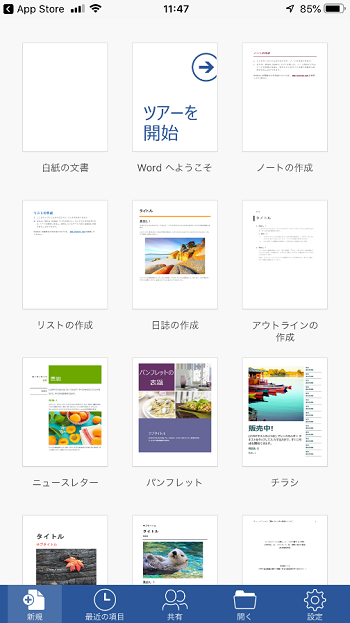
ワードの完全無料のアプリは、LibreOffice WriterやApache OpenOffice Writerがあります。これらのアプリは、Microsoft Wordと同様の機能を提供し、無料で利用可能です。また、これらのアプリはオープンソースであり、多くのプラットフォームでサポートされています。
LibreOffice Writerの特徴
LibreOffice Writerは、LibreOfficeスイートに含まれるワードプロセッサです。以下のような特徴があります。
- 豊富なフォーマットオプション:文書のフォーマットを細かく調整できるため、プロフェッショナルな文書を作成できます。
- マルチプラットフォーム対応:Windows、macOS、Linuxで利用可能です。
- 拡張機能:様々な拡張機能をインストールすることで、機能をさらに強化できます。
Apache OpenOffice Writerの特徴
Apache OpenOffice Writerは、Apache OpenOfficeスイートに含まれるワードプロセッサです。以下のような特徴があります。
- 直感的インターフェース:使いやすいインターフェースで、初心者でも簡単に操作できます。
- 多言語対応:多くの言語で利用可能で、言語バーを使用して簡単に言語を切り替えることができます。
- PDFエクスポート:文書をPDF形式でエクスポートできるため、どのデバイスでも開くことができます。
無料ワードアプリの選び方
無料のワードアプリを選ぶ際は、以下のポイントを考慮してください。
- 必要な機能:自分が必要とする機能を考慮し、それらがアプリで利用可能かどうかを確認してください。
- 使いやすさ:操作が簡単で、直感的なインターフェースのアプリを選ぶことが重要です。
- 互換性:自分が使用しているOSや、他のアプリとの互換性を確認してください。
Wordの代わりになる無料ソフトは?
Wordの代わりになる無料ソフトは、LibreOfficeやGoogle ドキュメント、WPS Officeなどがあります。これらのソフトは、Wordと同じような機能を備えており、文書の作成、編集、保存が可能です。また、無料で利用できるため、コストを抑えることができます。
LibreOffice
LibreOfficeは、オープンソースのオフィススイートで、Wordの代替として広く利用されています。Writerというワードプロセッサがあり、Wordと同様の機能を提供しています。また、ExcelやPowerPointの代替としても利用できるため、一括してオフィス作業ができるのが魅力です。
- 無料で利用可能
- ワードプロセッサ、表計算、プレゼンテーションソフトなどが一括して利用できる
- Wordのファイル形式に対応しているため、互換性があります
Google ドキュメント
Google ドキュメントは、Googleが提供するクラウドベースのワードプロセッサです。ブラウザ上で動作するため、パソコンにソフトをインストールする必要がなく、どこからでもアクセスできます。また、リアルタイムで共同編集ができるため、チームでの作業に適しています。
- クラウドベースであるため、どこからでもアクセスできる
- リアルタイムで共同編集が可能
- 自動保存機能があり、データ損失の心配が少ない
WPS Office
WPS Officeは、Word、Excel、PowerPointの代替となるオフィススイートです。無料版があり、基本的な機能は十分に利用できます。インターフェースがWordと似ているため、操作性も良く、スムーズに移行することができます。
- Wordと似たインターフェースで、操作性が良い
- 無料版があり、基本的な機能が利用できる
- PDF変換機能やテンプレート機能など、便利な機能が豊富
よくある質問
Wordを無料で使う方法はありますか?
はい、Microsoft Wordを無料で使う方法はいくつかあります。最も一般的な方法は、Microsoft Officeのオンライン版を利用することです。Office Onlineでは、Word、Excel、PowerPointなどを無料で使用できます。これらはブラウザ上で動作するため、特別なソフトウェアのインストールは必要ありません。また、Microsoft 365の無料体験版を利用することもできます。これにより、一定期間(通常は1ヶ月間)、フルバージョンのWordを無料で使用できます。但し、期間が終了すると自動的に有料版に切り替わりますので、注意が必要です。
Wordの無料版と有料版の機能はどう違うんですか?
Wordの無料版(Office Online)と有料版(Microsoft 365)には、いくつかの機能的な違いがあります。無料版では、基本的な文字入力、編集、フォーマット設定などを行えますが、Advancedな機能は限定的です。一方、有料版では、高度な文書作成、セキュリティ、共同作業機能など、より幅広い機能が提供されています。また、有料版ではオフラインでの使用も可能ですが、無料版はインターネット接続が必要です。
無料でWordを使うにはどのような制限がありますか?
無料でWordを利用する場合、主な制限は機能の限定とインターネット接続の必要性です。Office Onlineを利用すると、基本的な文書作成や編集は可能ですが、Advancedな機能は利用できません。また、オンライン版はブラウザ上で動作するため、インターネットに常時接続されている必要があります。また、Microsoft 365の無料体験版を利用する場合、一定期間 후には自動的に有料版に切り替わるため、継続的に無料で使用することはできません。
Office Onlineで作成した文書は、デスクトップ版のWordで開けますか?
はい、Office Onlineで作成した文書は、デスクトップ版のWordで開くことが可能です。逆に、デスクトップ版で作成した文書もOffice Onlineで開けます。但し、デスクトップ版で利用できる一部のAdvancedな機能は、Online版ではサポートされていない場合があります。そのような機能を使用した文書をOnline版で開く際は、レイアウトやフォーマットが変わる可能性があるのでご注意ください。
🆓 Word を 無料 で 使う:Wordを無料で使う方法を紹介! に類似した他の記事を知りたい場合は、Word 基本操作 カテゴリにアクセスしてください。
コメントを残す
関連記事